
Czego szukać w laptopie
Laptopy oferują funkcjonalność pełnowymiarowych komputerów w kompaktowej, przenośnej obudowie. Ale nie są one uniwersalne. Zakup nowego laptopa, który świetnie nadaje się do przesyłania strumieniowego, może nie zaspokoić Twoich potrzeb w pracy, a jeśli jesteś graczem, polowanie na idealnego laptopa może być koszmarem. Oto wszystko, co musisz wiedzieć przy zakupie kolejnego laptopa, od szczegółowych szczegółów po najdrobniejsze szczegóły.
Którego systemu operacyjnego należy użyć?
Google, Microsoft, Apple
Każdy system operacyjny ma swoje wzloty i upadki. Jeden może być idealny do gier, a drugi oferuje ekskluzywne wsparcie oprogramowania dla twojego zawodu lub hobby. Ponadto każdy system operacyjny ma określony przedział cenowy i wymaga innego zestawu specyfikacji sprzętowych, dlatego ważne jest, aby wybrać system operacyjny, zanim zaczniesz martwić się szczegółami, takimi jak pamięć RAM.
Oto zestawienie najpopularniejszych systemów operacyjnych, które pomoże Ci zdecydować, który typ laptopa najlepiej odpowiada Twoim potrzebom:
Okna
Windows oferuje najszerszą kompatybilność oprogramowania ze wszystkich systemów operacyjnych i jest idealnym systemem operacyjnym do gier. Kiedy potrzebujesz uruchomić określone oprogramowanie do pracy lub zabawy, zwykle najlepszym rozwiązaniem jest laptop z systemem Windows. Oczywiście większość profesjonalnych aplikacji jest również zgodna (i może działać lepiej) z systemem macOS, ale laptopy z systemem Windows kosztują nieco mniej niż MacBooki i można je sparować z telefonem z Androidem w celu wykonywania połączeń i SMS-ów.
Pamiętaj, że system operacyjny Windows jest dość wymagający i energochłonny. Podstawowe laptopy z systemem Windows w cenie od 200 do 500 USD mają zwykle słabą żywotność baterii i nie oferują płynnej wydajności droższych komputerów z systemem Windows. Jeśli masz bardzo napięty budżet, Chromebook może być lepszym rozwiązaniem, ponieważ system operacyjny Chrome działa dobrze na słabszym sprzęcie.
System operacyjny Mac
MacBooki są drogie, ale mają kilka poważnych zalet. System macOS nie tylko lepiej nadaje się do zastosowań kreatywnych niż system Windows lub Chrome OS, ale bezproblemowo integruje się z ekosystemem Apple, umożliwiając wysyłanie wiadomości tekstowych lub FaceTime z laptopa lub używanie iPada jako wyświetlacza zewnętrznego. MacBooki mają również świetną żywotność baterii i są fantastycznymi, długoterminowymi maszynami, często pracującymi przez dekadę, zanim trzeba je będzie wymienić.
Ale MacBooki nie oferują szerokich opcji dostosowywania sprzętu laptopów z systemem Windows i nie nadają się do gier (chociaż niektóre gry są zoptymalizowane pod kątem systemu macOS, a strumieniowanie gier może pomóc ominąć pewne ograniczenia). Kompatybilność aplikacji może być również problemem dla hobbystów, którzy lubią bawić się specjalistycznym oprogramowaniem, a podczas gdy komputery Mac współpracują z większością profesjonalnych aplikacji, ci, którzy używają określonego oprogramowania do pracy, powinni sprawdzić, czy jest ono zgodne z systemem macOS przed zakupem MacBooka.
System operacyjny Chrome
Przeciętni użytkownicy komputerów nie korzystają z wymagającego profesjonalnego oprogramowania, na które wkracza system operacyjny Chrome. Chromebooki to energooszczędne i niedrogie laptopy, które skupiają się na przeglądarce. Są idealne dla kogoś, kto spędza czas na strumieniowaniu wideo, pracy w witrynie swojej firmy lub szkoły lub korzysta z aplikacji internetowych, takich jak Dokumenty Google, Microsoft Office Online i edytor zdjęć Pixlr .
Oczywiście Chromebooki to nie tylko przeglądarka w pudełku. Chrome OS może uruchamiać aplikacje na Androida i Linuxa, poszerzając Twój repertuar narzędzi i umożliwiając granie w gry takie jak Stardew Valley czy Minecraft. Możesz także sparować swój telefon z Androidem z systemem operacyjnym Chrome, aby wysyłać SMS-y z lepszą obsługą niż Windows.
Chociaż Chromebook może dobrze działać dla zwykłych użytkowników komputerów, studentów i osób, które wykonują całą swoją pracę w przeglądarce, system operacyjny Chrome nie będzie działał z wieloma profesjonalnymi lub wymagającymi dużej ilości zasobów aplikacjami kreatywnymi. I chociaż strumieniowanie gier działa dobrze na Chromebookach, nie spodziewaj się, że będziesz grać w gry AAA w trybie offline.
Przenośność jest wszystkim

Laptopy mają być przenośne. Jeśli laptop jest zbyt nieporęczny lub nie ma świetnej żywotności baterii, będziesz spędzać większość czasu przy biurku, co jest sprzeczne z celem posiadania przenośnej maszyny.
Oto, na co należy zwrócić uwagę, myśląc o przenośności laptopa:
Waga i grubość
Super gruby, super ciężki laptop jest trudny do noszenia, więc powinieneś znaleźć coś tak cienkiego i lekkiego, jak to tylko możliwe, prawda? Cóż, to nie takie proste. Grubość i waga laptopa zależą w dużej mierze od wyboru portu, rozmiaru baterii, przestrzeni dyskowej i innych funkcji, które mogą być dla Ciebie ważne. Kupowanie laptopa to żonglerka, a duża część tego działania polega na znalezieniu kompromisu między funkcjami a przenośnością.
Jeśli przenośność jest Twoim priorytetem, powinieneś dążyć do laptopa, który waży 2 lub 3 funty i ma grubość od 0,5 do 0,6 cala. Wszystkie MacBooki i większość Chromebooków mieszczą się w tych parametrach, więc jeśli wybierasz system macOS lub Chrome OS, praca została już wykonana za Ciebie.
Ale laptopy z systemem Windows są trochę trudne. Najpopularniejsze laptopy z systemem Windows są cienkie i lekkie, ale może być konieczne zakupienie maszyny, która waży od 4 do 6 funtów i ma grubość od 0,7 do 1 cala, jeśli potrzebujesz czegoś o dużej mocy, na przykład laptopa do gier z dedykowanym procesorem graficznym i potężny system chłodzenia. A jeśli robisz zakupy w przedziale od 200 do 500 USD, w zasadzie jesteś zmuszony kupić cięższego laptopa, ponieważ trudno jest zrobić niezawodny, cienki i lekki laptop z systemem Windows w niskiej cenie.
Żywotność baterii
Nie ma znaczenia, jak cienki lub lekki jest twój laptop, jeśli ma kiepski czas pracy na baterii. Proponuję poszukać komputera z 10-godzinną żywotnością baterii lub lepszą, chociaż może być konieczne obniżenie oczekiwań, jeśli masz ograniczony budżet. Jeśli planujesz grać w gry lub uruchamiać wymagające oprogramowanie, unikaj laptopa z krótkim czasem pracy na baterii.
Sprzedawcy tacy jak Best Buy i Amazon często podają szacowany czas pracy baterii laptopa na stronie sprzedaży urządzenia. Mimo to powinieneś sprawdzić recenzje laptopa, aby zobaczyć, jak jego bateria działa w prawdziwym świecie, ponieważ szacunki producentów dotyczące żywotności baterii są prawie zawsze najlepszym scenariuszem.
Współczynnik kształtu
Podczas gdy tradycyjne laptopy są najlepsze dla zaawansowanych użytkowników, laptopy 2 w 1, które można złożyć w tablety lub odłączyć od klawiatury, są idealne dla osób, które większość czasu spędzają na przeglądaniu i przesyłaniu strumieniowym. Urządzenie 2 w 1 z dobrą obsługą rysika to także świetna opcja dla artystów, którzy chcą rysować na swoim komputerze, lub studentów i profesjonalistów, którzy chcą ręcznie robić notatki lub oznaczać dokumenty.
Czego szukać w wyświetlaczu
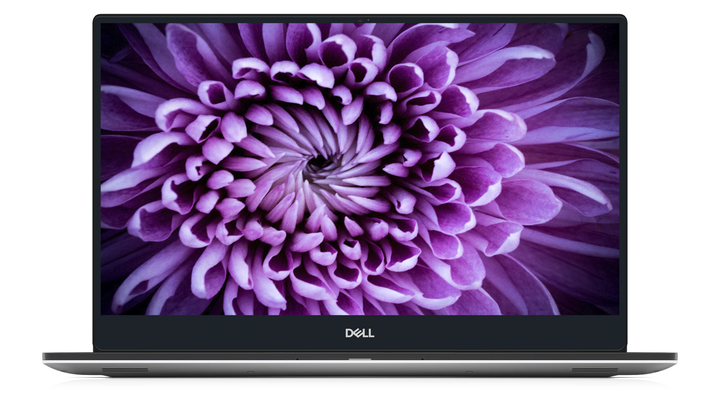
Laptop z gównianym ekranem po prostu nie jest tak fajny w użyciu. Kupując laptopa, upewnij się, że ma on wygodny, jasny ekran o przyzwoitej rozdzielczości. Zaawansowani użytkownicy, artyści, gracze i profesjonaliści mogą nawet chcieć postawić na najnowocześniejszy wyświetlacz z wysoką częstotliwością odświeżania lub panelem OLED.
Oto, czego należy szukać na wyświetlaczu laptopa:
Rozmiar wyświetlacza i współczynnik proporcji
Rozmiar ekranu może spowodować uszkodzenie laptopa. Podczas gdy większe ekrany są często lepsze do wielozadaniowości na komputerze stacjonarnym lub pracy twórczej, mniejszy ekran jest lepszy do przenoszenia i pracy bez stołu lub biurka.
Producenci mierzą wyświetlacze laptopów od rogu do rogu, podobnie jak telewizor. Większość laptopów ma wyświetlacze o przekątnej od 13 do 15 cali, co jest idealnym kompromisem między zbyt dużym a zbyt małym. Jeśli chcesz czegoś ultraprzenośnego, spróbuj znaleźć laptopa z wyświetlaczem od 10 do 13 cali, a jeśli wolisz duży ekran, wybierz 15 cali lub większy.
Proporcje obrazu mogą również odgrywać rolę w postrzeganym rozmiarze wyświetlacza laptopa. Wiele laptopów ma proporcje 16:9, podczas gdy inne mają proporcje 16:10 lub 3:2. Laptopy o proporcjach 16:10 wydają się nieco „bardziej pojemne" niż ich odpowiedniki 16:9, nawet jeśli mają stosunkowo małe ekrany. ich pasek zadań i paski narzędzi zajmują tak dużo miejsca na ekranie (liczby w proporcjach opisują szerokość i wysokość, więc im bliżej siebie, tym bardziej „bokserowany” będzie ekran).
Użytkownicy, którzy wolą uruchamiać wiele aplikacji na ekranie w tym samym czasie, prawdopodobnie wolą proporcje 16:9 lub 16:10, podczas gdy użytkownicy, którzy wolą uruchamiać wszystko na pełnym ekranie i przełączać się między otwartymi oknami, zazwyczaj lubią 3:2. Po prostu coś, o czym należy pamiętać podczas zakupów.
Różne rodzaje wyświetlaczy
Podobnie jak telewizory, niektóre laptopy są wyposażone w zaawansowane panele wyświetlaczy OLED lub mini-LED, które wyglądają lepiej niż standardowe wyświetlacze LCD, do których jesteśmy przyzwyczajeni. Oto przegląd różnych typów wyświetlaczy:
- LCD: Większość laptopów posiada wyświetlacze IPS LCD, które dzięki podświetleniu generują wysokiej jakości obrazy. Niestety zastosowanie podświetlenia zmniejsza kontrast ekranu i sprawia, że czerń wydaje się „szara”. Wyświetlacze LCD powoli tracą na popularności, ponieważ panele OLED i mini-LED stają się tańsze w produkcji.
- OLED: Nie jest tania, ale technologia OLED oferuje lepsze współczynniki kontrastu niż LCD i może osiągnąć „prawdziwą” czerń poprzez włączanie i wyłączanie poszczególnych pikseli. Jeśli pracujesz nad sztuką cyfrową lub po prostu lubisz dobrą jakość obrazu, wybierz OLED (lub AMOLED, który jest powszechny w laptopach).
- Mini-LED: Mini-LED to nowa technologia wyświetlania, która oferuje lepszy kontrast i głębszą czerń niż LCD przy niższej cenie niż OLED.
Jakość i specyfikacja wyświetlacza
Och, czas spojrzeć na liczby. Specyfikacje wyświetlacza mogą określać jego ogólną jakość i użyteczność, więc jeśli planujesz używać laptopa na zewnątrz lub naprawdę zależy Ci na przesyłaniu strumieniowym wideo w wysokiej rozdzielczości, nadszedł czas, aby zwrócić na to uwagę.
- Rozdzielczość ekranu: Na podstawowym poziomie rozdzielczość określa liczbę pikseli na wyświetlaczu. Więcej pikseli pozwala uzyskać więcej szczegółów, co często prowadzi do lepszego wyglądu obrazów. Większość laptopów ma wyświetlacze 1366 x 768 (nie FHD) lub 1920 x 1080 (full HD). Sugeruję unikanie wyświetlaczy innych niż FHD, chyba że kupujesz laptopa z bardzo małym ekranem (niskie rozdzielczości wyglądają źle na dużych ekranach). Dla tych, którzy chcą oszałamiającego, gotowego na przyszłość wyświetlacza, kup laptopa z panelem UHD lub 4K.
- Jasność: jasność wyświetlacza może nie wydawać się ważna, gdy oglądasz Netflix w łóżku, ale będziesz potrzebować naprawdę jasnego laptopa, jeśli pracujesz na zewnątrz lub siedzisz w pobliżu okna w ciągu dnia. Większość producentów laptopów mierzy jasność ekranu w nitach i powinieneś dążyć do 250 nitów lub więcej ze względu na zdrowie psychiczne.
- Ekran dotykowy: niektórzy ludzie lubią laptopy z ekranem dotykowym, inni ich nienawidzą. Wybór między nimi jest kwestią osobistych preferencji, chociaż zawsze możesz wyłączyć sterowanie dotykowe, jeśli ich nie lubisz, więc nie stresuj się tym zbytnio. Pamiętaj tylko, że jeśli zmienisz zdanie, nie możesz sprawić, by wyświetlacz bezdotykowy był kompatybilny z dotykiem.
Teraz, gdy wiesz już wszystko o wyświetlaczach, nadszedł czas, aby zacząć myśleć o specyfikacjach i sprzęcie wewnętrznym. Nie martw się — to nie jest tak skomplikowane, jak myślisz.
Uproszczona specyfikacja sprzętu
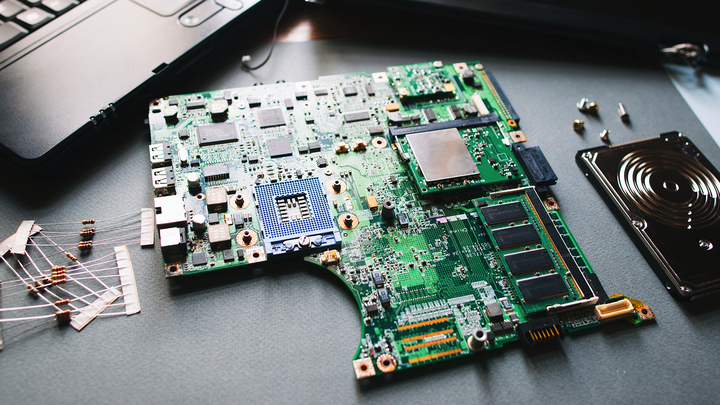
Nie chcesz tylko komputera, który jest piękny na zewnątrz, ale chcesz też takiego, który jest piękny w środku, prawda? Wewnętrzne specyfikacje sprzętowe (lub specyfikacje) laptopa określają, jak szybko komputer działa, jak dobrze radzi sobie z oprogramowaniem, ile plików może przechowywać i wiele więcej. Irytujące jest myślenie o takich rzeczach jak procesor i pamięć RAM, ale jeśli zrobisz to teraz, możesz kupić najlepszy możliwy laptop i uniknąć zakupów na wymianę w przyszłości.
Wszystko o procesorach
Procesor komputera jest jego najważniejszym elementem. Podobnie jak ludzki mózg przetwarza i zarządza wszystkim w twoim komputerze. Jeśli chcesz laptopa, który jest szybki, niezawodny i wystarczająco mocny, aby wytrzymać lata użytkowania, musisz zapłacić za dobry procesor.
Ale nie ma jednego uniwersalnego rozwiązania dla procesorów. Każdy ma inne potrzeby, a niektóre systemy operacyjne są bardziej wymagające niż inne. Oto kilka wskazówek dotyczących wyboru procesora w oparciu o zakupiony system operacyjny:
- Wyjaśnienie szybkości procesorów Intel Core i AMD Ryzen: Nazwa procesora zawiera krótkie wyjaśnienie jego szybkości — Intel Core i5 jest szybszy niż procesor Core i3, Ryzen 7 jest szybszy niż Ryzen 5 i tak dalej. Ale jeśli kupujesz Intela, musisz również sprawdzić, z której „generacji” pochodzi procesor, ponieważ procesor i3 obecnej generacji może przewyższać procesor i5 ostatniej generacji. Konwencje nazewnictwa AMD Ryzen są nieco prostsze, ponieważ liczby po modelu procesora (3350, 5600 itd.) wskazują, jak szybki jest procesor.
- Windows: Lekcy użytkownicy systemu Windows mogą sobie poradzić z procesorem Intel Core i3 lub AMD Ryzen 3 obecnej generacji. Osoby, które potrzebują więcej mocy do oprogramowania wymagającego dużej ilości zasobów, powinny dążyć do procesora i5, i7, Ryzen 5 lub Ryzen 7, a użytkownicy zaawansowani powinni wybrać procesor i9, Intel Xeon lub Ryzen 9. Jeśli nie masz poważnego budżetu, powinieneś unikać laptopów z systemem Windows z procesorami Intel Celeron lub Pentium — są wolne i nie wytrzymają długo.
- macOS: Apple przechodzi na niestandardowe procesory Apple Silicon i, co zaskakujące, firma używa tych samych modeli Apple Silicon zarówno w laptopach Air, jak i Pro. Oba laptopy mogą obsługiwać wymagające profesjonalne i kreatywne oprogramowanie, chociaż MacBook Pro ma wbudowany wentylator procesora, więc lepiej nadaje się do długich zadań wymagających dużej ilości zasobów. Jeśli jesteś zaawansowanym użytkownikiem, który kupuje starszego Maca z procesorem Intel, aby zaoszczędzić pieniądze, postaw na procesor Intel Core i7 lub i9 (pamiętaj, że i7 10. generacji może przewyższać starszy i9).
- Chrome OS: wiele niedrogich i średniej klasy Chromebooków jest wyposażonych w procesory Intel Celeron lub procesory oparte na architekturze ARM takich marek jak Mediatek. Te energooszczędne procesory nadają się do codziennych zadań, ale nie są idealne do intensywnej wielozadaniowości, grania w gry lub uruchamiania wielu aplikacji na Androida. Jeśli chcesz potężnego Chromebooka, poszukaj takiego z procesorem Intel Core lub AMD Ryzen.
Pamiętaj, że procesor to nie wszystko. Wybór pamięci RAM może wpłynąć na wydajność wielozadaniowości lub szybkość przeglądarki, a typ pamięci masowej laptopa (SSD, HDD itp.) może wpłynąć na czas uruchamiania i nawigację po plikach.
Zintegrowane i dedykowane procesory GPU
Większość laptopów ma procesor graficzny wbudowany w procesor. Ten zintegrowany procesor graficzny nie powinien mieć problemów z codziennymi zadaniami, podstawową pracą twórczą lub okazjonalnym graniem. To powiedziawszy, osoby, które chcą grać w gry na najwyższych ustawieniach lub szybko eksportować pliki wideo, powinny poszukać laptopa ze specjalistyczną zintegrowaną grafiką.
Jeśli jesteś graczem lub edytorem wideo, który kupuje laptopa z systemem Windows, poszukaj go z wbudowaną grafiką Intel UHD 630, Intel Iris Plus lub AMD Radeon RX Vega 8. Ci, którzy są gotowi zapłacić więcej, powinni upolować laptopa z Intel Iris Pro Graphics P580 lub AMD Radeon RX Vega 11, które są obecnie najlepszymi zintegrowanymi kartami graficznymi.
Ale co, jeśli chcesz od swojego laptopa do gier wydajności na poziomie komputera stacjonarnego? Najprostszą opcją jest zakup laptopa do gier z dedykowaną kartą graficzną. Ale jeśli nie masz nic przeciwko graniu przy biurku, możesz wybrać laptopa z obsługą eGPU USB-C Thunderbolt 3 i podłączyć zewnętrzny procesor graficzny.
Maksymalizacja wydajności graficznej na MacBooku Apple Silicon jest nieco prostsza — Apple wymienia na swojej stronie internetowej wiele konfiguracji MacBooka, z których niektóre mają więcej rdzeni GPU niż inne. Chociaż dodatkowy rdzeń GPU może nie robić zauważalnej różnicy, płacąc za kilka gier zoptymalizowanych pod kątem macOS, będzie miał przyzwoity wpływ na edycję wideo i projektowanie 3D. Jeśli kupujesz MacBooka z procesorem Intel, wybierz taki z procesorem Intel 10. generacji i Intel Iris Plus, aby zmaksymalizować wydajność grafiki.
Wszystko o pamięci RAM
Pamięć RAM komputera jest podobna do pamięci krótkotrwałej. Zachowuje wszystkie informacje potrzebne do programów w toku, w tym przeglądarki, edytora tekstu i dowolnej usługi używanej do odtwarzania muzyki. Mnóstwo pamięci RAM zapewnia, że Twój laptop nie będzie zwalniał, gdy masz otwartych zbyt wiele kart, ale pamięć RAM jest droga, więc ile powinieneś być skłonny zapłacić? To zależy od twojego systemu operacyjnego.
- Windows: laptop z systemem Windows z 8 GB pamięci RAM powinien wykonywać większość zadań dobrze, ale nie będzie świetny do wielozadaniowości. Laptop o pojemności 16 GB to lepsza opcja dla każdego, kto korzysta z dużej ilości oprogramowania lub ma wiele otwartych kart przeglądarki naraz, a wraz ze wzrostem wymagań oprogramowania wytrzyma lepiej niż laptop o pojemności 8 GB. Zaawansowani użytkownicy, którzy renderują duże pliki lub wykonują pracę intensywnie wykorzystującą pamięć, powinni wybrać model 32 GB.
- macOS: komputery Mac lepiej zarządzają pamięcią niż komputery z systemem Windows, więc MacBook z 8 GB pamięci RAM jest odpowiedni dla większości ludzi, w tym dla niektórych zaawansowanych użytkowników. To powiedziawszy, MacBook 16 GB to dobra inwestycja, jeśli planujesz używać go przez następne pięć do dziesięciu lat, zwłaszcza jeśli jesteś miłośnikiem kart lub ktoś, kto uruchamia oprogramowanie o dużej pojemności pamięci.
- System operacyjny Chrome: Chromebooki wymagają bardzo mało pamięci, więc Chromebook z 4 GB pamięci RAM będzie działał płynnie dla większości osób, nawet jeśli masz otwartych wiele kart lub uruchamiasz aplikacje na Androida i Linuxa. Opcja 8 GB jest lepsza dla zaawansowanych użytkowników, którzy planują wycisnąć swoje Chromebooki do granic możliwości, lub dla osób, które chcą używać Chromebooka przez kilka lat. Nie potrzebujesz Chromebooka o pojemności 16 GB, chociaż 16 GB pamięci RAM jest przydatne, jeśli planujesz korzystać z wielu aplikacji dla systemu Linux lub chcesz, aby Chromebook działał przez kilka lat.
Teraz, gdy wiemy już o pamięci krótkotrwałej, czas pomyśleć o przechowywaniu długoterminowym.
Typ i rozmiar przechowywania
Nowoczesne laptopy działają na różnych nośnikach pamięci, w tym dyskach półprzewodnikowych (SSD), kartach eMMC (wbudowanych kartach multimedialnych) i przestarzałych dyskach twardych (dyskach twardych). Ultraszybkie dyski SSD są najdroższe z tej grupy, ponieważ zapewniają szybszy czas uruchamiania i nawigację po plikach niż inne nośniki pamięci. Wolniejsze eMMC są popularne w komputerach tanich i średniej klasy, a dyski twarde, najwolniejszy i najtańszy format pamięci masowej, umożliwiają producentom wytwarzanie niedrogich laptopów z tonami przestrzeni dyskowej.
Większość ludzi powinna kupić laptopa z dyskiem SSD, chociaż pamięć eMMC jest akceptowalna dla Chromebooków. Laptopy z systemem Windows z dyskiem twardym o pojemności 1 TB mogą wydawać się kuszące, ale lepiej kupić taki z superszybkim dyskiem SSD i używać zewnętrznego dysku do multimediów, które chcesz przechowywać poza chmurą.
Ale ile pamięci potrzebuje twój komputer? Dzięki platformom do przesyłania strumieniowego i rozwiązaniom do przechowywania w chmurze, takim jak Dropbox, iCloud, OneDrive i Google Drive, wbudowana przestrzeń dyskowa jest o wiele mniej ważna niż kiedyś. Mimo to powinieneś dążyć do co najmniej 256 GB miejsca na laptopie z systemem Windows lub MacBooku, aby pomieścić wszelkie pobierane oprogramowanie lub pliki, które zdecydujesz się przechowywać lokalnie. Osoby, które planują grać w gry lub pracować z kreatywnym oprogramowaniem, powinny wybrać więcej pamięci wewnętrznej lub kupić dysk zewnętrzny (dysk zewnętrzny jest zwykle tańszą opcją).
Chromebooki wymagają mniej miejsca na dane niż inne laptopy ze względu na brak wytrzymałego oprogramowania Chrome OS. Ale jeśli planujesz korzystać z wielu aplikacji na Androida lub pobierać filmy do oglądania w trybie offline, możesz pominąć Chromebooki 32 GB i wybrać 64 GB lub 128 GB miejsca na dysku. Pamiętaj, że Chromebooki są wyposażone w 100 GB miejsca w chmurze na Dysku Google, które możesz zwiększyć za kilka dolarów miesięcznie.
Wybór portu
Pamiętasz, jak laptopy były przepełnione bezużytecznymi portami i tajemniczymi gniazdami? Cóż, nie martw się, teraz mamy odwrotny problem. Wiele laptopów ma tylko kilka wielofunkcyjnych portów Thunderbolt 3 zamiast zwykłych portów USB lub HDMI, co może być poważnym ograniczeniem dla niektórych osób. Czy możesz sobie poradzić z niektórymi portami Thunderbolt 3, czy potrzebujesz szerszego wyboru portów? Jeśli potrzebujesz więcej niż tylko kilku portów, nie jest złym pomysłem zapoznanie się z laptopami biznesowymi, które zazwyczaj oferują więcej portów (takich jak HDMI i wiele portów USB-A), niż normalnie można znaleźć w laptopie klasy konsumenckiej.
Co możesz zrobić z Thunderbolt 3?
Większość nowych laptopów jest wyposażona w port USB-C Thunderbolt 3, który może pełnić wiele ról. Port USB-C Thunderbolt 3 (który różni się od zwykłego portu USB-C) może często ładować laptopa, wchodzić w interakcje z akcesoriami USB i podłączać laptopa do monitora lub telewizora. Możesz nawet podłączyć koncentrator lub stację dokującą do portu Thunderbolt 3, aby rozszerzyć wybór portów lub funkcjonalność laptopa, co jest świetne, jeśli chcesz używać laptopa z monitorami stacjonarnymi lub wzmacniać rozgrywkę za pomocą eGPU.
Ale nigdy nie powinieneś zakładać, że port Thunderbolt 3 laptopa może zrobić wszystkie te rzeczy, dopóki nie przeczytasz opisu producenta i recenzji innych firm. Każdy laptop korzysta ze swojego portu Thunderbolt 3 w dziwny i unikalny sposób, i oczywiście trudno jest stwierdzić, czy laptop ma port Thunderbolt 3 tylko nudne stare gniazdo USB-C do podstawowych akcesoriów.
Inne porty do wyszukania
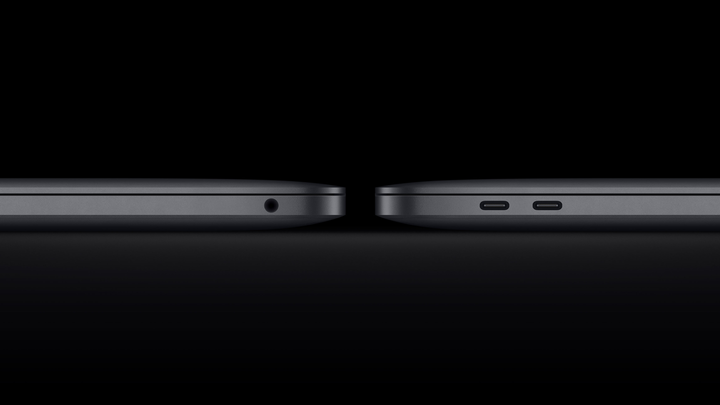
Niektóre ultraprzenośne laptopy mają porty USB-C Thunderbolt 3, gniazdo słuchawkowe i nic więcej. Jeśli wolisz używać klucza sprzętowego do podłączania akcesoriów USB, pendrive’ów, kart SD i wyświetlaczy stacjonarnych do laptopa, to wystarczy kilka portów Thunderbolt 3. Ale jeśli wolisz mieć dedykowane porty USB i HDMI lub wbudowany czytnik kart SD, być może będziesz potrzebować grubszego laptopa.