

iPad OS 15 promette multitasking che non fa schifo, anche widget migliori
Nel recente evento WWDC di Apple, ha annunciato formalmente iPadOS 15 insieme a diverse nuove funzionalità che promettono di migliorare l’esperienza utente complessiva, come widget più robusti, note rapide, schermo diviso e un’esperienza multitasking altamente migliorata.
Tutte le nuove funzionalità sono progettate per aiutarti a fare di più e fare le cose in modo facile e veloce. Conta su una migliore organizzazione, una maggiore produttività e altro ancora.
Widget e libreria di app
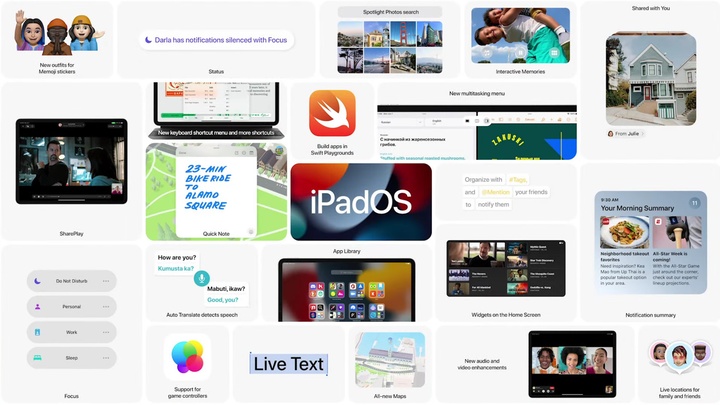
Ora puoi posizionare un widget ovunque tra le tue app sulla schermata iniziale, non solo di lato. L’iPhone ha ottenuto questa funzionalità l’anno scorso con iOS 14, ma ora gli utenti iPad possono trarne vantaggio. Puoi aggiungere un widget dalla galleria e spostarlo sullo schermo, quindi posizionarlo esattamente dove vuoi che sia; tutte le icone delle app che si trovano al posto del widget si sposteranno automaticamente fuori mano.
C’è un nuovo formato di widget più grande che funziona meglio per iPad, misura quattro per due, che è perfetto per widget come foto, giochi, AppleTV e persino file. Anche la libreria delle app è disponibile qui, portando la funzionalità agli utenti di iPad. Ti aiuterà a mantenere la tua schermata iniziale pulita e ordinata consentendoti di nascondere le app che usi raramente o che non ti servono più in una cartella classificata automaticamente. Si troverà anche nel dock, il che è carino, e puoi riordinare gli schermi nella pagina App Switcher.
Multitasking e visualizzazione divisa
La funzione multitasking ha ricevuto un’importante revisione. Un nuovo pannello di controllo è disponibile con il semplice tocco di un dito nella parte superiore di qualsiasi app, che rivelerà il menu Multitasking. Puoi utilizzare un’app a schermo intero o due app contemporaneamente in Split View. La funzione Slide Over ti consente di spostare un’app sul bordo del display in Split View ti consente di visualizzare la schermata iniziale in cui potrai scegliere una seconda app da utilizzare. Puoi anche cambiare un’app senza uscire da Split View, se necessario.
Puoi toccare e tenere premuto per portare una nota o un allegato al centro dello schermo senza uscire anche dalla configurazione di Split View corrente. Questo è perfetto per quando sei in Mail, ad esempio, e puoi comunque accedere al menu Multitasking anche da lì.
La nuova funzione Scaffale che ti consente di vedere tutte le app che hai aperto. Scorri verso il basso su un’app per ridurla a icona e rimarrà in Shelf fino a quando non desideri utilizzarla di nuovo. Se consideri il chip M1 sui nuovi iPad, questa è una funzionalità davvero eccezionale, in quanto può mantenere aperte un sacco di app alla volta in modo da non dover continuare a chiuderle e aprirle.
In precedenza, se volevi aprire un’app che non era in Multitasking (e che non era nel tuo dock), dovevi aprire quell’app, scorrere verso l’alto in Multitasking, quindi premere a lungo l’app e trascinarla in la vista Multitasking. Questo aggiornamento rende davvero molto più semplice destreggiarsi tra più attività, soprattutto perché puoi creare una nuova finestra Split View dalla pagina App Switcher.
Appunti
L’app per le note è appena migliorata. Ora puoi aggiungere menzioni, che ti consentono di taggare una persona in un documento collaborativo. Questo invierà loro una notifica che ricollegherà al documento in modo che possano vedere esattamente cosa ti serve per dare un’occhiata. Puoi anche aggiungere tag a una nota e utilizzare il browser dei tag per trovare rapidamente una parola specifica.
Quick Notes è la grande funzione di biglietto per Notes, tuttavia, e rende un gioco da ragazzi prendere una rapida nota sul tuo iPad. Tutto quello che devi fare è scorrere verso l’alto dall’angolo dello schermo con la tua Apple Pencil e apparirà un piccolo blocco note che ricorda una nota adesiva. È perfetto per annotare un numero di telefono o informazioni su un appuntamento durante una chiamata, inoltre puoi semplicemente trascinarlo via quando hai finito e verrà salvato.
Quick Notes è anche in grado di riconoscere le app, consentendo di copiare e incollare le informazioni dell’altra app principale che stai utilizzando. Quindi, se sei in Safari, puoi aggiungere l’URL di una pagina alla tua nota oppure puoi evidenziare e aggiungere testo alla tua nota con pochi tocchi. Inoltre, tutte le tue note rapide vengono salvate in Notes; apri semplicemente quell’app per vedere tutte le tue note in un unico posto, indipendentemente dal fatto che tu sia sul tuo iPad o Mac.
Tradurre
Translate è ora disponibile su iPad e può essere utilizzato anche in Split View. La nuova funzione di traduzione dal vivo rende più facile parlare con persone in tutto il mondo mantenendo un flusso di conversazione naturale. La traduzione a livello di sistema ti consente anche di tradurre il testo ovunque: basta selezionare il testo e toccare traduci.
Parco giochi veloce
Ora puoi creare app per iPad direttamente sul tuo iPad utilizzando Swift UI. Avrai pieno accesso ai componenti e alla documentazione dell’interfaccia utente e c’è anche una guida per i nuovi studenti che creano la loro prima app. Puoi eseguire la tua app a schermo intero sul dispositivo e, una volta pronta, puoi persino inviarla direttamente all’App Store.