

iPad OS 15 verspricht Multitasking, das nicht scheiße ist, außerdem bessere Widgets
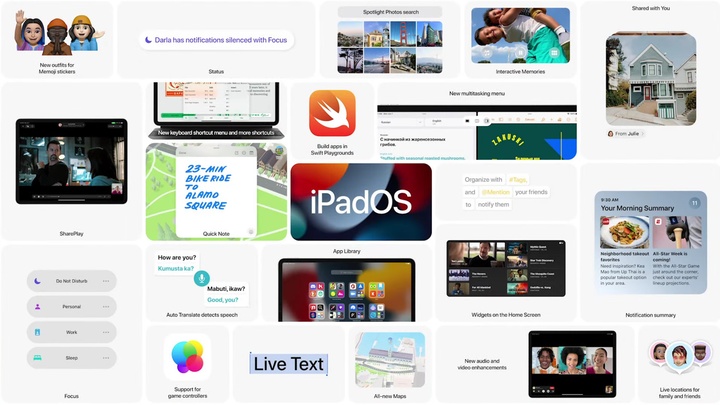
Auf der jüngsten WWDC-Veranstaltung von Apple kündigte Apple offiziell iPadOS 15 zusammen mit mehreren neuen Funktionen an, die eine Verbesserung der allgemeinen Benutzererfahrung versprechen, wie z. B. robustere Widgets, Schnellnotizen, geteilter Bildschirm und ein stark verbessertes Multitasking-Erlebnis.
Alle neuen Funktionen wurden entwickelt, um Ihnen zu helfen, mehr zu tun und Dinge einfach und schnell zu erledigen. Verlassen Sie sich auf eine verbesserte Organisation, gesteigerte Produktivität und mehr.
Widgets und App-Bibliothek
Jetzt können Sie ein Widget überall zwischen Ihren Apps auf Ihrem Startbildschirm platzieren, nicht nur an der Seite. Das iPhone hat diese Funktion letztes Jahr mit iOS 14 erhalten, aber jetzt können iPad-Benutzer davon profitieren. Sie können ein Widget aus der Galerie hinzufügen und es auf dem Bildschirm verschieben und dann genau dort platzieren, wo Sie es haben möchten. Alle App-Symbole, die sich anstelle des Widgets befinden, werden automatisch aus dem Weg geräumt.
Es gibt ein neues größeres Widget-Format, das besser für iPads funktioniert und vier mal zwei misst, was perfekt für Widgets wie Fotos, Spiele, AppleTV und sogar Dateien ist. Die App-Bibliothek wird hier ebenfalls eingeführt und bringt die Funktionalität für iPad-Benutzer. Es hilft dabei, Ihren Startbildschirm ordentlich und übersichtlich zu halten, indem es Ihnen ermöglicht, Apps, die Sie selten verwenden oder nicht mehr benötigen, in einem automatisch kategorisierten Ordner zu verstecken. Es befindet sich auch im Dock, was schön ist, und Sie können Ihre Bildschirme auf der App Switcher-Seite neu anordnen.
Multitasking und geteilte Ansicht
Die Multitasking-Funktion wurde grundlegend überarbeitet. Ein neues Bedienfeld ist mit einem Fingertipp oben in jeder App verfügbar, das das Multitasking-Menü anzeigt. Sie können eine App im Vollbildmodus oder zwei Apps gleichzeitig in Split View verwenden. Mit der Slide Over-Funktion können Sie eine App an den Rand des Displays schieben, in Split View können Sie den Startbildschirm anzeigen, auf dem Sie eine zweite App zur Verwendung auswählen können. Sie können bei Bedarf auch eine App wechseln, ohne Split View zu verlassen.
Sie können auch berühren und halten, um eine Notiz oder einen Anhang in die Mitte Ihres Bildschirms zu bringen, ohne Ihr aktuelles Split View-Setup zu verlassen. Dies ist beispielsweise perfekt, wenn Sie sich in Mail befinden, und Sie können auch von dort aus auf das Multitasking-Menü zugreifen.
Die neue Shelf-Funktion, mit der Sie jede geöffnete App sehen können. Wischen Sie auf einer App nach unten, um sie zu minimieren, und sie bleibt im Regal, bis Sie sie erneut verwenden möchten. Wenn Sie den M1-Chip auf den neuen iPads in Betracht ziehen, ist dies eine wirklich großartige Funktion, da sie eine Menge Apps gleichzeitig geöffnet halten kann, sodass Sie sie nicht ständig schließen und öffnen müssen.
Wenn Sie zuvor eine App öffnen wollten, die sich nicht in Multitasking befand (und die sich nicht in Ihrem Dock befand), mussten Sie diese App öffnen, nach oben in Multitasking wischen und dann lange auf diese App drücken und sie hineinziehen die Multitasking-Ansicht. Dieses Update macht das Jonglieren mit mehreren Aufgaben jetzt wirklich viel einfacher, zumal Sie auf der Seite App Switcher ein neues Split View-Fenster erstellen können.
Anmerkungen
Die Notizen-App ist jetzt noch besser geworden. Jetzt können Sie Erwähnungen hinzufügen, wodurch Sie eine Person in einem gemeinsamen Dokument markieren können. Dadurch wird ihnen eine Benachrichtigung gesendet, die auf das Dokument zurückverlinkt, damit sie genau sehen können, was sie sich ansehen müssen. Sie können einer Notiz auch Tags hinzufügen und den Tag-Browser verwenden, um ein bestimmtes Wort schnell zu finden.
Quick Notes ist jedoch die große Ticket-Funktion für Notes und macht das Erstellen einer schnellen Notiz auf Ihrem iPad zum Kinderspiel. Alles, was Sie tun müssen, ist, mit Ihrem Apple Pencil von der Ecke des Bildschirms nach oben zu wischen, und ein kleiner Notizblock, der einer Haftnotiz ähnelt, erscheint. Es ist perfekt, um während eines Anrufs eine Telefonnummer oder Termininformationen aufzuschreiben, und Sie können es einfach wegwischen, wenn Sie fertig sind, und es wird gespeichert.
Quick Notes ist auch App-fähig, sodass Informationen aus der anderen primären App, die Sie verwenden, kopiert und eingefügt werden können. Wenn Sie sich also in Safari befinden, können Sie Ihrer Notiz die URL einer Seite hinzufügen oder mit nur wenigen Fingertipps Text hervorheben und zu Ihrer Notiz hinzufügen. Darüber hinaus werden alle Ihre Schnellnotizen in Notizen gespeichert. Öffnen Sie einfach diese App, um alle Ihre Notizen an einem Ort zu sehen, egal ob Sie auf Ihrem iPad oder Mac sind.
Übersetzen
Übersetzen ist jetzt auf dem iPad verfügbar und kann sogar in Split View verwendet werden. Die neue Live-Übersetzungsfunktion macht es einfacher, mit Menschen auf der ganzen Welt zu sprechen und gleichzeitig einen natürlichen Gesprächsfluss aufrechtzuerhalten. Die systemweite Übersetzung ermöglicht es Ihnen auch, Text überall zu übersetzen – wählen Sie einfach Text aus und tippen Sie auf Übersetzen.
Schneller Spielplatz
Jetzt können Sie mit Swift UI iPad-Apps direkt auf Ihrem iPad erstellen. Sie haben vollen Zugriff auf UI-Komponenten und Dokumentation, und es gibt sogar einen Leitfaden für neue Lernende, die ihre erste App erstellen. Sie können Ihre App im Vollbildmodus auf dem Gerät ausführen, und sobald sie fertig ist, können Sie sie sogar direkt an den App Store senden.