
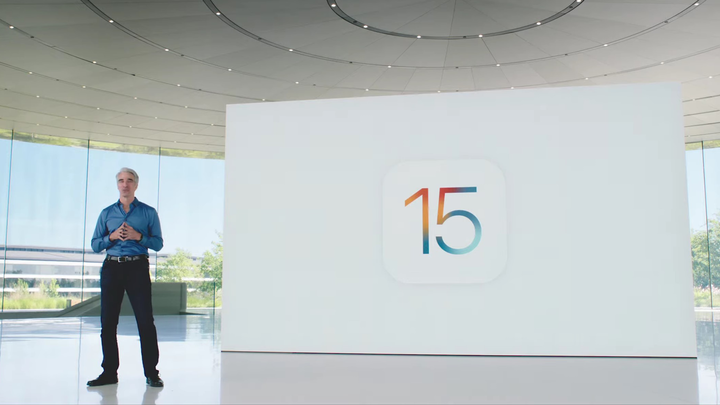
iPad OS 15 promete multitarea que no apesta, también mejores widgets
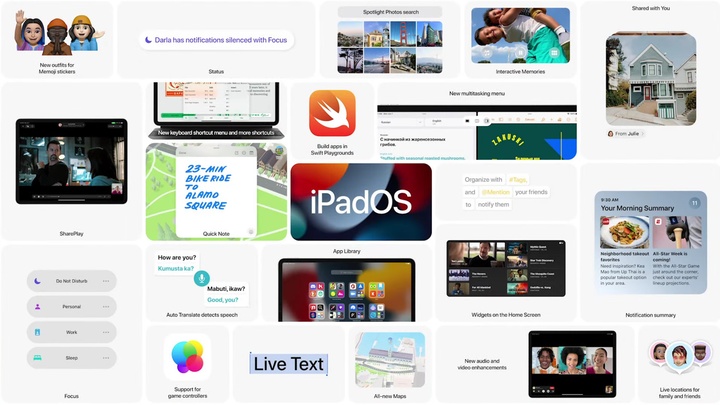
En el reciente evento WWDC de Apple, anunció formalmente iPadOS 15 junto con varias características nuevas que prometen mejorar la experiencia general del usuario, como widgets más robustos, notas rápidas, pantalla dividida y una experiencia multitarea altamente mejorada.
Todas las nuevas funciones están diseñadas para ayudarlo a hacer más y hacer las cosas de manera fácil y rápida. Cuente con una mejor organización, mayor productividad y más.
Widgets y biblioteca de aplicaciones
Ahora, puede colocar un widget en cualquier lugar entre sus aplicaciones en su pantalla de inicio, no solo a un lado. El iPhone obtuvo esta función el año pasado con iOS 14, pero ahora los usuarios de iPad pueden aprovecharla. Puede agregar un widget de la galería y moverlo por la pantalla, luego colocarlo exactamente donde desea que esté; cualquier icono de aplicación que esté en el lugar del widget se quitará automáticamente.
Hay un nuevo formato de widget más grande que funciona mejor para iPads, que mide cuatro por dos, lo que es perfecto para widgets como fotos, juegos, AppleTV e incluso Archivos. La biblioteca de aplicaciones también se está implementando aquí, brindando la funcionalidad a los usuarios de iPad. Ayudará a mantener su pantalla de inicio ordenada y ordenada al permitirle ocultar aplicaciones que rara vez usa o que ya no necesita en una carpeta categorizada automáticamente. También estará ubicado en el muelle, lo cual es bueno, y puede reordenar sus pantallas en la página App Switcher.
Multitarea y vista dividida
La función multitarea recibió una revisión importante. Un nuevo panel de control está disponible con el toque de un dedo en la parte superior de cualquier aplicación, que revelará el menú Multitarea. Puede usar una aplicación en pantalla completa o dos aplicaciones al mismo tiempo en Vista dividida. La función Slide Over le permite deslizar una aplicación hasta el borde de la pantalla en Split View, le permite ver la pantalla de inicio donde podrá elegir una segunda aplicación para usar. También puede cambiar una aplicación sin salir de Split View según sea necesario.
También puede tocar y mantener presionado para traer una nota o un archivo adjunto al centro de su pantalla sin salir de su configuración actual de Vista dividida. Esto es perfecto para cuando estás en Mail, por ejemplo, y aún puedes acceder al menú Multitarea desde allí también.
La nueva función Shelf que te permite ver todas las aplicaciones que tienes abiertas. Al deslizar el dedo hacia abajo en una aplicación para minimizarla, permanecerá en Estante hasta que desee volver a usarla. Si considera el chip M1 en los nuevos iPads, esta es una característica realmente excelente, ya que puede mantener un montón de aplicaciones abiertas a la vez para que no tenga que cerrarlas y abrirlas.
Anteriormente, si deseaba abrir una aplicación que no estaba en Multitarea (y que no estaba en su base), tenía que abrir esa aplicación, deslizar hacia arriba en Multitarea y luego mantener presionada esa aplicación y arrastrarla a la vista Multitarea. Esta actualización realmente hace que hacer malabarismos con múltiples tareas sea mucho más fácil ahora, especialmente porque puede crear una nueva ventana de Vista dividida desde la página App Switcher.
notas
La aplicación de notas se ha vuelto aún mejor. Ahora puede agregar menciones, lo que le permite etiquetar a una persona en un documento colaborativo. Esto les enviará una notificación que se vinculará al documento para que puedan ver exactamente lo que necesita que vean. También puede agregar etiquetas a una nota y usar el buscador de etiquetas para encontrar rápidamente una palabra específica.
Sin embargo, Quick Notes es la característica principal de Notes y hace que tomar una nota rápida en tu iPad sea pan comido. Todo lo que tiene que hacer es deslizar hacia arriba desde la esquina de la pantalla con su Apple Pencil y aparecerá un pequeño bloc de notas que parece una nota adhesiva. Es perfecto para anotar un número de teléfono o la información de una cita durante una llamada; además, puede deslizarlo cuando haya terminado y se guardará.
Quick Notes también reconoce la aplicación, lo que permite copiar y pegar información de la otra aplicación principal que está utilizando. Entonces, si está en Safari, puede agregar la URL de una página a su nota o puede resaltar y agregar texto a su nota con solo unos pocos toques. Además, todas sus Notas rápidas se guardan en Notas; simplemente abra esa aplicación para ver todas sus notas en un solo lugar, sin importar si está en su iPad o Mac.
Traducir
Translate ya está disponible en el iPad, e incluso se puede usar en Split View. La nueva función Live Translate facilita hablar con personas de todo el mundo mientras mantiene un flujo de conversación natural. La traducción de todo el sistema también le permite traducir texto en cualquier lugar: simplemente seleccione el texto y toque traducir.
Patio de juegos rápido
Ahora puede crear aplicaciones para iPad directamente en su iPad utilizando la interfaz de usuario de Swift. Tendrá acceso completo a los componentes y la documentación de la interfaz de usuario, e incluso hay una guía para los nuevos estudiantes que crean su primera aplicación. Puede ejecutar su aplicación en pantalla completa en el dispositivo y, una vez que esté lista, incluso puede enviarla directamente a la App Store.