

iPad OS 15 lovar multitasking som inte suger, även bättre widgets
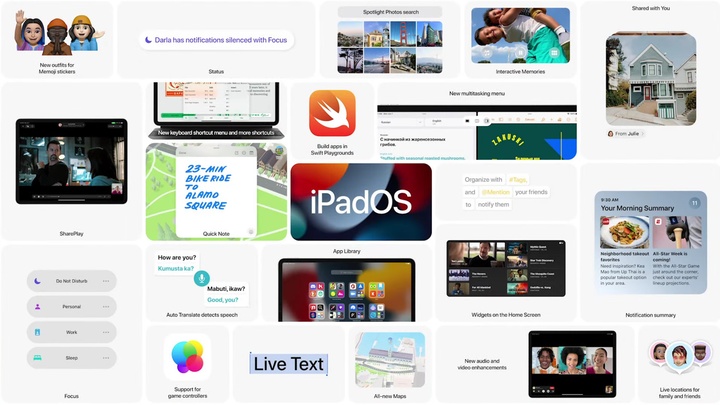
I Apples senaste WWDC-evenemang tillkännagav det formellt iPadOS 15 tillsammans med flera nya funktioner som lovar att förbättra den övergripande användarupplevelsen, som mer robusta widgets, snabbanteckningar, delad skärm och en mycket förbättrad multitasking-upplevelse.
Alla de nya funktionerna är utformade för att hjälpa dig att göra mer och göra saker enkelt och snabbt. Räkna med förbättrad organisation, ökad produktivitet och mer.
Widgets och appbibliotek
Nu kan du placera en widget var som helst bland dina appar på din startskärm, inte bara åt sidan. iPhone fick den här funktionen förra året med iOS 14, men nu kan iPad-användare dra nytta av den. Du kan lägga till en widget från galleriet och flytta den runt på skärmen och sedan placera den exakt där du vill att den ska vara; alla appikoner som finns på widgetens plats flyttas automatiskt ur vägen.
Det finns ett nytt större widgetformat som fungerar bättre för iPads, som mäter fyra gånger två, vilket är perfekt för widgets för t.ex. foton, spel, AppleTV och till och med filer. Appbiblioteket rullar också ut här, vilket ger iPad-användare funktionalitet. Det hjälper till att hålla din hemskärm snygg och stökfri genom att du kan dölja appar som du sällan använder eller inte längre behöver i en automatiskt kategoriserad mapp. Den kommer också att finnas i dockan, vilket är trevligt, och du kan ändra ordning på dina skärmar på sidan för App Switcher.
Multitasking och Split View
Multitasking-funktionen fick en rejäl översyn. En ny kontrollpanel är tillgänglig med ett fingertryck överst i valfri app, som kommer att visa Multitasking-menyn. Du kan använda en app i helskärm eller två appar samtidigt i Split View. Slide Over-funktionen låter dig skjuta en app över till kanten av skärmen i Split View låter dig se startskärmen där du kan välja en andra app att använda. Du kan också byta ut en app utan att lämna Split View efter behov.
Du kan peka och hålla ned för att ta med en anteckning eller bilaga till mitten av skärmen utan att lämna din nuvarande Split View-inställning också. Detta är perfekt när du är i Mail, till exempel, och du kan fortfarande komma åt Multitasking-menyn därifrån också.
Den nya Shelf-funktionen som låter dig se alla appar du har öppna. Svep nedåt på en app för att minimera den, så stannar den i hyllan tills du vill använda den igen. Om du tänker på M1-chippet på de nya iPads, är detta en verkligt fantastisk funktion, eftersom den kan hålla massor av appar öppna åt gången så att du inte behöver fortsätta stänga och öppna dem.
Tidigare, om du ville öppna en app som inte fanns i Multitasking (och som inte fanns i din docka) måste du öppna den appen, svepa upp till Multitasking och sedan trycka länge på den appen och dra den till vyn Multitasking. Den här uppdateringen gör verkligen att jonglera med flera uppgifter mycket enklare nu, särskilt eftersom du kan skapa ett nytt Split View-fönster från App Switcher-sidan.
Anteckningar
Notes-appen har precis blivit ännu bättre. Nu kan du lägga till omnämnanden, vilket låter dig tagga en person i ett samarbetsdokument. Detta kommer att skicka ett meddelande till dem som länkar tillbaka till dokumentet så att de kan se exakt vad du behöver dem för att ta en titt på. Du kan också lägga till taggar i en anteckning och använda taggläsaren för att snabbt hitta ett specifikt ord.
Quick Notes är dock den stora biljettfunktionen för Notes, och det gör det enkelt att göra en snabb anteckning på din iPad. Allt du behöver göra är att svepa uppåt från hörnet av skärmen med din Apple Pencil och ett litet anteckningsblock som liknar en klisterlapp dyker upp. Det är perfekt för att anteckna ett telefonnummer eller mötesinformation under ett samtal, plus att du bara kan svepa bort det när du är klar och det kommer att sparas.
Quick Notes är också appmedveten, vilket gör att information från den andra primära appen du använder kan kopieras och klistras in. Så om du är i Safari kan du lägga till en sidas URL till din anteckning eller så kan du markera och lägga till text i din anteckning med bara några få tryck. Dessutom sparas alla dina snabbanteckningar i Notes; öppna helt enkelt den appen för att se alla dina anteckningar på ett ställe oavsett om du använder din iPad eller Mac.
Översätt
Översätt är tillgängligt på iPad nu, och det kan till och med användas i Split View. Den nya Live Translate-funktionen gör det lättare att prata med människor runt om i världen samtidigt som ett naturligt samtalsflöde bibehålls. Systemomfattande översättning låter dig också översätta text var som helst – välj bara text och tryck på översätt.
Swift lekplats
Nu kan du bygga iPad-appar direkt på din iPad med Swift UI. Du har full tillgång till UI-komponenter och dokumentation, och det finns till och med en guide för nya elever som skapar sin första app. Du kan köra din app i helskärm på enheten och när den är klar kan du till och med skicka in den direkt till App Store.