
Mitä etsiä pöytätietokoneelta
Pöytätietokoneet tarjoavat kotikäyttöön sopivan asennuksen, joka on usein tehokkaampi kuin kannettava tietokone ja joka on paljon helpompi päivittää vuosien mittaan. Pöytätietokoneen ostaminen voi tuntua uskomattoman pelottavalta, varsinkin jos et ole koskaan ostanut sellaista. Tässä on kaikki, mitä sinun tulee tietää, jotta voit tehdä perustellun ostopäätöksen ja löytää sinulle oikean pöytätietokoneen.
Minkä tyyppisen pöytäkoneen haluat ostaa tai rakentaa?
Patrik Slezak/Shutterstock.com
Saatat ajatella, että pöytätietokoneilla on vain yksi tyyli tai "muototekijä", kuten sitä yleisesti kutsutaan – perinteinen torni-PC. Vaikka se on yleisin, se ei ole ainoa muototekijä. Eikä se välttämättä ole oikea muoto tekijä sinulle.
Kun mietit, mikä työpöytätyyppi sopii sinulle, suurin asia, joka sinun on otettava huomioon, on työskentelytilan määrä. Sitten sinun on myös päätettävä valmiiksi rakennetun PC:n ostamisen ja oman tietokoneen rakentamisen välillä.
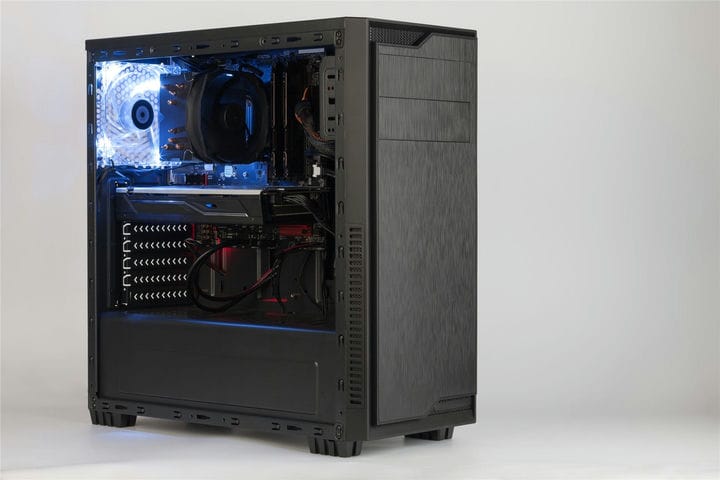
Perinteinen torni
Perinteiset torni-PC-mallit ovat yleisin näkemäsi muototekijä. Ne ovat yleensä suurempi tietokonekotelo, jossa on runsaasti tilaa lisätallennustilaa, porttiyhteyttä ja joskus optista asemaa varten. Se vie vähän enemmän tilaa, mutta mahdollistaa tehokkaammat sisäosat.
Useimmille ihmisille perinteinen tornivaihtoehto yhdistettynä hyvän näytön ostoon on kaikki mitä tarvitset.
Mini PC
Jos et tarvitse huippuluokan sisäosia, tehokasta GPU:ta tai paljon tallennustilaa ja haluat säästää tilaa, pienikokoinen Mini PC voi olla oikea valinta.
Minitietokoneet eivät vie paljon tilaa, joten ne sopivat erinomaisesti pieniin kotitoimistoihin, asuntoloihin tai jopa työpaikkoihin, joissa on pieni työpöytäalue. Vaikka sisäosat eivät välttämättä ole yhtä hyviä kuin perinteisessä torni-PC:ssä, ne ovat riittävän hyviä, jos aiot käyttää tietokonetta pääasiassa työhön tai kouluun liittyviin tehtäviin.
Kaikki yhdessä
All-In-One PC -kokoonpano on loistava vaihtoehto perinteiselle tornimuodolle. Tällä vaihtoehdolla näyttösi ja tietokoneesi yhdistetään yhdeksi osaksi sen sijaan, että sinulla olisi erillinen tietokonetorni näytön lisäksi. Tämä tekee niistä vähemmän päivitettäviä, mutta etuna on yksinkertaisuus.
Tämä järjestelmä on kompaktimpi, mutta se antaa sinulle vähemmän joustavuutta näytön valinnassa. Kiinnitä huomiota näytön laatuun, jos päätät valita All-In-One-työpöytävaihtoehdon.
Mukautettu rakennus
Jos otat tekniikkasi vakavasti tai haluat todella vankan pelitietokoneen, räätälöity kokoonpano on hyvä reitti. Rakennatpa sen itse tai valitset osat ja annat jonkun muun rakentaa sen puolestasi, mukautetun koontiversion avulla voit valita tarkalleen, mitä tietokoneellesi tulee.
Voit hallita GPU:ta, CPU:ta, tallennustilaa, RAM-muistia – kaikkea.
Ja jos sinulla on aikaa rakentaa se itse, tietokoneen rakentaminen ei ole niin monimutkaista kuin miltä se saattaa näyttää. Se on vähän kuin palapelin osien kokoamista. Lisäksi itse rakentaminen säästää hieman rahaa.
Mitä käyttöjärjestelmää sinun tulisi käyttää?
Seuraavaksi sinun on päätettävä, mitä käyttöjärjestelmää tai käyttöjärjestelmää haluat käyttää.
Jos käytät tavallisesti Applen tuotteita, kuten iPhonea tai iPadia, saattaa olla järkevämpää, että pysyt macOS:ssä ja ostat Applen työpöydän. Vastaavasti, jos olet tottunut käyttämään Windows-käyttöjärjestelmää, sinun kannattaa pitää siinä, koska se on tuttua.
Tai jos haluat haarautua kahden suurimman käyttöjärjestelmän ulkopuolelle, voit kokeilla Chrome-käyttöjärjestelmää tai Linuxia.
Tarkista, mitä kukin käyttöjärjestelmä tarjoaa.
Windows
Windows on hyvin tuttu käyttöjärjestelmä ja se on yhteensopiva lähes kaikkien laitteistojen kanssa. Lisäksi, jos pelaaminen on tärkein syysi ostaa pöytätietokone, Windowsin käyttäminen on luultavasti paras vaihtoehto. Vaikka monet pelit ovat yhteensopivia macOS:n, Chrome OS:n ja Linux OS:n kanssa, Windows on edelleen huipputaso ja melkein kaikki pelit ovat saatavilla ensin Windowsissa ja myöhemmin muissa käyttöjärjestelmissä.
On kuitenkin syytä mainita, että Windows on yleensä hieman vaativa – sekä laitteiston että ajan suhteen. Se vaatii yleensä paljon päivityksiä, joskus vaikeimpina aikoina (vaikka voit muuttaa asetuksiasi hallitaksesi sitä, milloin se päivittyy).
Mac käyttöjärjestelmä
Jos olet perehtynyt macOS:ään, tiedät kuinka virtaviivaiselta ja kauniilta se näyttää. Ja kuten aiemmin mainittiin, jos sinulla on iPhone tai iPad, se integroituu helposti uuteen macOS-työpöytään. Voit jopa lähettää tekstiviestejä tai lähettää FaceTime-ihmisille suoraan työpöydältäsi.
Lisäksi macOS on yleensä parempi moniin luoviin sovelluksiin. Joten jos haluat muokata videoita tai leikkiä muiden luovien projektien kanssa, macOS saattaa olla sinulle parempi.
Ja vaikka tarvitset vain työpöydän töihin tai kouluun, macOS on silti loistava vaihtoehto. Se ei vain tule olemaan yhtä edullinen kuin Windows-, Chrome- tai Linux-käyttöjärjestelmän työpöytä.
Chrome tai Linux OS
Jos haluat kulkea ei-perinteistä reittiä, voit hankkia työpöydän Chrome-käyttöjärjestelmällä tai Linux-käyttöjärjestelmällä.
Chrome OS on edullisempi käyttöjärjestelmä, joka tarjoaa silti kaikki toiminnot, joita tarvitset töihin, kouluun tai yleiseen henkilökohtaiseen käyttöön. Lisäksi voit käyttää Linux-sovelluksia ja peruspelejä, kuten Stardew Valley, Chrome-käyttöjärjestelmässä ilman ongelmia. Pöytätietokoneita, joihin on esiasennettu Chrome-käyttöjärjestelmä, kutsutaan Chromeboxeiksi. Jos kuitenkin haluat asentaa Chrome-käyttöjärjestelmän omalle työpöydällesi, sinun on käytettävä avoimen lähdekoodin varianttia, nimeltään Chromium OS. On myös syytä huomata, että Chromium-käyttöjärjestelmässä ei ole Google-yhteyttä muihin Chrome-käyttöjärjestelmää käyttäviin tietokoneisiin.
Tai voit hypätä Linux-käyttöjärjestelmään, joka tietysti silti ajaisi Linux-sovelluksia, mutta tarjoaa tehokkaamman kokemuksen. Yhä useampia pelejä tuetaan Linux-käyttöjärjestelmässä, ja se on turvallisempi käyttöjärjestelmä kuin Windows tai macOS.
Kumpikaan vaihtoehto ei ole perinteinen työpöydälle, mutta molemmat ovat loistavia käyttöjärjestelmävaihtoehtoja.
Mitä teknisiä tietoja tarvitset?
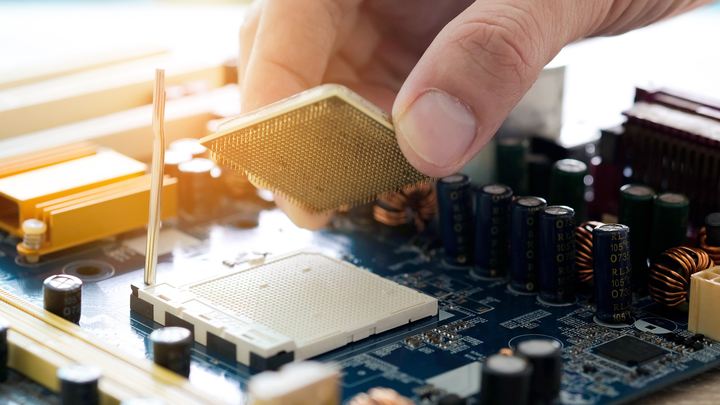
Sinun on myös harkittava, mitä haluat tietokoneesi sisäisiltä. Jos haluat pelata vahvoja pelejä kauniilla grafiikoilla ja ilman viivettä, sinun on investoitava raskaampiin, kalliimpiin sisäosiin. Jos päätarkoituksesi pöytätietokoneessa on suorittaa työohjelmia tai käyttää sitä koulutehtävissä, sisäisten toimintojesi ei tarvitse olla niin intensiivistä, mutta silti on olemassa vähimmäisvaatimuksia, jotka sinun tulee ottaa huomioon.
Kaikki prosessoreista
Voit ajatella tietokoneen CPU:ta sen aivoina. Prosessori auttaa käsittelemään ja hallitsemaan kaikkea tietokoneellesi. Se on vastuussa siitä, että kaikki sujuu sujuvasti ja luotettavasti. Jos haluat pöytätietokoneen, joka kestää jonkin aikaa, investoiminen laadukkaaseen prosessoriin on välttämätöntä.
Riippuen siitä, mitä käyttöjärjestelmää valitset, optimaalinen suoritin voi olla erilainen. Seuraavassa on huomioitavaa valittaessa prosessoria kullekin käyttöjärjestelmälle:
- Intel vs. AMD: Lyhyesti sanottuna Intel ja AMD ovat kaksi suurinta laatusuorittimien toimittajaa. Intel-suorittimet ovat hieman edullisempia, mutta tyypillisesti hieman hitaampia kuin AMD-suorittimet. AMD-suorittimet saattavat maksaa sinulle hieman enemmän, mutta se korvaa nopeuden lisäkustannukset.
- CPU-nimikkeet: Suoritinten nimet osoittavat yleensä kuinka nopeita ne ovat. Mitä suurempi luku, sitä nopeampi CPU. Esimerkiksi Intel Core i9 tulee olemaan paljon nopeampi kuin Core i3. Samoin AMD Ryzen 7 on nopeampi kuin Ryzen 5. Muista, että kellotaajuus on vain osa yhtälöä, joten kahdella sirulla voi olla samanlainen kellotaajuudet, mutta niiden suorituskyky vaihtelee.
- CPU-ytimet: Joidenkin prosessorien sanotaan olevan neliytiminen tai kaksiytiminen; kaikki tämä tarkoittaa, että kyseisessä prosessorissa on vastaavasti neljä tai kaksi ydintä. Mitä enemmän ytimiä suorittimessasi on, sitä tehokkaampi pöytätietokoneesi on. Jos saat vähintään neljä ydintä prosessorissasi, tämä on paras useimmille ihmisille. Jos sinun on käytettävä työpöytääsi pelaamiseen tai intensiivisempiin ohjelmiin, sinun kannattaa sijoittaa prosessoriin, jossa on enemmän ytimiä.
- Windows: Jos aiot käyttää Windows-pöytätietokonetta yksinkertaisiin työ- tai koulutehtäviin, et tarvitse supertehokasta suoritinta. Sinun tulisi pyrkiä nykyisen sukupolven Intel Core i3 :een, jossa on 4 ydintä, tai AMD Ryzen 3 -prosessoriin, jossa on 4 ydintä. Jos haluat hieman enemmän tehoa tai haluat vain varmistaa pöytätietokoneesi tulevaisuuden, voit valita i5:n, i7:n, Ryzen 5:n tai Ryzen 7:n. Lopuksi, jos haluat pääasiassa pöytätietokoneen pelaamiseen, sinun kannattaa harkita sen ostamista. Intel Core i9, Intel Xeon tai AMD Ryzen 9 -suoritin.
- macOS: Tulevaisuudessa Applen pöytäkoneet eivät enää saa virtaa Intel-suorittimista, vaan sen sijaan Applen omasta silikoni-M1-suorittimesta. Jos ostat pöytätietokoneen Applelta, sinulla ei ole paljon sananvaltaa saamastasi suorittimesta, mutta historiallisesti Applen sisäiset suorittimet ovat olleet melko tehokkaita. Riippuen siitä, minkä kokoisen pöytäkoneen valitset, saatat saada joko 8 ytimen M1-suorittimen tai 10. sukupolven Intel i5:n 6 ytimellä tai i7:n 8 ytimisellä. Lopulta Apple siirtyy kokonaan pois Intelistä ja kaikki sen tietokoneet saavat virtansa sen omista prosessoreista.
- Chrome-käyttöjärjestelmä: Chromeboxeissa on yleensä mini-PC. Yleisin CPU-merkki, jonka näet Chrome OS -minitietokoneissa, on Celeron. Oikeastaan mikä tahansa Celeronin suoritin sopii erinomaisesti Chrome-käyttöjärjestelmään, varsinkin jos työpöydän päätarkoitus on yksinkertaiset työ- tai koulutehtävät. Voit kuitenkin käyttää hieman enemmän rahaa Intel Core i3 :een tai jopa i7 :ään joidenkin minitietokoneiden kanssa.
- Linux-käyttöjärjestelmä: Jos haluat asentaa Linuxin työpöydällesi, noudata yllä olevia Windows-käyttöjärjestelmän työpöytiä koskevia suosituksia. Nämä kaksi käyttöjärjestelmää toimivat samalla tavalla samoilla prosessoreilla.
Vaikka suorittimen valitseminen on valtava päätös, sinun on myös päätettävä, kuinka paljon RAM-muistia ja tallennustilaa tarvitset. Vaikka suoritin on kuin työpöytäsi aivot, se tarvitsee silti oikean tuen muilta komponenteilta toimiakseen mahdollisimman sujuvasti.
Kaikki RAM-muistista
RAM tarkoittaa Random Access Memory -muistia, joka yksinkertaisemmin tarkoittaa lyhytaikaista muistia. Joskus RAM ja tallennustila voivat sekoittua. Tallennus on vastuussa kuvien, asiakirjojen ja muiden kohteiden säilyttämisestä pysyvästi työpöydälläsi. RAM puolestaan vastaa ohjelmien ja selaimien tarvitsemien tietojen väliaikaisesta tallentamisesta, kun käytät niitä.
Kun suljet ohjelmat tai sammutat tietokoneen, RAM-muisti tyhjentää käynnissä olevat ohjelmistot muististaan. Se toimii vain lyhytaikaisena muistina, joka toimii ohjelmia käytettäessä.
Joten jos luulet käyttäväsi usein useita ohjelmia kerralla, enemmän RAM-muistia sisältävän pöytätietokoneen ostaminen on fiksu idea. Yhteensä 8 Gt RAM-muistia on todellakin laadukkaan pöytätietokoneen vähimmäismäärä Chrome-käyttöjärjestelmää lukuun ottamatta. Jaetaan se hieman tarkemmin kullekin käyttöjärjestelmälle:
- Windows: Yhteensä 8 Gt RAM-muistia riittää, jos aiot käyttää työpöytääsi rutiinitehtäviin tai koulutyöhön. Jos tarvitset vaativaa ohjelmistoa tai sinulla on yleensä paljon välilehtiä ja sovelluksia auki työskennellessäsi, hanki 16 Gt RAM-muistia. Jos aiot pelata paljon, saatat jopa tutkia vaihtoehtoa 32 Gt RAM-muistista.
- macOS: Kuten Windows, 8 Gt RAM-muistia riittää hyvin useimmille ihmisille, jotka käyttävät työpöytää kevyesti. Jos sinulla on rahaa investoida 16 Gt RAM-muistiin, se vain pidentää tietokoneesi käyttöikää ja auttaa sitä toimimaan entistä sujuvammin työskennellessäsi.
- Chrome-käyttöjärjestelmä: Jos käytät Chrome-käyttöjärjestelmää tietokoneellasi, et todennäköisesti tee mitään muistiintensiivistä. 8 Gt RAM-muistin käyttäminen on hyvä idea, vaikka 4 Gt todennäköisesti toimii, jos et aio käyttää pöytätietokonettasi muuhun kuin Internetiin ja satunnaiseen kevyeen ohjelmistoon.
- Linux-käyttöjärjestelmä: Jos haluat jälleen asentaa Linux-käyttöjärjestelmän pöytätietokoneeseen, voit noudattaa samoja suosituksia yllä Windows-käyttöjärjestelmää käyttäville tietokoneille. 8 Gt RAM-muistia riittää Linux-sovellusten käyttämiseen; 16 Gt tai 32 Gt on vielä parempi, jos sinulla on rahaa käytettäväksi.
Kuinka paljon tallennustilaa sinun pitäisi hankkia pöytätietokoneellesi?
Kaikki tallennustilasta
Toinen erittäin tärkeä sisäinen komponentti, joka on otettava huomioon, on varastointi. Kuinka paljon tilaa tarvitset tiedostoillesi, valokuvillesi, peleillesi, ohjelmistoillesi tai muulle ladattavaksi?
Kun valitset tallennusvaihtoehdon, sinun on valittava kiintolevyaseman (HDD) ja SSD-aseman välillä. Katsotaanpa jokaisen vaihtoehdon etuja ja haittoja:
- HDD: HDD voi yleensä tarjota sinulle enemmän tallennustilaa, mutta ne ovat hitaampia kuin SSD-levyt. Itse asiassa paljon hitaammin. Mutta jos sinulla on budjetti ja tallennustila on etusijalla, sinun kannattaa harkita suuremman kokoisen kiintolevyn käyttöä.
- SSD: SSD-levyt ovat paras tallennusvaihtoehtosi, jos sinulla on siihen varaa. Ne ovat paljon nopeampia ja auttavat työpöytääsi lataamaan ohjelmia salamannopeasti. Et ehkä voi saada yhtä paljon tallennustilaa edulliseen hintaan, mutta maksat nopeudesta, kun hankit SSD:n kiintolevyn päälle.
Mieti myös, kuinka paljon tallennustilaa haluat. Ostamasi merkin mukaan kiintolevykoot vaihtelevat pienemmistä gigatavuista, kuten 250 tai 500, aina 2, 4 tai jopa 16 Tt asti. SSD-koot ovat samanlaisia kuin HDD-koot, mutta maksat noin kaksinkertaisen tai enemmän samasta tallennuskapasiteetista. Jos ostamassasi tai rakentamassasi tietokoneessa on tilaa kahdelle asemalle, voit käyttää SSD-levyä pääasemana (järjestelmä) ja kiintolevyä tallennusasemana. Sitten saat SSD:n nopeuden kiintolevyn kapasiteetilla.
Integroidut GPU:t vs. Dedikoidut GPU:t
Useimmissa prosessoreissa on sisäänrakennettu GPU (grafiikkakäsittelyyksikkö). Tätä GPU :ta kutsutaan integroiduksi GPU:ksi. Useimmille ihmisille, jotka käyttävät työpöytäään kevyesti koulussa tai töissä, integroitu GPU on kaikki mitä tarvitset.
Jos olet pelaaja tai tarvitset selkeämpää grafiikkaa kouluun tai työohjelmaan, harkitse erillisen GPU:n ostamista. Tämä on ylimääräinen sisäinen osa, joka menee tietokoneesi torniin näytönohjaimen tehon lisäämiseksi.
Jos ostat valmiiksi rakennetun pöytätietokoneen, kiinnitä erityistä huomiota siihen, tuleeko sen mukana pelkkä CPU vai erillinen GPU. Jos rakennat tietokonettasi räätälöitynä, tutustu oppaaseemme GPU:n valintaa ja asennusta varten.
Mitä oheislaitteita tarvitset?
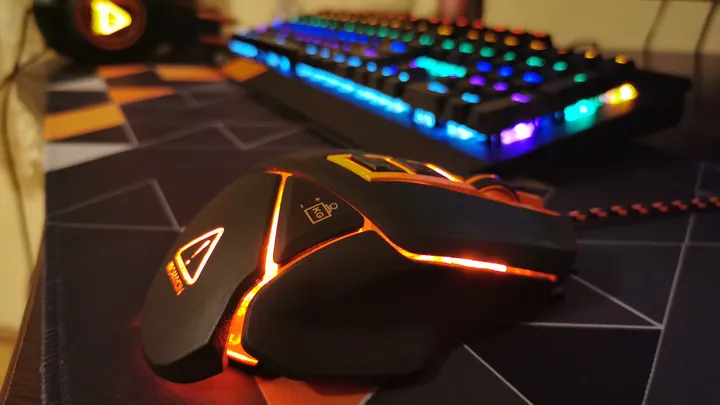
Jos uskot, että pöytätietokoneen ostaminen on ohi, kun ostat tietokoneen, mieti uudelleen. On olemassa useita oheislaitteita tai lisälaitteita, jotka sinun on ostettava täydentääksesi kokemustasi. Sinulla saattaa jo olla joitakin näistä tavaroista, kuten kuulokkeet tai tietokoneen hiiri, mutta jotkin näistä tuotteista saattavat olla sinulle täysin uusia ostoksia.
Monitori
Jos hankit All-In-One-pöytäkoneen, sinun ei tarvitse huolehtia näytön ostamisesta erikseen. Sinun on kuitenkin kiinnitettävä huomiota All-In-One-ostoksesi mukana tulevan näytön näyttötietoihin.
Jos valitset perinteisen tornin, mini-PC:n tai jommankumman vaihtoehdon mukautetun koontiversion, sinun on valittava asennukseen yksi tai kaksi näyttöä.
Siellä on paljon erilaisia näyttöjä, perusnäytöistä erittäin leveisiin näyttöihin. Voit tutustua luetteloomme parhaista ostettavissa olevista tietokonenäytöistä täältä.
Sinun on myös päätettävä, haluatko yhden näytön vai usean näytön asennuksen. Ajattele pöytätilaasi ja sitä, kuinka haluat käyttää näyttöjäsi, jotta voit päättää ostaa yhden, kaksi tai jopa kolme näyttöä.
Parhaat tietokonenäytöt
Dell Ultrasharp U2719DX 27 tuuman WQHD 2560×1440 resoluution IPS-näyttö Infinity Edge -kehyksellä, musta
Acer KA241Y bix 23,8" Full HD (1920 x 1080) VA-näyttö (HDMI- ja VGA-portti)
Paras massiivinen näyttö
AOC AGON Kaareva pelinäyttö 49" (AG493UCX), Dual QHD 5120×1440 @ 120Hz, VA-paneeli, 1ms 120Hz Adaptive-Sync, 121% sRGB, korkeussäädettävä, 4 vuoden nollakuolleiden pikselien valmistajan takuu
Alienware 120 Hz UltraWide Gaming Monitor 34 tuuman kaareva näyttö WQHD (3440 x 1440) häikäisynestonäytöllä, 2 ms vasteaika, Nvidia G-Sync, Lunar Light – AW3420DW
paras budjettipelinäyttö
ASUS VG248QG 24" G-Sync -pelinäyttö 165 Hz 1080p 0,5 ms Näönhoito DP HDMI DVI:llä
Paras näyttö sisällöntuottajille
LG 27UK850-W 27" 4K UHD IPS -näyttö HDR10:llä USB Type-C -liitännällä ja FreeSyncillä, valkoinen
Näppäimistö
Sinun on myös ostettava näppäimistö työpöytääsi varten. Jälleen, kuten monissa muissa oheislaitteissa, vaihtoehtoja on melko vähän.
On mekaanisia näppäimistöjä, joiden avulla voit tuntea ja kuulla jokaisen napsautuksen ja napsautuksen. On taustavalaistu vaihtoehtoja, jotka auttavat sinua löytämään näppäimet pimeässä, pelikohtaiset näppäimistöt ja näppäimistöt, joissa on tai ei ole numeronäppäimistöjä sivulla.
Sitten voit myös valita Bluetoothin, langattoman tai langallisen näppäimistön välillä.
Älä vain osta halvinta näppäimistöä, jonka voit löytää Amazonista. Käytä aikaa tutkiaksesi, koska käytät paljon aikaa näppäimistöllä kirjoittamiseen. Ja luota minuun, voit tuntea eron halvan näppäimistön ja laadukkaan välillä.
8 parasta langatonta mekaanista näppäimistöä
Razer BlackWidow V3 Pro
Logitech G613 LIGHTSPEED langaton mekaaninen pelinäppäimistö, monipalvelin 2,4 GHz + Bluetooth-yhteys – musta
Logitech G915 langaton mekaaninen pelinäppäimistö (Clicky), musta
Langaton mekaaninen näppäimistö, VELOCIFIRE TKL02WS 87 Keyless Ergonomic, ruskeilla kytkimillä ja valkoisella LED-taustavalolla tekstinkirjoittajille, konekirjoittajille ja ohjelmoijille
Hiiri
Seuraavaksi sinun on valittava laadukas tietokoneen hiiri. Vaikka tietokonehiirten välillä on paljon hienovaraisia eroja, päätät pääsääntöisesti Bluetooth-, USB-langallisen tai langattoman USB-hiiren välillä .
Tietokonehiirille on niin monia erikoisvaihtoehtoja, mukaan lukien erinomaiset ergonomiset vaihtoehdot ja hiiret, jotka sopivat erityisesti pelaamiseen.
9 parasta langatonta hiirtä, joilla johto katkaistaan
Logitech MX Master 3
Logitech M510
Logitech G603 LIGHTSPEED langaton pelihiiri, HERO 12K -anturi, 12 000 DPI, kevyt, 6 ohjelmoitavaa painiketta, 500 tunnin akunkesto, sisäinen muisti, PC/Mac – musta
Razer Viper Ultimate Kevyt langaton pelihiiri: Nopeimmat pelikytkimet – 20K DPI:n optinen anturi – Chroma Lighting – 8 ohjelmoitavaa painiketta – 70 tunnin akku – Klassinen musta
Logitech MX vertikaalinen langaton hiiri – Edistyksellinen ergonominen muotoilu vähentää lihasjännitystä, hallitsee ja siirtää sisältöä kolmen Windowsin ja Apple-tietokoneen välillä (Bluetooth tai USB), ladattava, grafiitti
Logitech MX Ergo Langaton Trackball Hiiri Säädettävä Ergonominen Suunnittelu, Ohjaa ja siirrä tekstiä/kuvia/tiedostoja 2 Windowsin ja Apple Mac -tietokoneen (Bluetooth tai USB) välillä, ladattava, grafiitti – musta
Apple Magic Mouse 2
Logitech MX Anywhere 3
Mikrofoni ja web-kamera
Jos et aio pitää virtuaalisia kokouksia tai pelaamista ystävien kanssa, et ehkä tarvitse mikrofonia. Mutta jos teet niin, laadukas mikrofoni on välttämätön.
Jos virtuaalikokoukset ovat sinulle välttämättömiä, sinun kannattaa myös investoida laadukkaaseen verkkokameraan.
Kuulokkeet tai kaiuttimet
Sinulla on luultavasti jo sarja kuulokkeita tai nappikuulokkeita, joita käytät jo päivittäin. Joten niin kauan kuin johto on tarpeeksi pitkä liittääkseen tietokoneeseesi ja tuolille asti, voit käyttää niitä.
Vaikka saatat myös haluta ostaa erilliset kuulokkeet, jotka pysyvät aina työpöydälläsi. Tai voit myös ostaa parin hyvät kaiuttimet istuaksesi työpöydän päällä, jos sinulla on tilaa.
Näytön teline
Jos haluat työpöydällesi enemmän tilaa papereiden, kynien ja muiden toimistotarvikkeiden säilyttämiseen, harkitse näyttötelineen ostamista. Näyttötelineet nostavat näytön ergonomisemmalle korkeudelle, mikä vähentää silmien ja niskan rasitusta ja antaa sinulle enemmän säilytystilaa.
Valittavana on erilaisia materiaaleja, kuten metallia, puuta ja lasia, sekä erilaisia tyylejä, kuten kahden näytön jalusta tai näyttöteline lisäsäilytystilalla. Et voi todella mennä pieleen valitessasi näyttöjalustan, kunhan mittaat pöytäsi etukäteen varmistaaksesi, että se sopii.
10 parasta näytön nousutelinettä
Yksinkertainen taloustavaroiden metallinen näytön nousuteline
Amazon Basicsin säädettävä näytön nousuteline
HUANUO näytön nousuteline
Vaydeer langattoman latausnäytön nousuteline
Kaksitoista South Curve Monitor Riser Stand
Office Oasis Dual Monitor -teline
Homerays Bamboo monitoriteline
Eutuxia karkaistu lasi näyttöteline
Marbrasse-näytön nousuteline
Monikäyttöisin kahdelle näytölle
AMERIERGO kahden näytön jalustan nousu
Optinen asema
Haluatko pystyä toistamaan CD- tai Blu-Rays-levyjä pöytätietokoneellasi? Sitten sinun on varmistettava, että työpöydälläsi on optinen asema.
Voit valita pöytätietokoneen, jossa on sisäinen optinen asema. Monissa valmiissa vaihtoehdoissa on edelleen sisäinen optinen asema. Tai voit myös sijoittaa ulkoiseen optiseen asemaan, jonka voit liittää tietokoneeseesi USB-portin kautta.
Harkitse porttiyhteyttäsi
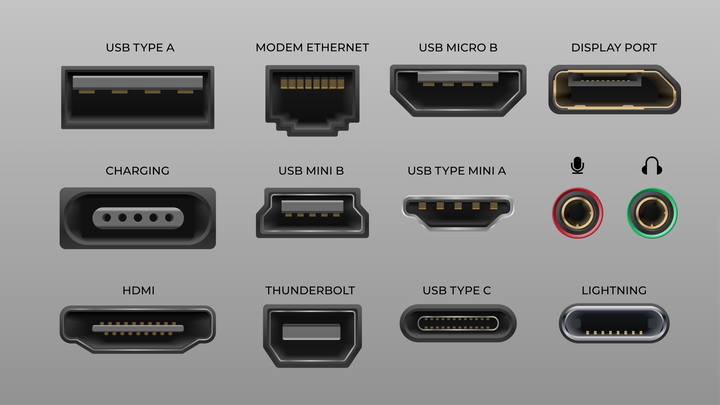
Toinen tärkeä näkökohta pöytätietokonetta ostaessasi on käytettävissä olevat portit. Sinun on varmistettava, että siinä on tarpeeksi portteja kaikelle, jonka haluat liittää siihen täydellisen työpöydän asennuksen varmistamiseksi. Lisäksi sinun on myös varmistettava, että kaikki oheislaitteet ovat yhteensopivia PC-tornin käytettävissä olevien porttien kanssa.
Ethernet vs. Wi-Fi-siru
Mieti, haluatko tai pystytkö muodostamaan yhteyden Internetiin Ethernet-portin kautta. Jos voit muodostaa yhteyden suoraan Ethernet-kaapelilla, saat nopeimmat nopeudet ja kaiken kaikkiaan parhaan suorituskyvyn.
Wi – Fi on kuitenkin parantunut huomattavasti vuosien varrella. Joten jos et saa yhteyttä Ethernet-porttiin työpöydän asennuksesta, älä huoli. Sinun on kuitenkin varmistettava, että työpöydälläsi on Wi-Fi-kortti, jotta voit muodostaa langattoman yhteyden Wi-Fi-reitittimeen.
Videoportin yhteensopivuus
Jos et osta All-In-One-pöytäkonetta, ostat näytön erikseen tornistasi. Näytöt liitetään pöytätietokoneisiin kaikenlaisten erilaisten porttien kautta: HDMI, VGA, DisplayPort ja Thunderbolt 3 ovat tärkeimmät vaihtoehdot.
Varmista, että valitsemasi näyttö tai näytöt ovat yhteensopivia pöytätietokoneesi kanssa ja että ne voidaan yhdistää ilman ylimääräisiä sovittimia. Tarkista ensin tietokoneesi tornista, mitkä videoportit ovat siellä, ja osta sitten näyttö, joka yhdistetään.
Audio In/Out
Jos sinulle on tärkeää, että pystyt yhdistämään kuulokkeet, kaiuttimet tai mikrofonin pöytätietokoneeseen, varmista, että siinä on vapaat äänitulo-/lähtöportit.
USB-portit
Lopuksi sinun on määritettävä, kuinka monta USB-porttia tarvitset oheislaitteiden ja mahdollisesti flash-asemien tai muiden USB-laitteiden liittämiseen. On olemassa muutamia erilaisia USB-portteja, mutta yleisimmät pöytätietokoneissa käytettävät portit ovat USB-A ja USB-C.
USB-A-portit sisältävät USB 2.0- ja USB 3.2 -portit; Käytät yleensä näitä portteja näppäimistön, langattoman hiiren, mikrofonin tai muiden oheislaitteiden liittämiseen. Riippuen siitä, kuinka kehittyneitä oheislaitteitasi ovat, niissä voi olla USB-C-porttiyhteys.
Varmista vain, että ostamassasi pöytätietokoneessa on tarpeeksi portteja kaiken tarvitsemasi liittämiseen.
Vaikka tämä on paljon harkittavaa, toivottavasti ymmärrät paremmin, mitä asioita sinun tulee etsiä ostaessasi uutta pöytätietokonetta.