
Desktop-Computer bieten Ihnen zu Hause ein Setup, das oft leistungsfähiger ist als ein Laptop und im Laufe der Jahre viel einfacher zu aktualisieren ist. Der Kauf eines Desktop-PCs kann unglaublich einschüchternd wirken, besonders wenn Sie noch nie zuvor einen gekauft haben. Hier finden Sie alles, was Sie wissen müssen, um eine fundierte Kaufentscheidung zu treffen und den richtigen Desktop-PC für Sie zu finden.
Welche Art von Desktop möchten Sie kaufen oder bauen?
Patrik Slezak/Shutterstock.com
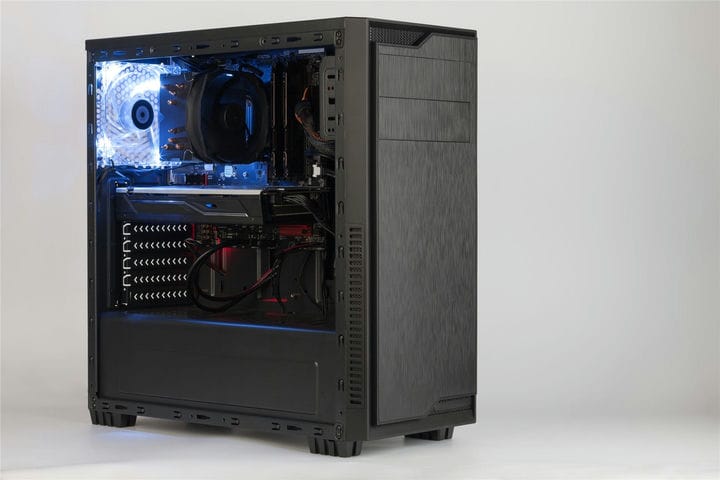
Sie denken vielleicht, dass es nur einen Stil oder „Formfaktor“, wie es allgemein genannt wird, von Desktop-PCs gibt – den traditionellen Tower-PC. Obwohl dies der gebräuchlichste ist, ist es nicht der einzige Formfaktor. Und es ist vielleicht nicht die richtige Form Faktor für Sie.
Wenn Sie darüber nachdenken, welcher Desktop-Typ der richtige für Sie ist, müssen Sie vor allem berücksichtigen, wie viel Platz Sie zum Arbeiten haben. Dann müssen Sie sich auch zwischen dem Kauf eines vorgefertigten PCs und dem Bau Ihres eigenen entscheiden.
Traditioneller Turm
Traditionelle Tower-PC-Designs sind der häufigste Formfaktor, den Sie sehen werden. Sie sind normalerweise ein größeres Computergehäuse mit viel Platz für zusätzlichen Speicher, Anschlussmöglichkeiten und manchmal ein optisches Laufwerk. Es nimmt etwas mehr Platz ein, ermöglicht aber kräftigere Einbauten.
Für die meisten Menschen ist die traditionelle Tower-Option gepaart mit einem guten Monitorkauf alles, was Sie brauchen.
Mini-PC
Wenn Sie nicht die hochwertigsten Einbauten, eine leistungsstarke GPU oder jede Menge Speicher benötigen und Platz sparen möchten, ist der kompakte Mini-PC-Formfaktor möglicherweise das Richtige für Sie.
Mini-PCs nehmen überhaupt nicht viel Platz ein und eignen sich daher hervorragend für kleine Heimbüros, Schlafsäle oder sogar Arbeitsplätze mit kleinen Schreibtischbereichen. Auch wenn die Interna nicht so gut sind wie bei einem herkömmlichen Tower-PC, sind sie gut genug, wenn Sie den PC hauptsächlich für Aufgaben im Zusammenhang mit der Arbeit oder der Schule verwenden möchten.
Alles in einem
Das All-In-One-PC-Setup ist eine großartige Alternative zu einem herkömmlichen Tower-Formfaktor. Mit dieser Option werden Ihr Monitor und der PC zu einem einzigen Stück kombiniert, anstatt zusätzlich zu Ihrem Monitor einen separaten Computerturm zu haben. Dies macht sie insgesamt weniger aktualisierbar, aber der Vorteil ist die Einfachheit.
Dieses System ist kompakter, bietet Ihnen jedoch weniger Flexibilität bei der Wahl des Monitors. Achten Sie genau auf die Qualität des Bildschirms, wenn Sie sich für eine All-In-One-Desktop-Option entscheiden.
Benutzerdefinierter Aufbau
Wenn Sie Ihre Technologie ernst nehmen oder einen wirklich soliden Gaming-PC wollen, ist ein Custom Build ein guter Weg. Egal, ob Sie es selbst bauen oder die Teile auswählen und jemand anderes für Sie bauen lässt, mit einem benutzerdefinierten Build können Sie genau auswählen, was in Ihren PC kommt.
Sie haben die Kontrolle über Ihre Auswahl für GPU, CPU, Speicher, RAM – alles.
Und wenn Sie die Zeit haben, es selbst zu bauen, ist der Bau eines PCs nicht so kompliziert, wie es scheinen mag. Es ist ein bisschen so, als würde man Teile eines Puzzles zusammensetzen. Außerdem sparst du durch den Eigenbau etwas Geld.
Welches Betriebssystem sollten Sie verwenden?
Als Nächstes müssen Sie entscheiden, welches Betriebssystem oder Betriebssystem Sie verwenden möchten.
Wenn Sie normalerweise Apple-Produkte wie ein iPhone oder ein iPad verwenden, ist es möglicherweise sinnvoller, bei macOS zu bleiben und einen Apple-Desktop zu kaufen. Wenn Sie es gewohnt sind, das Windows-Betriebssystem zu verwenden, möchten Sie sich vielleicht daran halten, weil es Ihnen vertraut ist.
Oder wenn Sie außerhalb der beiden größten Betriebssysteme wählen möchten, können Sie mit der Idee von Chrome OS oder Linux experimentieren.
Sehen Sie sich an, was jedes Betriebssystem zu bieten hat.
Windows
Windows ist ein sehr vertrautes Betriebssystem und mit so ziemlich jeder Hardware da draußen kompatibel. Wenn Spiele Ihr Hauptgrund für den Kauf eines Desktop-PCs sind, ist Windows wahrscheinlich die beste Wahl. Obwohl viele Spiele mit macOS, Chrome OS und Linux OS kompatibel sind, ist Windows immer noch die Spitzenklasse und fast alle Spiele werden zuerst auf Windows und später auf anderen Betriebssystemen verfügbar sein.
Es ist jedoch erwähnenswert, dass Windows tendenziell etwas anspruchsvoll ist – sowohl in Bezug auf die Hardware als auch auf Ihre Zeit. Es erfordert normalerweise viele Updates, manchmal zu den ungünstigsten Zeiten (obwohl Sie Ihre Einstellungen ändern können, um die Kontrolle darüber zu haben, wann es aktualisiert wird).
macOS
Wenn Sie mit macOS vertraut sind, wissen Sie, wie stromlinienförmig und schön es aussieht. Und wie bereits erwähnt, wenn Sie ein iPhone oder iPad haben, lässt es sich problemlos in Ihren neuen macOS-Desktop integrieren. Sie können Personen sogar direkt von Ihrem Desktop aus Text- oder FaceTime-Nachrichten senden.
Außerdem ist macOS in der Regel besser für viele kreative Anwendungen da draußen. Wenn Sie also in der Lage sein möchten, Videos zu bearbeiten oder mit anderen kreativen Projekten herumzuspielen, ist macOS möglicherweise besser für Sie.
Und selbst wenn Sie nur einen Desktop für die Arbeit oder die Schule benötigen, ist macOS immer noch eine großartige Option. Es wird einfach nicht so erschwinglich sein wie ein Windows-, Chrome- oder Linux-OS-Desktop.
Chrome oder Linux OS
Wenn Sie den nicht traditionellen Weg gehen möchten, können Sie einen Desktop mit Chrome OS oder Linux OS erhalten.
Chrome OS ist ein erschwinglicheres Betriebssystem, das Ihnen dennoch alle Funktionen bietet, die Sie für die Arbeit, die Schule oder den allgemeinen persönlichen Gebrauch benötigen. Außerdem können Sie problemlos Linux-Apps und ziemlich einfache Spiele wie Stardew Valley auf Chrome OS ausführen. Desktops, auf denen Chrome OS vorinstalliert ist, werden als Chromeboxen bezeichnet. Wenn Sie Chrome OS jedoch auf Ihrem eigenen Desktop installieren möchten, müssen Sie die Open-Source-Variante namens Chromium OS verwenden. Es ist auch erwähnenswert, dass Chromium OS nicht über die Google-Anbindung anderer Chrome OS-Computer verfügt.
Oder Sie könnten den Sprung zu einem Linux-Betriebssystem wagen, das natürlich immer noch Linux-Apps ausführt, aber eine leistungsfähigere Erfahrung bietet. Immer mehr Spiele werden unter Linux OS unterstützt und es ist ein sichereres Betriebssystem als Windows oder macOS.
Keine der Optionen ist traditionell für einen Desktop, aber beide sind großartige Betriebssystemoptionen.
Welche Spezifikationen benötigen Sie?
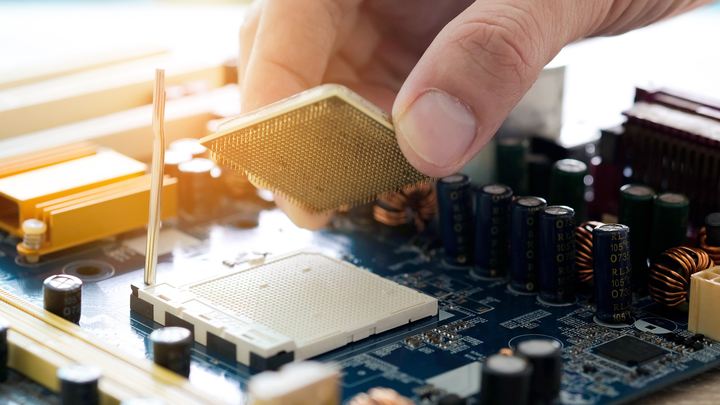
Sie müssen auch überlegen, was Sie von den Interna Ihres Computers erwarten. Wenn Sie kräftige Spiele mit schöner Grafik und ohne Verzögerung spielen möchten, müssen Sie in kräftigere, teurere Interna investieren. Wenn Ihr Hauptzweck in einem Desktop-PC darin besteht, Arbeitsprogramme auszuführen oder ihn für Schularbeiten zu verwenden, müssen Ihre Interna nicht so intensiv sein, aber es gibt immer noch Mindestanforderungen, die Sie berücksichtigen sollten.
Alles über CPUs
Sie können sich die CPU eines Computers als sein Gehirn vorstellen. Die CPU hilft, alles in Ihrem Computer zu verarbeiten und zu verwalten. Es ist dafür verantwortlich, dass alles reibungslos und zuverlässig läuft. Wenn Sie einen Desktop-PC suchen, der eine Weile hält, ist die Investition in eine hochwertige CPU eine Notwendigkeit.
Je nachdem, für welches Betriebssystem Sie sich entscheiden, kann die optimalste CPU unterschiedlich sein. Hier ist, worauf Sie bei der Auswahl einer CPU für jedes Betriebssystem achten sollten:
- Intel vs. AMD: Kurz gesagt, Intel und AMD sind die beiden größten Anbieter für Qualitäts-CPUs. Intel-CPUs sind etwas günstiger, aber typischerweise etwas langsamer als AMD-CPUs. AMD-CPUs kosten Sie möglicherweise etwas mehr, aber die zusätzlichen Kosten für die Geschwindigkeit werden dadurch wieder wettgemacht.
- CPU-Titel: Die Namen von CPUs geben normalerweise an, wie schnell sie sind. Je höher die Zahl, desto schneller die CPU. Beispielsweise wird ein Intel Core i9 viel schneller sein als ein Core i3. Ebenso ist ein AMD Ryzen 7 schneller als ein Ryzen 5. Denken Sie daran, dass die Taktrate hier nur ein Teil der Gleichung ist, also können zwei Chips ähnliche Taktraten haben, aber in der Leistung variieren.
- CPU-Kerne: Sie werden sehen, dass einige CPUs sagen, dass sie Quad-Core oder Dual-Core sind; All dies bedeutet, dass diese bestimmte CPU vier bzw. zwei Kerne hat. Je mehr Kerne Ihre CPU hat, desto effizienter wird Ihr Desktop-PC. Wenn Sie mindestens vier Kerne in Ihrer CPU haben können, ist dies für die meisten Menschen am besten. Wenn Sie Ihren Desktop für Spiele oder intensivere Programme verwenden müssen, sollten Sie möglicherweise in eine CPU mit mehr Kernen investieren.
- Windows: Wenn Sie Ihren Windows-Desktop-PC für einfache Aufgaben in der Arbeit oder in der Schule verwenden möchten, benötigen Sie keine superstarke CPU. Sie sollten einen Intel Core i3 der aktuellen Generation mit 4 Kernen oder einen AMD Ryzen 3-Prozessor mit 4 Kernen anstreben. Wenn Sie etwas mehr Leistung wünschen oder Ihren Desktop-PC einfach nur zukunftssicher machen möchten, könnten Sie sich für einen i5, i7, Ryzen 5 oder Ryzen 7 entscheiden. Wenn Sie schließlich einen Desktop-PC hauptsächlich zum Spielen möchten, sollten Sie den Kauf in Betracht ziehen ein Intel Core i9, Intel Xeon oder eine AMD Ryzen 9 CPU.
- macOS: Apple-Desktops werden künftig nicht mehr von Intel-CPUs angetrieben, sondern von Apples hauseigenen Silicon-M1-CPUs. Wenn Sie einen Desktop-PC von Apple kaufen, haben Sie nicht viel Einfluss auf die CPU, die Sie erhalten, aber historisch gesehen waren die hauseigenen CPUs von Apple ziemlich leistungsfähig. Je nachdem, für welche Desktop-Größe Sie sich entscheiden, erhalten Sie entweder die M1-CPU mit 8 Kernen oder einen Intel i5 der 10. Generation mit 6 Kernen oder i7 mit 8 Kernen. Irgendwann wird sich Apple vollständig von Intel lösen und alle seine Computer werden von seinen eigenen internen Prozessoren angetrieben.
- Chrome OS: Chromeboxen werden normalerweise mit einem Mini-PC-Formfaktor geliefert. Die häufigste CPU-Marke, die Sie für Chrome OS-Mini-PCs sehen werden, ist Celeron. Wirklich jede CPU von Celeron ist großartig für Chrome OS, besonders wenn Ihr Hauptzweck für Ihren Desktop einfache Arbeits- oder Schulaufgaben sind. Etwas mehr Geld könnte man allerdings für einen Intel Core i3 oder bei manchen Mini-PCs sogar i7 ausgeben.
- Linux-Betriebssystem: Wenn Sie Linux auf Ihrem Desktop installieren möchten, befolgen Sie die obigen Empfehlungen für Desktops mit Windows-Betriebssystemen. Diese beiden Betriebssysteme funktionieren ähnlich mit denselben CPUs.
Obwohl die Auswahl Ihrer CPU eine große Entscheidung ist, müssen Sie auch entscheiden, wie viel RAM und Speicherplatz Sie benötigen. Obwohl die CPU wie das Gehirn Ihres Desktops ist, benötigt sie dennoch die richtige Unterstützung durch andere Komponenten, um so reibungslos wie möglich zu funktionieren.
Alles über Arbeitsspeicher
RAM steht für Random Access Memory, was vereinfacht ausgedrückt Kurzzeitgedächtnis bedeutet. Manchmal können RAM und Speicher verwechselt werden. Der Speicher ist dafür verantwortlich, Ihre Fotos, Dokumente und andere Elemente dauerhaft auf Ihrem Desktop zu speichern. RAM hingegen ist für die vorübergehende Speicherung der Daten verantwortlich, die Ihre Programme und Browser ausführen müssen, während Sie sie verwenden.
Sobald Sie Ihre Programme schließen oder Ihren Computer herunterfahren, löscht Ihr RAM laufende Software aus seinem Speicher. Es dient nur als Kurzzeitgedächtnis, das funktioniert, während Sie Programme verwenden.
Wenn Sie also glauben, dass Sie häufig mehrere Programme gleichzeitig verwenden, ist der Kauf eines Desktop-PCs mit mehr RAM eine gute Idee. Insgesamt 8 GB RAM sind wirklich das Minimum für einen hochwertigen Desktop-PC, mit Ausnahme von Chrome OS. Lassen Sie es uns für jedes Betriebssystem etwas weiter aufschlüsseln:
- Windows: Die insgesamt 8 GB RAM sind in Ordnung, wenn Sie Ihren Desktop für Routineaufgaben oder Schularbeiten verwenden möchten. Wenn Sie anspruchsvolle Software ausführen müssen oder während der Arbeit normalerweise viele Registerkarten und Apps geöffnet haben, sollten Sie sich für 16 GB RAM entscheiden. Wenn Sie vorhaben, viel zu spielen, können Sie sogar die Option von 32 GB RAM in Betracht ziehen.
- macOS: Ähnlich wie bei Windows werden 8 GB RAM für die meisten Benutzer, die den Desktop nur wenig nutzen, gut funktionieren. Wenn Sie das Geld haben, in 16 GB RAM zu investieren, verlängert dies nur die Lebensdauer Ihres Computers und trägt dazu bei, dass er noch reibungsloser läuft, während Sie arbeiten.
- Chrome OS: Wenn Sie Chrome OS auf Ihrem PC verwenden, machen Sie wahrscheinlich nichts speicherintensives. Die Verwendung von 8 GB RAM ist eine gute Idee, obwohl 4 GB wahrscheinlich funktionieren, wenn Sie nicht vorhaben, Ihren Desktop-PC für etwas anderes als das Internet und gelegentliche leichte Softwareprogramme zu verwenden.
- Linux-Betriebssystem: Wenn Sie das Linux-Betriebssystem auf einem Desktop-PC installieren möchten, können Sie die gleichen Empfehlungen oben für Windows-Betriebssystem-PCs befolgen. 8 GB RAM reichen aus, um Linux-Apps auszuführen; 16 GB oder 32 GB sind sogar noch besser, wenn Sie das Geld dafür ausgeben können.
Nun, wie viel Speicherplatz sollten Sie für Ihren Desktop-PC bekommen?
Alles über Speicher
Eine weitere sehr wichtige interne Komponente, die es zu berücksichtigen gilt, ist der Speicher. Wie viel Speicherplatz benötigen Sie für Ihre Dateien, Fotos, Spiele, Software oder was Sie sonst noch herunterladen müssen?
Wenn es um die Wahl einer Speicheroption geht, müssen Sie zwischen einer Festplatte (HDD) und einem Solid State Drive (SSD) wählen. Werfen wir einen Blick auf die Vor- und Nachteile der einzelnen Optionen:
- HDD: Eine HDD kann Ihnen normalerweise mehr Speicherplatz bieten, ist aber langsamer als SSDs. In der Tat viel langsamer. Wenn Sie jedoch ein begrenztes Budget haben und Speicherplatz Ihre Priorität ist, sollten Sie eine größere Festplatte in Betracht ziehen.
- SSD: SSDs sind die beste Speicheroption, wenn Sie es sich leisten können. Sie sind so viel schneller und helfen Ihrem Desktop, Programme blitzschnell zu laden. Möglicherweise erhalten Sie nicht so viel Speicherplatz zu einem erschwinglichen Preis, aber Sie zahlen für die Geschwindigkeit, wenn Sie eine SSD statt einer Festplatte kaufen.
Überlegen Sie auch, wie viel Speicherplatz Sie benötigen. Je nach Marke reichen die Festplattengrößen von niedrigeren GB-Zahlen wie 250 oder 500 bis hin zu 2, 4 oder sogar 16 TB. SSD-Größen ähneln HDD-Größen, aber Sie zahlen etwa das Doppelte oder mehr für die gleiche Speicherkapazität. Wenn der Computer, den Sie kaufen oder bauen, Platz für zwei Laufwerke bietet, können Sie eine SSD als Hauptlaufwerk (Systemlaufwerk) und eine HDD als Speicherlaufwerk verwenden. Dann erhalten Sie die Geschwindigkeit einer SSD mit der Kapazität einer HDD.
Integrierte GPUs vs. dedizierte GPUs
Die meisten CPUs werden mit einer eingebauten GPU (Graphics Processing Unit) geliefert. Diese GPU wird als integrierte GPU bezeichnet. Für die meisten Menschen, die ihren Desktop nur wenig für die Schule oder die Arbeit verwenden, ist eine integrierte GPU alles, was Sie brauchen.
Wenn Sie ein Gamer sind oder schärfere Grafiken für ein Schul- oder Arbeitsprogramm benötigen, sollten Sie den Kauf einer dedizierten GPU in Betracht ziehen. Dies ist ein zusätzliches internes Teil, das in Ihren Computerturm eingebaut wird, um die Grafikleistung zu steigern.
Wenn Sie einen vorgefertigten Desktop-PC kaufen, achten Sie genau darauf, ob er nur mit einer CPU oder einer zusätzlichen dedizierten GPU geliefert wird. Wenn Sie Ihren PC individuell zusammenstellen, lesen Sie unseren Leitfaden zur Auswahl und Installation Ihrer GPU.
Welche Peripherie benötigen Sie?
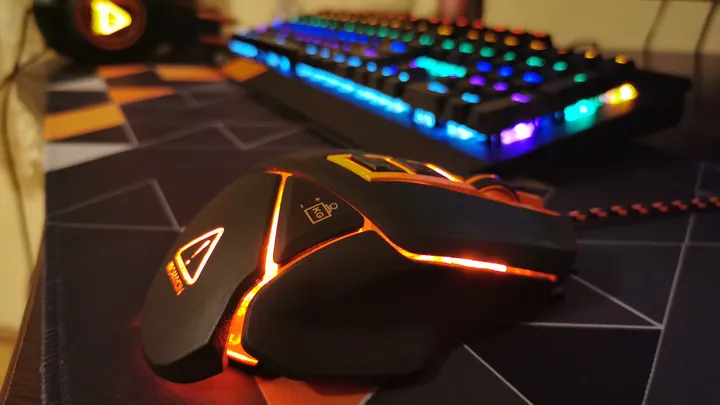
Wenn Sie glauben, dass der Kauf eines Desktop-PCs mit dem Kauf des PCs vorbei ist, denken Sie noch einmal darüber nach. Es gibt einige Peripheriegeräte oder zusätzliches Zubehör, die Sie kaufen müssen, um Ihr Erlebnis zu vervollständigen. Möglicherweise haben Sie einige dieser Artikel bereits, wie Kopfhörer oder eine Computermaus, aber einige dieser Artikel müssen möglicherweise komplett neu für Sie gekauft werden.
Monitor
Wenn Sie einen All-In-One-Desktop erhalten, müssen Sie sich keine Gedanken über den separaten Kauf eines Monitors machen. Sie müssen jedoch auf die Anzeigespezifikationen des Monitors achten, der mit Ihrem All-In-One-Kauf geliefert wird.
Wenn Sie sich für einen herkömmlichen Tower, einen Mini-PC oder einen benutzerdefinierten Build einer der beiden Optionen entscheiden, müssen Sie einen oder zwei Monitore für Ihr Setup auswählen.
Es gibt eine Menge verschiedener Monitore, von einfachen bis hin zu ultrabreiten Monitoren. Sie können sich unsere Liste der besten Computermonitore ansehen, die Sie hier kaufen können.
Und Sie müssen sich auch entscheiden, ob Sie einen Monitor oder ein Multi-Monitor-Setup wünschen. Denken Sie an Ihren Schreibtischplatz und wie Sie Ihre Monitore verwenden möchten, um sich für den Kauf von einem, zwei oder sogar drei Monitoren zu entscheiden.
Die besten Computermonitore
Dell Ultrasharp U2719DX 27-Zoll-IPS-Monitor mit WQHD-Auflösung von 2560 x 1440 und Infinity Edge-Blenden, Schwarz
Acer KA241Y bix 23,8" Full HD (1920 x 1080) VA-Monitor (HDMI- und VGA-Anschluss)
Der beste Monitor mit großem Bildschirm
AOC AGON Curved Gaming Monitor 49" (AG493UCX), Dual QHD 5120×1440 @ 120Hz, VA Panel, 1ms 120Hz Adaptive-Sync, 121% sRGB, Höhenverstellbar, 4 Jahre Zero Dead Pixels Herstellergarantie
Alienware 120Hz UltraWide Gaming Monitor 34 Zoll gebogener Monitor mit entspiegeltem WQHD (3440 x 1440), 2ms Reaktionszeit, Nvidia G-Sync, Lunar Light – AW3420DW
der beste Budget-Gaming-Monitor
ASUS VG248QG 24" G-Sync Gaming Monitor 165Hz 1080p 0,5ms Eye Care mit DP HDMI DVI
Der beste Monitor für Entwickler
LG 27UK850-W 27" 4K UHD IPS Monitor mit HDR10 mit USB Typ-C Konnektivität und FreeSync, Weiß
Klaviatur
Sie müssen auch eine Tastatur für Ihren Desktop kaufen. Auch hier gibt es, wie bei vielen anderen Peripheriegeräten, einige Optionen.
Es gibt mechanische Tastaturen, mit denen Sie jedes Klicken und Klackern fühlen und hören können. Es gibt hintergrundbeleuchtete Optionen, die Ihnen helfen, Tasten im Dunkeln zu finden, Gaming-spezifische Tastaturen und Tastaturen mit oder ohne Nummernblock an der Seite.
Dann können Sie sich auch zwischen einer Bluetooth-, drahtlosen und kabelgebundenen Tastatur entscheiden.
Kaufen Sie nicht einfach die billigste Tastatur, die Sie bei Amazon finden können. Nehmen Sie sich Zeit, um ein wenig zu recherchieren, da Sie viel Zeit mit dem Tippen auf Ihrer Tastatur verbringen werden. Und glauben Sie mir, Sie können den Unterschied zwischen einer billigen und einer hochwertigen Tastatur spüren.
Die 8 besten drahtlosen mechanischen Tastaturen
Razer BlackWidow V3 Pro
Logitech G613 LIGHTSPEED Kabellose mechanische Gaming-Tastatur, Multihost 2,4 GHz + Bluetooth-Konnektivität – Schwarz
Logitech G915 Wireless Mechanical Gaming Keyboard (Clicky), Schwarz
Kabellose mechanische Tastatur, VELOCIFIRE TKL02WS 87 Tasten, ohne Tasten, ergonomisch, mit braunen Schaltern und weißer LED-Hintergrundbeleuchtung für Texter, Schreibkräfte und Programmierer
Maus
Als nächstes müssen Sie sich für eine hochwertige Computermaus entscheiden. Obwohl es viele subtile Unterschiede zwischen Computermäusen gibt, werden Sie Ihre Entscheidung hauptsächlich zwischen einer Bluetooth -Maus, einer Maus mit USB-Kabel und einer Maus mit USB-Kabel treffen .
Es gibt so viele Nischenoptionen für Computermäuse, darunter großartige ergonomische Optionen und Mäuse, die sich besonders gut für Spiele eignen .
Die 9 besten drahtlosen Mäuse, mit denen Sie das Kabel durchtrennen können
Logitech MX-Master 3
Logitech M510
Logitech G603 LIGHTSPEED Kabellose Gaming-Maus, HERO 12K-Sensor, 12.000 DPI, leicht, 6 programmierbare Tasten, 500 Std. Akkulaufzeit, integrierter Speicher, PC/Mac – Schwarz
Razer Viper Ultimate Lightweight Wireless Gaming Mouse: Schnellste Gaming-Switches – Optischer Sensor mit 20.000 DPI – Chroma-Beleuchtung – 8 programmierbare Tasten – 70-Stunden-Akku – Klassisches Schwarz
Logitech MX Vertical Wireless Mouse – Fortschrittliches ergonomisches Design reduziert Muskelbelastung, Kontrolle und Verschieben von Inhalten zwischen 3 Windows- und Apple-Computern (Bluetooth oder USB), wiederaufladbar, Graphit
Logitech MX Ergo Kabellose Trackball-Maus, anpassbares ergonomisches Design, Steuern und Verschieben von Text/Bildern/Dateien zwischen 2 Windows- und Apple Mac-Computern (Bluetooth oder USB), wiederaufladbar, Graphit – Schwarz
Apple Magic-Maus 2
Logitech MX Anywhere 3
Mikrofon und Webcam
Wenn Sie keine virtuellen Meetings oder Spiele mit Freunden planen, benötigen Sie möglicherweise kein Mikrofon. Aber wenn Sie dies tun, ist ein hochwertiges Mikrofon unerlässlich.
Wenn virtuelle Meetings für Sie unerlässlich sind, sollten Sie auch in eine hochwertige Webcam investieren.
Kopfhörer oder Lautsprecher
Sie haben wahrscheinlich bereits einen Satz Kopfhörer oder Ohrstöpsel, die Sie bereits täglich verwenden. Solange das Kabel also lang genug ist, um es mit Ihrem PC zu verbinden und bis zu der Stelle, an der Sie sich auf dem Stuhl befinden, können Sie einfach diese verwenden.
Vielleicht möchten Sie aber auch einen speziellen Kopfhörer kaufen, der immer auf Ihrem Schreibtisch bleibt. Oder Sie könnten auch ein Paar gute Lautsprecher kaufen, um sie auf Ihrem Schreibtisch zu platzieren, wenn Sie Platz haben.
Monitorständer
Wenn Sie noch mehr Platz auf Ihrem Schreibtisch zum Aufbewahren von Papieren, Stiften und anderem Bürozubehör wünschen, denken Sie über die Anschaffung eines Monitorständers nach. Monitorständer heben Ihren Monitor auf eine ergonomischere Höhe, um die Belastung von Augen und Nacken zu reduzieren und Ihnen gleichzeitig mehr Stauraum zu bieten.
Es stehen verschiedene Materialien wie Metall, Holz und Glas sowie verschiedene Stile wie ein Doppelmonitorständer oder ein Monitorständer mit zusätzlichem Stauraum zur Auswahl. Mit der Wahl eines Monitorständers können Sie nichts falsch machen, solange Sie Ihren Schreibtisch vorher ausmessen, um sicherzustellen, dass er passt.
Die 10 besten Monitorständer
Einfacher Monitorständer aus Metall für Haushaltswaren
Amazon Basics Verstellbarer Monitorständer
HUANUO Monitorständer
Vaydeer Wireless Charging Monitor Riser Ständer
Twelve South Curve Monitorständer
Office Oasis Ständer für zwei Monitore
Homerays Monitorständer aus Bambus
Eutuxia Monitorständer aus gehärtetem Glas
Marbrasse Monitorständer
Am vielseitigsten für Dual-Monitore
AMERIERGO Ständer für zwei Monitore
Optisches Laufwerk
Möchten Sie CDs oder Blu-Rays auf Ihrem Desktop-Computer abspielen können? Dann müssen Sie sicherstellen, dass Ihr Desktop über ein optisches Laufwerk verfügt.
Sie können einen Desktop-PC auswählen, der über ein internes optisches Laufwerk verfügt. Viele vorgefertigte Optionen verfügen immer noch über ein internes optisches Laufwerk. Oder Sie können auch in ein externes optisches Laufwerk investieren, das Sie über einen USB-Anschluss an Ihren PC anschließen können.
Betrachten Sie Ihre Port-Konnektivität
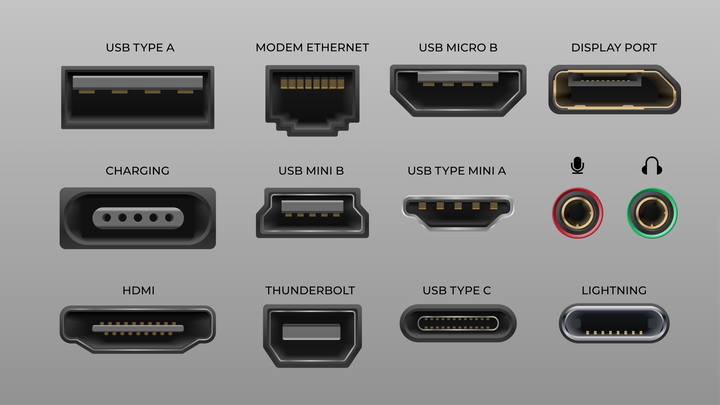
Eine weitere wichtige Überlegung beim Kauf Ihres Desktop-PCs sind die verfügbaren Anschlüsse. Sie müssen sicherstellen, dass es genügend Anschlüsse für alles hat, was Sie für Ihr perfektes Schreibtisch-Setup anschließen möchten. Außerdem müssen Sie sicherstellen, dass alle Ihre Peripheriegeräte mit den verfügbaren Anschlüssen an Ihrem PC-Tower kompatibel sind.
Ethernet vs. Wi-Fi-Chip
Überlegen Sie, ob Sie sich über einen Ethernet-Port mit Ihrem Internet verbinden wollen oder können. Wenn Sie eine direkte Verbindung über ein Ethernet-Kabel herstellen können, erhalten Sie die schnellsten Geschwindigkeiten und die insgesamt beste Leistung.
Allerdings hat sich Wi-Fi im Laufe der Jahre erheblich verbessert . Machen Sie sich also keine Sorgen, wenn Sie von Ihrem Desktop aus keinen Ethernet-Port erreichen können. Sie müssen jedoch sicherstellen, dass sich eine Wi-Fi-Karte in Ihrem Desktop befindet, damit Sie sich drahtlos mit Ihrem Wi-Fi-Router verbinden können.
Videoport-Kompatibilität
Wenn Sie keinen All-In-One-Desktop kaufen, kaufen Sie einen Monitor separat von Ihrem Tower. Monitore werden über alle möglichen Ports mit Desktop-PCs verbunden: HDMI, VGA, DisplayPort und Thunderbolt 3 sind die Hauptoptionen.
Stellen Sie sicher, dass der oder die Monitore Ihrer Wahl mit Ihrem Desktop-PC kompatibel sind und ohne zusätzliche Adapter angeschlossen werden können. Überprüfen Sie zuerst Ihren Computerturm, um zu sehen, welcher Videoanschluss oder welche Anschlüsse vorhanden sind, und kaufen Sie dann einen Monitor, der angeschlossen werden kann.
Audio-Ein/Ausgang
Wenn es Ihnen wichtig ist, Ihre Kopfhörer, Lautsprecher oder ein Mikrofon an Ihren Desktop-PC anschließen zu können, stellen Sie sicher, dass er über verfügbare Audio-Ein-/Ausgänge verfügt.
USB-Anschlüsse
Schließlich müssen Sie bestimmen, wie viele USB-Anschlüsse Sie benötigen, um Ihre Peripheriegeräte und möglicherweise Flash-Laufwerke oder andere USB-Geräte anzuschließen. Es gibt ein paar verschiedene Arten von USB-Anschlüssen, obwohl die häufigsten, die Sie auf einem Desktop-PC sehen werden, USB-A und USB-C sind.
Zu den USB-A-Anschlüssen gehören USB 2.0- und USB 3.2-Anschlüsse; Normalerweise verwenden Sie diese Ports, um Ihre Tastatur, eine kabellose Maus, ein Mikrofon oder andere Peripheriegeräte anzuschließen. Je nachdem, wie fortschrittlich Ihre Peripheriegeräte sind, verfügen sie möglicherweise über eine USB-C-Anschlussverbindung.
Stellen Sie einfach sicher, dass der von Ihnen gekaufte Desktop-PC über genügend Anschlüsse verfügt, um alles anzuschließen, was Sie möchten.
Obwohl dies eine Menge zu berücksichtigen ist, haben Sie hoffentlich ein besseres Verständnis dafür, worauf Sie beim Kauf eines neuen Desktop-Computers achten müssen.