
O que procurar em um computador desktop
Os computadores de mesa oferecem uma configuração doméstica que geralmente é mais poderosa do que um laptop e muito mais fácil de atualizar ao longo dos anos. A compra de um PC de mesa pode parecer incrivelmente intimidante, especialmente se você nunca comprou um antes. Aqui está tudo o que você precisa saber para ajudá-lo a tomar uma decisão de compra informada e encontrar o PC de mesa certo para você.
Que tipo de desktop você deseja comprar ou construir?
Patrik Slezak/Shutterstock.com
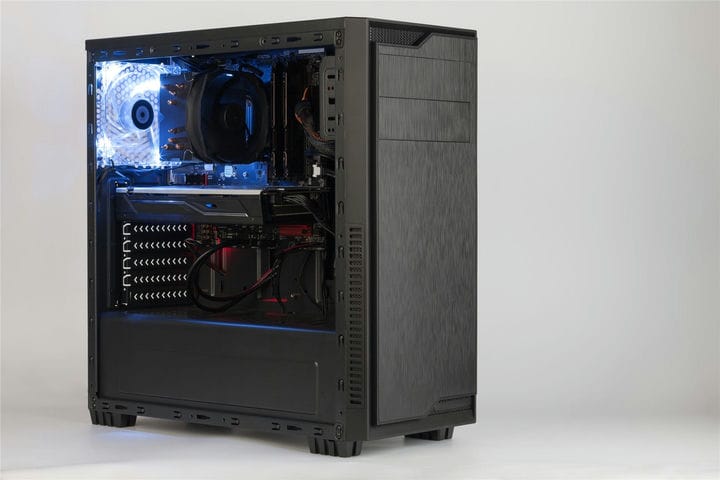
Você pode pensar que há apenas um tipo de estilo, ou "fator de forma", como é comumente chamado, de PC de mesa – o PC em torre tradicional. Embora seja o mais comum, não é o único fator de forma. E pode não ser o formato certo fator para você.
Ao pensar em qual tipo de desktop é o certo para você, a maior coisa que você precisa considerar é quanto espaço você tem para trabalhar. Então, você também precisará decidir entre comprar um PC pré-construído e construir o seu próprio.
Torre Tradicional
Os designs tradicionais de PC em torre são o fator de forma mais comum que você verá. Eles são normalmente um gabinete de computador maior com muito espaço para armazenamento extra, conectividade de porta e, às vezes, uma unidade óptica. Ele ocupa um pouco mais de espaço, mas permite internos mais robustos.
Para a maioria das pessoas, a opção de torre tradicional combinada com uma boa compra de monitor será tudo o que você precisa.
Minicomputador
Se você não precisa dos componentes internos mais avançados, uma GPU poderosa ou muito armazenamento e deseja economizar espaço, o formato compacto do Mini PC pode ser o ideal para você.
Os mini PCs não ocupam muito espaço, por isso são ótimos para pequenos escritórios domésticos, dormitórios ou até mesmo locais de trabalho com pequenas áreas de trabalho. Embora os componentes internos possam não ser tão bons quanto um PC em torre tradicional, eles são bons o suficiente se você planeja usar o PC principalmente para tarefas relacionadas ao trabalho ou à escola.
Tudo em um
A configuração do All-In-One PC é uma ótima alternativa para um formato de torre tradicional. Com esta opção, seu monitor e o PC são combinados em uma única peça, em vez de ter uma torre de computador separada além do monitor. Isso os torna menos atualizáveis em geral, mas o benefício é a simplicidade.
Este sistema é mais compacto, mas oferece menos flexibilidade com sua escolha de monitor. Preste muita atenção à qualidade da tela se você decidir usar uma opção de desktop All-In-One.
Construção personalizada
Se você leva sua tecnologia a sério ou deseja um PC para jogos realmente sólido, uma versão personalizada é um bom caminho. Quer você mesmo o construa ou escolha as peças e peça a outra pessoa que o construa para você, uma versão personalizada permite que você escolha exatamente o que vai para o seu PC.
Você tem controle sobre suas escolhas para GPU, CPU, armazenamento, RAM – tudo.
E se você tiver tempo para construí-lo sozinho, construir um PC não é tão complicado quanto parece. É um pouco como juntar as peças de um quebra-cabeça. Além disso, construí-lo você mesmo economizará um pouco de dinheiro.
Qual SO você deve usar?
Em seguida, você precisará decidir qual sistema operacional ou SO você deseja usar.
Se você normalmente usa produtos da Apple, como um iPhone ou um iPad, pode fazer mais sentido ficar com o macOS e comprar um desktop da Apple. Da mesma forma, se você está acostumado a usar o sistema operacional Windows, convém manter isso porque é familiar.
Ou, se você quiser ramificar fora dos dois maiores sistemas operacionais para escolher, experimente a ideia do Chrome OS ou Linux.
Confira o que cada sistema operacional tem a oferecer.
janelas
O Windows é um sistema operacional muito familiar e é compatível com praticamente todos os hardwares existentes. Além disso, se os jogos são sua principal razão para comprar um PC de mesa, usar o Windows é provavelmente sua melhor aposta. Embora muitos jogos sejam compatíveis com macOS, Chrome OS e Linux OS, o Windows ainda é de primeira linha e quase todos os jogos estarão disponíveis no Windows primeiro e em outros sistemas operacionais posteriormente.
No entanto, vale a pena mencionar que o Windows tende a ser um pouco exigente – tanto em hardware quanto em seu tempo. Geralmente requer muitas atualizações, às vezes nos momentos mais inconvenientes (embora você possa alterar suas configurações para ter controle sobre quando é atualizado).
Mac OS
Se você está familiarizado com o macOS, sabe como ele é simples e bonito. E, como mencionado anteriormente, se você tiver um iPhone ou iPad, ele se integrará facilmente ao seu novo desktop macOS. Você pode até enviar mensagens de texto ou FaceTime diretamente de sua área de trabalho.
Além disso, o macOS normalmente é melhor para muitos aplicativos criativos por aí. Portanto, se você quiser editar vídeos ou brincar com outros projetos criativos, o macOS pode ser melhor para você.
E mesmo que você só precise de um desktop para trabalho ou escola, o macOS ainda é uma ótima opção. Simplesmente não será tão acessível quanto um desktop Windows, Chrome ou Linux OS.
SO Chrome ou Linux
Se você quiser seguir o caminho não tradicional, poderá obter um desktop com Chrome OS ou Linux OS.
O Chrome OS é um sistema operacional mais acessível que ainda oferece todas as funcionalidades necessárias para trabalho, escola ou uso pessoal geral. Além disso, você pode executar aplicativos Linux e jogos bastante básicos como Stardew Valley no Chrome OS sem problemas. Os desktops que vêm pré-instalados com o Chrome OS são chamados de Chromeboxes. Se você quiser instalar o Chrome OS em sua própria área de trabalho, no entanto, precisará usar a variante de código aberto, chamada Chromium OS. Também vale a pena notar que o Chromium OS não possui o Google tie-in de outros computadores Chrome OS.
Ou você pode dar o salto para um sistema operacional Linux que ainda executaria aplicativos Linux, obviamente, mas ofereceria uma experiência mais poderosa. Mais e mais jogos estão sendo suportados no sistema operacional Linux e é um sistema operacional mais seguro que o Windows ou o macOS.
Nenhuma das opções é tradicional para um desktop, mas ambas são ótimas opções de sistema operacional.
Quais especificações você precisa?
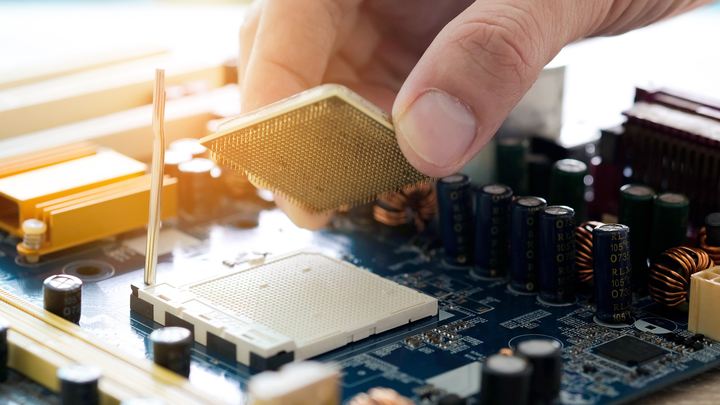
Você também precisará considerar o que deseja dos componentes internos do seu computador. Se você quiser jogar jogos robustos com belos gráficos e sem atrasos, precisará investir em componentes internos mais pesados e caros. Se seu objetivo principal em um PC de mesa é executar programas de trabalho ou usá-lo para trabalhos escolares, seus internos não precisam ser tão intensos, mas ainda há requisitos mínimos que você deve considerar.
Tudo sobre CPUs
Você pode pensar na CPU de um computador como seu cérebro. A CPU ajuda a processar e gerenciar tudo em seu computador. É responsável por ajudar tudo a funcionar sem problemas e de forma confiável. Se você quer um PC de mesa que dure um bom tempo, investir em uma CPU de qualidade é uma necessidade.
Dependendo do sistema operacional escolhido, a CPU ideal pode ser diferente. Aqui está o que procurar ao escolher uma CPU para cada sistema operacional:
- Intel vs. AMD: Resumindo, Intel e AMD são os dois maiores fornecedores de CPUs de qualidade. As CPUs Intel são um pouco mais acessíveis, mas normalmente um pouco mais lentas que as CPUs AMD. As CPUs AMD podem custar um pouco mais, mas compensarão o custo extra em velocidade.
- Títulos de CPU: Os nomes de CPUs normalmente indicam o quão rápido eles são. Quanto maior o número, mais rápida a CPU. Por exemplo, um Intel Core i9 será muito mais rápido que um Core i3. Da mesma forma, um AMD Ryzen 7 será mais rápido que um Ryzen 5. Lembre-se de que a velocidade do clock é apenas parte da equação aqui, portanto, dois chips podem ter velocidades de clock semelhantes, mas variam em desempenho.
- Núcleos de CPU: Você verá algumas CPUs dizendo que são quad-core ou dual-core; tudo isso significa que essa CPU em particular tem quatro ou dois núcleos, respectivamente. Quanto mais núcleos sua CPU tiver, mais eficiente será seu PC desktop. Se você conseguir pelo menos quatro núcleos em sua CPU, isso é melhor para a maioria das pessoas. Se você precisar usar sua área de trabalho para jogos ou programas mais intensivos, convém investir em uma CPU com mais núcleos.
- Windows: Se você planeja usar seu PC desktop com Windows para tarefas simples no trabalho ou na escola, não precisa de uma CPU super poderosa. Você deve procurar um Intel Core i3 de geração atual com 4 núcleos ou um processador AMD Ryzen 3 com 4 núcleos. Se você deseja um pouco mais de energia ou apenas deseja um PC de mesa à prova de futuro, pode optar por um i5, i7, Ryzen 5 ou Ryzen 7. Por fim, se você deseja principalmente um PC de mesa para jogos, considere comprar uma CPU Intel Core i9, Intel Xeon ou AMD Ryzen 9.
- macOS: No futuro, os desktops da Apple não serão mais alimentados por CPUs Intel, mas sim por CPUs M1 de silício da própria Apple. Se você está comprando um PC de mesa da Apple, você não tem muito a dizer sobre a CPU que você obtém, mas historicamente, as CPUs internas da Apple têm sido bastante poderosas. Dependendo do tamanho de desktop escolhido, você pode obter a CPU M1 com 8 núcleos ou um Intel i5 de 10ª geração com 6 núcleos ou i7 com 8 núcleos. Eventualmente, a Apple se afastará completamente da Intel e todos os seus computadores serão alimentados por seus próprios processadores internos.
- Chrome OS: os Chromeboxes geralmente vêm com um formato mini PC. A marca de CPU mais comum que você verá para mini PCs Chrome OS é Celeron. Realmente, qualquer CPU da Celeron é ótima para o Chrome OS, especialmente se o objetivo principal da sua área de trabalho for tarefas simples de trabalho ou escola. Você pode, no entanto, gastar um pouco mais de dinheiro com um Intel Core i3 ou mesmo i7 com alguns mini PCs.
- SO Linux: Se você deseja instalar o Linux em seu desktop, siga as recomendações acima para desktops com SO Windows. Esses dois sistemas operacionais funcionam de maneira semelhante com as mesmas CPUs.
Embora escolher sua CPU seja uma grande decisão, você também precisará decidir quanta RAM e armazenamento você precisa. Embora a CPU seja como o cérebro da sua área de trabalho, ela ainda precisa do suporte certo de outros componentes para funcionar da maneira mais suave possível.
Tudo sobre RAM
RAM significa memória de acesso aleatório, que em termos mais simples se traduz em memória de curto prazo. Às vezes, RAM e armazenamento podem se misturar. O armazenamento é responsável por manter suas fotos, documentos e outros itens permanentemente armazenados em sua área de trabalho. A RAM, por outro lado, é responsável por armazenar temporariamente os dados que seus programas e navegadores precisam para executar enquanto você os utiliza.
Depois de fechar seus programas ou desligar seu computador, sua RAM limpa o software em execução de sua memória. Ele serve apenas como memória de curto prazo que é funcional enquanto você está usando programas.
Portanto, se você acha que usará vários programas ao mesmo tempo com frequência, comprar um PC de mesa com mais memória RAM é uma ideia inteligente. Um total de 8 GB de RAM é realmente o mínimo para um PC desktop de qualidade, com exceção do Chrome OS. Vamos detalhar um pouco mais para cada sistema operacional:
- Windows: O total de 8 GB de RAM é bom se você planeja usar sua área de trabalho para tarefas de rotina ou trabalhos escolares. Se você precisar executar qualquer software exigente ou normalmente tiver muitas guias e aplicativos abertos enquanto estiver trabalhando, use 16 GB de RAM. Se você planeja jogar muito, pode até explorar a opção de 32 GB de RAM.
- macOS: Da mesma forma que o Windows, 8 GB de RAM funcionarão bem para a maioria das pessoas que estão usando a área de trabalho levemente. Se você tiver dinheiro para investir em 16 GB de RAM, isso apenas prolongará a vida útil do seu computador e o ajudará a funcionar ainda mais suavemente enquanto você estiver trabalhando.
- Chrome OS: se você estiver usando o Chrome OS em seu PC, provavelmente não está fazendo nada com uso intensivo de memória. Usar 8 GB de RAM é uma boa ideia, embora 4 GB provavelmente funcionem se você não planeja usar seu PC de mesa para qualquer outra coisa que não seja a Internet e o ocasional programa de software leve.
- SO Linux: Novamente, se você deseja instalar o SO Linux em um PC de mesa, pode seguir as mesmas recomendações acima para PCs com SO Windows. 8 GB de RAM serão suficientes para executar aplicativos Linux; 16 GB ou 32 GB serão ainda melhores se você tiver dinheiro para gastar.
Agora, quanto armazenamento você deve obter para o seu PC de mesa?
Tudo sobre armazenamento
Outro componente interno muito importante a considerar é o armazenamento. De quanto espaço você precisa para seus arquivos, fotos, jogos, software ou qualquer outra coisa que precise baixar?
Quando se trata de escolher uma opção de armazenamento, você precisará escolher entre uma unidade de disco rígido (HDD) e uma unidade de estado sólido (SSD). Vamos dar uma olhada nos prós e contras de cada opção:
- HDD: Um HDD geralmente pode oferecer mais armazenamento, mas são mais lentos que os SSDs. Muito mais lento, na verdade. Mas se você estiver com orçamento limitado e o armazenamento for sua prioridade, considere usar um HDD de tamanho maior.
- SSD: SSDs são sua melhor opção para armazenamento, se você puder pagar. Eles são muito mais rápidos e ajudarão sua área de trabalho a carregar programas na velocidade da luz. Você pode não conseguir tanto armazenamento por um preço acessível, mas está pagando pela velocidade quando obtém um SSD em um HDD.
Além disso, considere quanto armazenamento você deseja. Dependendo da marca que você adquirir, os tamanhos de HDD variam de números mais baixos de GB, como 250 ou 500, até 2, 4 e até 16 TB. Os tamanhos de SSD são semelhantes aos tamanhos de HDD, mas você está pagando o dobro ou mais pela mesma capacidade de armazenamento. Se o computador que você está comprando ou construindo tiver espaço para duas unidades, você poderá usar um SSD como unidade principal (do sistema) e um HDD para sua unidade de armazenamento. Então você obtém a velocidade de um SSD com a capacidade de um HDD.
GPUs integradas x GPUs dedicadas
A maioria das CPUs virá com uma GPU (unidade de processamento gráfico) embutida. Essa GPU é chamada de GPU integrada. Para a maioria das pessoas que estão usando seu desktop levemente para a escola ou trabalho, uma GPU integrada é tudo o que você precisa.
Se você é um jogador ou precisa de gráficos mais nítidos para um programa escolar ou de trabalho, considere comprar uma GPU dedicada. Esta é uma parte interna adicional que entraria em sua torre de computador para aumentar a potência gráfica.
Se você comprar um PC desktop pré-construído, preste muita atenção se ele vem com apenas uma CPU ou uma GPU dedicada adicional. Se você estiver montando seu PC de forma personalizada, confira nosso guia sobre como escolher e instalar sua GPU.
Quais periféricos você precisa?
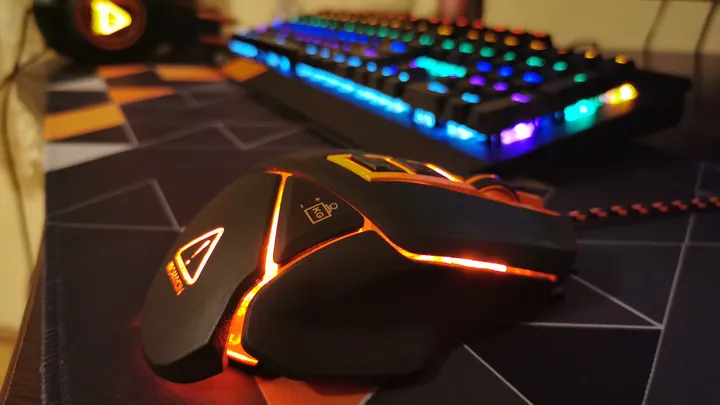
Se você acha que a compra de um PC de mesa acabou quando você compra o PC, pense novamente. Existem alguns periféricos ou acessórios extras que você precisará comprar para completar sua experiência. Você pode já ter alguns desses itens, como fones de ouvido ou um mouse de computador, mas alguns desses itens podem precisar ser compras completamente novas para você.
Monitor
Se você estiver adquirindo um desktop All-In-One, não precisará se preocupar em comprar um monitor separadamente. No entanto, você precisará prestar atenção às especificações de exibição do monitor que acompanha a compra do All-In-One.
Se você optar por seguir o caminho de uma torre tradicional, mini PC ou uma versão personalizada de qualquer uma das opções, precisará escolher um monitor ou dois para sua configuração.
Há uma tonelada de monitores diferentes por aí, de monitores básicos a ultra-amplos. Você pode conferir nossa lista dos melhores monitores de computador que você pode comprar aqui.
E você também precisará decidir se deseja uma configuração de um monitor ou de vários monitores. Pense no espaço da sua mesa e como você deseja usar seus monitores para ajudá-lo a decidir comprar um, dois ou até três monitores.
Os melhores monitores de computador
Monitor IPS Dell Ultrasharp U2719DX de 27 polegadas WQHD 2560 × 1440 resolução com molduras de borda infinita, preto
Monitor VA Acer KA241Y bix 23,8" Full HD (1920 x 1080) (porta HDMI e VGA)
O melhor monitor de tela maciça
Monitor de jogos curvo AGON AOC 49" (AG493UCX), Dual QHD 5120×1440 @ 120Hz, Painel VA, 1 ms 120Hz Adaptive-Sync, 121% sRGB, Ajustável em altura, 4 anos sem pixels mortos Garantia do fabricante
Alienware 120Hz UltraWide Gaming Monitor Monitor curvo de 34 polegadas com tela antirreflexo WQHD (3440 x 1440), tempo de resposta de 2 ms, Nvidia G-Sync, luz lunar – AW3420DW
o melhor monitor de jogos de orçamento
Monitor de jogos ASUS VG248QG 24" G-Sync 165Hz 1080p 0,5ms Eye Care com DP HDMI DVI
O melhor monitor para criadores
Monitor LG 27UK850-W 27" 4K UHD IPS com HDR10 com conectividade USB tipo C e FreeSync, branco
Teclado
Você também precisará comprar um teclado para sua área de trabalho. Novamente, como muitos outros periféricos aqui, existem algumas opções.
Existem teclados mecânicos, que permitirão que você sinta e ouça cada clique e claque. Existem opções retroiluminadas que o ajudarão a encontrar teclas no escuro, teclados específicos para jogos e teclados com ou sem teclado numérico na lateral.
Em seguida, você também pode decidir entre teclados Bluetooth, sem fio e com fio.
Não compre apenas o teclado mais barato que você pode encontrar na Amazon. Reserve um tempo para fazer uma pequena pesquisa, porque você passará muito tempo digitando no teclado. E acredite, você pode sentir a diferença entre um teclado barato e um de qualidade.
Os 8 melhores teclados mecânicos sem fio
Razer BlackWidow V3 Pro
Teclado mecânico para jogos sem fio Logitech G613 LIGHTSPEED, multihost 2,4 GHz + conectividade Blutooth – preto
Teclado mecânico para jogos Logitech G915 sem fio (Clicky), preto
Teclado mecânico sem fio, VELOCIFIRE TKL02WS 87 teclas ergonômico sem teclas com interruptores marrons e LED branco retroiluminado para redatores, datilógrafos e programadores
Mouse
Em seguida, você precisará decidir sobre um mouse de computador de qualidade. Embora existam muitas diferenças sutis entre os mouses de computador, você estará principalmente tomando sua decisão entre um mouse Bluetooth, com fio USB e sem fio USB.
Existem tantas opções de nicho para mouses de computador, incluindo ótimas opções ergonômicas e mouses especificamente ótimos para jogos.
Os 9 melhores mouses sem fio para cortar o fio
Logitech MX Master 3
Logitech M510
Mouse para jogos sem fio Logitech G603 LIGHTSPEED, sensor HERO 12K, 12.000 DPI, leve, 6 botões programáveis, 500h de duração da bateria, memória integrada, PC/Mac – preto
Razer Viper Ultimate Lightweight Wireless Gaming Mouse: Switches de jogos mais rápidos – Sensor Óptico de 20K DPI – Chroma Lighting – 8 Botões Programáveis – Bateria de 70 Hr – Classic Black
Rato sem fio vertical Logitech MX – Design ergonômico avançado reduz a tensão muscular, controla e move o conteúdo entre 3 computadores Windows e Apple (Bluetooth ou USB), recarregável, grafite
Logitech MX Ergo Wireless Trackball Mouse Design ergonômico ajustável, controle e mova texto/imagens/arquivos entre 2 computadores Windows e Apple Mac (Bluetooth ou USB), recarregável, grafite – preto
Rato Mágico da Apple 2
Logitech MX Anywhere 3
Microfone e webcam
Se você não planeja ter reuniões virtuais ou jogos com amigos, talvez não precise de um microfone. Mas se você fizer isso, um microfone de qualidade é essencial.
Se as reuniões virtuais forem essenciais para você, invista também em uma webcam de qualidade.
Fones de ouvido ou alto-falantes
Você provavelmente já tem um conjunto de fones de ouvido ou fones de ouvido que já usa diariamente. Portanto, desde que o cabo seja longo o suficiente para conectar ao seu PC e até onde você estiver na cadeira, você pode usá-los.
Embora você também queira comprar um par de fones de ouvido dedicado que sempre fica em sua mesa. Ou você também pode comprar um par de bons alto-falantes para sentar em cima de sua mesa, se tiver espaço.
Suporte para monitor
Se você quiser ainda mais espaço em sua mesa para guardar papéis, canetas e outros acessórios de escritório, pense em comprar um suporte para monitor. Os suportes do monitor elevam o monitor a uma altura mais ergonômica para reduzir a tensão nos olhos e no pescoço, além de oferecer mais espaço de armazenamento.
Existem diferentes materiais para escolher, como metal, madeira e vidro, bem como estilos diferentes, como um suporte de monitor duplo ou um suporte de monitor com armazenamento extra. Você não pode errar ao escolher um suporte para monitor, contanto que você meça sua mesa com antecedência para garantir que ela se encaixe.
Os 10 melhores suportes de riser de monitor
Suporte simples para monitor de metal para uso doméstico
Suporte de riser de monitor ajustável Amazon Basics
Suporte de Elevador de Monitor HUNUO
Suporte de elevação para monitor de carregamento sem fio Vaydeer
Suporte de riser de monitor de doze curvas sul
Suporte para monitor duplo Office Oasis
Suporte para monitor de bambu Homerays
Suporte para monitor de vidro temperado Eutuxia
Suporte de Elevador de Monitor Marbrasse
Mais versátil para monitores duplos
Elevador de suporte de monitor duplo AMERIERGO
Drive óptico
Você quer poder reproduzir CDs ou Blu-Rays em seu computador desktop? Em seguida, você precisará certificar-se de que sua área de trabalho tenha uma unidade óptica.
Você pode escolher um PC de mesa que tenha uma unidade óptica interna. Muitas opções pré-construídas ainda vêm com uma unidade óptica interna. Ou você também pode investir em uma unidade óptica externa que pode ser conectada ao seu PC via porta USB.
Considere sua conectividade de porta
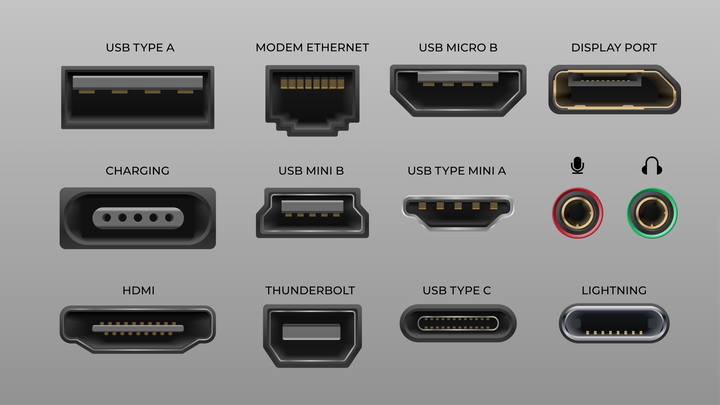
Outra consideração importante ao fazer a compra do seu PC desktop são as portas disponíveis. Você precisa ter certeza de que ele tem portas suficientes para tudo o que você deseja conectar a ele para sua configuração de mesa perfeita. Além disso, você também precisará garantir que todos os seus periféricos sejam compatíveis com as portas disponíveis em sua torre de PC.
Chip Ethernet vs. Wi-Fi
Pense se você deseja ou não pode se conectar à Internet por meio de uma porta Ethernet. Se você puder se conectar diretamente por meio de um cabo Ethernet, isso fornecerá as velocidades mais rápidas e o melhor desempenho geral.
Dito isto, o Wi-Fi melhorou significativamente ao longo dos anos. Portanto, se você não conseguir acessar uma porta Ethernet a partir da configuração do seu desktop, não se preocupe. Você precisará, no entanto, certificar-se de que há um cartão Wi-Fi dentro de sua área de trabalho para permitir a conexão sem fio ao seu roteador Wi-Fi.
Compatibilidade da porta de vídeo
Se você não estiver comprando um desktop All-In-One, estará comprando um monitor separadamente de sua torre. Os monitores se conectam a PCs de mesa por meio de todos os tipos de portas diferentes: HDMI, VGA, DisplayPort e Thunderbolt 3 são as principais opções.
Certifique-se de que qualquer monitor ou monitores que você escolher sejam compatíveis com seu PC de mesa e possam se conectar sem adaptadores extras. Verifique a torre do seu computador primeiro para ver quais portas de vídeo estão lá e, em seguida, compre um monitor que se conecte.
Entrada/saída de áudio
Se for importante para você conectar seus fones de ouvido, alto-falantes ou um microfone ao seu PC de mesa, certifique-se de que ele tenha portas de entrada/saída de áudio disponíveis.
Portas USB
Por fim, você precisará determinar quantas portas USB você precisa para conectar seus periféricos e possivelmente quaisquer unidades flash ou quaisquer outros dispositivos USB. Existem alguns tipos diferentes de portas USB, embora as mais comuns que você verá em um PC de mesa sejam USB-A e USB-C.
As portas USB-A incluem portas USB 2.0 e USB 3.2; você normalmente usa essas portas para conectar seu teclado, um mouse sem fio, um microfone ou outros periféricos. Dependendo de quão avançados são seus periféricos, eles podem ter uma conexão de porta USB-C.
Apenas certifique-se de que o PC de mesa que você compra tenha portas suficientes para conectar tudo o que você deseja.
Embora isso seja muito a considerar, espero que você tenha uma melhor compreensão do tipo de coisas que deve procurar ao comprar um novo computador desktop.