
Qué buscar en una computadora de escritorio
Las computadoras de escritorio le brindan una configuración en el hogar que a menudo es más poderosa que una computadora portátil y mucho más fácil de actualizar a lo largo de los años. Comprar una PC de escritorio puede parecer increíblemente intimidante, especialmente si nunca antes ha comprado una. Aquí encontrará todo lo que necesita saber para ayudarlo a tomar una decisión de compra informada y encontrar la computadora de escritorio adecuada para usted.
¿Qué tipo de escritorio desea comprar o construir?
Patrik Slezak/Shutterstock.com
Puede pensar que solo hay un tipo de estilo, o "factor de forma", como se le llama comúnmente, de PC de escritorio: la PC de torre tradicional. Aunque ese es el más común, no es el único factor de forma. Y puede que no sea la forma correcta factor para ti.
Al pensar en qué tipo de escritorio es el adecuado para usted, lo más importante que deberá considerar es cuánto espacio tiene para trabajar. Luego, también deberá decidir entre comprar una PC preconstruida o construir la suya propia.
Torre Tradicional
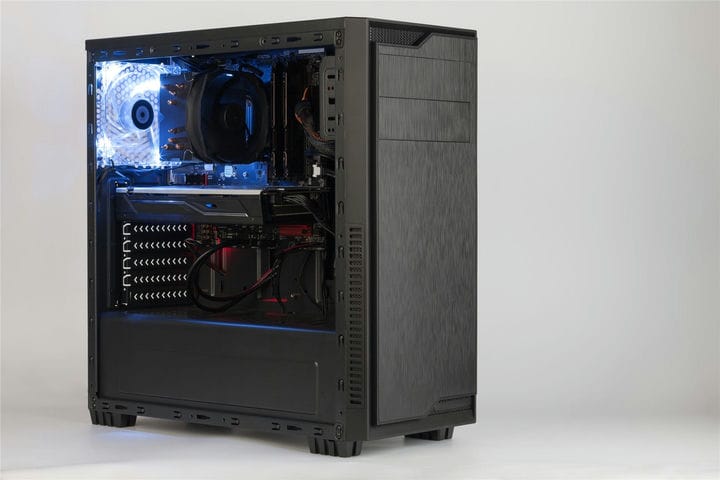
Los diseños de PC de torre tradicionales son el factor de forma más común que verá. Por lo general, son una carcasa de computadora más grande con mucho espacio para almacenamiento adicional, conectividad de puertos y, a veces, una unidad óptica. Ocupa un poco más de espacio, pero permite partes internas más robustas.
Para la mayoría de las personas, la opción de torre tradicional junto con la compra de un buen monitor será todo lo que necesita.
miniordenador
Si no necesita los componentes internos de gama más alta, una GPU potente o un montón de almacenamiento y desea ahorrar espacio, el factor de forma compacto de Mini PC podría ser el indicado para usted.
Las mini PC no ocupan mucho espacio, por lo que son excelentes para pequeñas oficinas en el hogar, dormitorios o incluso lugares de trabajo con áreas de escritorio pequeñas. Si bien los componentes internos pueden no ser tan buenos como los de una PC de torre tradicional, son lo suficientemente buenos si planea usar la PC principalmente para tareas relacionadas con el trabajo o la escuela.
Todo en uno
La configuración de PC todo en uno es una gran alternativa a un factor de forma de torre tradicional. Con esta opción, su monitor y la PC se combinan en una sola pieza en lugar de tener una torre de computadora separada además de su monitor. Esto los hace menos actualizables en general, pero el beneficio es la simplicidad.
Este sistema es más compacto, pero le brinda menos flexibilidad con su elección de monitor. Preste mucha atención a la calidad de la pantalla si decide optar por una opción de escritorio todo en uno.
Generación personalizada
Si te tomas la tecnología en serio o quieres una PC para juegos realmente sólida, una construcción personalizada es una buena opción. Ya sea que lo construya usted mismo o elija las partes y haga que alguien más lo construya por usted, una construcción personalizada le permite elegir exactamente lo que va en su PC.
Tiene control sobre sus elecciones de GPU, CPU, almacenamiento, RAM, todo.
Y si tiene tiempo para construirlo usted mismo, construir una PC no es tan complicado como podría parecer. Es un poco como armar las piezas de un rompecabezas. Además, construirlo usted mismo le ahorrará un poco de dinero.
¿Qué sistema operativo debe usar?
A continuación, deberá decidir qué sistema operativo o sistema operativo desea utilizar.
Si normalmente usa productos Apple, como un iPhone o un iPad, podría tener más sentido que se quede con macOS y compre una computadora de escritorio Apple. Del mismo modo, si está acostumbrado a usar el sistema operativo Windows, es posible que desee ceñirse a él porque le resulta familiar.
O, si desea ramificarse fuera de los dos sistemas operativos más grandes para elegir, puede experimentar con la idea de Chrome OS o Linux.
Vea lo que cada sistema operativo tiene para ofrecer.
ventanas
Windows es un sistema operativo muy familiar y es compatible con casi todo el hardware que existe. Además, si los juegos son su razón principal para comprar una PC de escritorio, elegir Windows es probablemente su mejor opción. Aunque muchos juegos son compatibles con macOS, Chrome OS y Linux OS, Windows sigue siendo de primer nivel y casi todos los juegos estarán disponibles primero en Windows y luego en otros sistemas operativos.
Sin embargo, vale la pena mencionar que Windows tiende a ser un poco exigente, tanto en hardware como en tiempo. Por lo general, requiere muchas actualizaciones, a veces en los momentos más inconvenientes (aunque puede cambiar su configuración para controlar cuándo se actualiza).
Mac OS
Si está familiarizado con macOS, sabrá lo elegante y hermoso que se ve. Y como se mencionó anteriormente, si tiene un iPhone o un iPad, se integrará fácilmente con su nuevo escritorio macOS. Incluso puede enviar mensajes de texto o FaceTime a las personas directamente desde su escritorio.
Además, macOS suele ser mejor para muchas aplicaciones creativas. Entonces, si desea poder editar videos o jugar con otros proyectos creativos, macOS podría ser mejor para usted.
E incluso si solo necesita una computadora de escritorio para el trabajo o la escuela, macOS sigue siendo una excelente opción. Simplemente no será tan asequible como una computadora de escritorio con sistema operativo Windows, Chrome o Linux.
Sistema operativo Chrome o Linux
Si desea ir por la ruta no tradicional, puede obtener una computadora de escritorio con Chrome OS o Linux OS.
Chrome OS es un sistema operativo más asequible que aún le brindará toda la funcionalidad que necesita para el trabajo, la escuela o el uso personal en general. Además, puede ejecutar aplicaciones de Linux y juegos bastante básicos como Stardew Valley en Chrome OS sin problemas. Los escritorios que vienen preinstalados con Chrome OS se llaman Chromeboxes. Sin embargo, si desea instalar Chrome OS en su propio escritorio, deberá usar la variante de código abierto, llamada Chromium OS. También vale la pena señalar que Chromium OS no tiene el enlace de Google de otras computadoras con Chrome OS.
O bien, podría dar el salto a un sistema operativo Linux que aún ejecutaría aplicaciones de Linux, obviamente, pero ofrecería una experiencia más poderosa. Cada vez más juegos son compatibles con el sistema operativo Linux y es un sistema operativo más seguro que Windows o macOS.
Ninguna opción es tradicional para una computadora de escritorio, pero ambas son excelentes opciones de sistema operativo.
¿Qué especificaciones necesita?
También deberá considerar lo que quiere de las partes internas de su computadora. Si desea jugar juegos robustos con hermosos gráficos y sin demoras, deberá invertir en componentes internos más pesados y costosos. Si su propósito principal en una PC de escritorio es ejecutar programas de trabajo o usarlo para el trabajo escolar, no es necesario que sus funciones internas sean tan intensas, pero aún existen requisitos mínimos que debe considerar.
Todo sobre las CPU
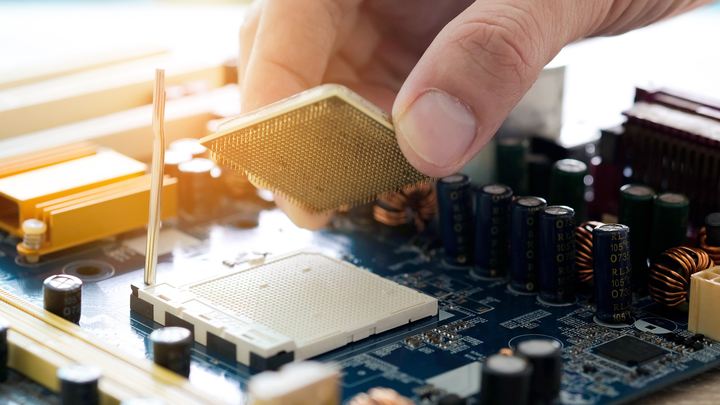
Puedes pensar en la CPU de una computadora como su cerebro. La CPU ayuda a procesar y administrar todo en su computadora. Es responsable de ayudar a que todo funcione sin problemas y de manera confiable. Si desea una PC de escritorio que le dure un tiempo, invertir en una CPU de calidad es una necesidad.
Dependiendo del sistema operativo que elija, la CPU más óptima puede ser diferente. Esto es lo que debe buscar al elegir una CPU para cada sistema operativo:
- Intel frente a AMD: en resumen, Intel y AMD son los dos mayores proveedores de CPU de calidad. Las CPU Intel son un poco más asequibles, pero por lo general un poco más lentas que las CPU AMD. Las CPU de AMD pueden costarle un poco más, pero compensarán el costo adicional en velocidad.
- Títulos de CPU: los nombres de las CPU suelen indicar qué tan rápidos son. Cuanto mayor sea el número, más rápida será la CPU. Por ejemplo, un Intel Core i9 será mucho más rápido que un Core i3. Del mismo modo, un AMD Ryzen 7 será más rápido que un Ryzen 5. Recuerde que la velocidad del reloj es solo una parte de la ecuación aquí, por lo que dos chips pueden tener velocidades de reloj similares pero variar en rendimiento.
- Núcleos de CPU: Verá que algunas CPU dicen que son de cuatro o dos núcleos; todo esto significa que esa CPU en particular tiene cuatro o dos núcleos, respectivamente. Cuantos más núcleos tenga su CPU, más eficiente será su PC de escritorio. Si puede enganchar al menos cuatro núcleos en su CPU, esto es lo mejor para la mayoría de las personas. Si necesita usar su computadora de escritorio para juegos o programas más intensivos, es posible que desee invertir en una CPU con más núcleos.
- Windows: si planea usar su PC de escritorio con Windows para tareas simples para el trabajo o la escuela, no necesita una CPU súper poderosa. Debe apuntar a un Intel Core i3 de generación actual con 4 núcleos o un procesador AMD Ryzen 3 con 4 núcleos. Si desea un poco más de potencia o simplemente desea preparar su PC de escritorio para el futuro, puede optar por un i5, i7, Ryzen 5 o Ryzen 7. Por último, si desea principalmente una PC de escritorio para juegos, debería considerar comprar una CPU Intel Core i9, Intel Xeon o AMD Ryzen 9.
- macOS: en el futuro, las computadoras de escritorio de Apple ya no funcionarán con CPU Intel, sino con las propias CPU M1 de silicio de Apple. Si está comprando una PC de escritorio de Apple, no tiene mucho que decir sobre la CPU que obtiene, pero históricamente, las CPU internas de Apple han sido bastante poderosas. Según el tamaño de computadora de escritorio que elija, puede obtener la CPU M1 con 8 núcleos o un Intel i5 de décima generación con 6 núcleos o un i7 con 8 núcleos. Eventualmente, Apple se alejará por completo de Intel y todas sus computadoras estarán alimentadas por sus propios procesadores internos.
- Sistema operativo Chrome: los Chromebox generalmente vienen con un factor de forma de mini PC. La marca de CPU más común que verá para las mini PC Chrome OS es Celeron. Realmente, cualquier CPU de Celeron es excelente para Chrome OS, especialmente si el propósito principal de su escritorio es el trabajo simple o las tareas escolares. Sin embargo, podría gastar un poco más de dinero en un Intel Core i3 o incluso i7 con algunas mini PC.
- Sistema operativo Linux: si desea instalar Linux en su escritorio, siga las recomendaciones anteriores para escritorios con sistema operativo Windows. Estos dos sistemas operativos funcionan de manera similar con las mismas CPU.
Aunque elegir su CPU es una gran decisión, también deberá decidir cuánta RAM y almacenamiento necesita. Aunque la CPU es como el cerebro de su computadora de escritorio, aún necesita el soporte adecuado de otros componentes para funcionar de la mejor manera posible.
Todo sobre RAM
RAM significa Memoria de acceso aleatorio, que en términos más simples se traduce como memoria a corto plazo. A veces, la memoria RAM y el almacenamiento pueden confundirse. El almacenamiento es responsable de mantener sus fotos, documentos y otros elementos almacenados permanentemente en su escritorio. La memoria RAM, por otro lado, es responsable de almacenar temporalmente los datos que sus programas y navegadores necesitan para ejecutarse mientras los usa.
Una vez que cierra sus programas o apaga su computadora, su RAM borra el software en ejecución de su memoria. Solo sirve como memoria a corto plazo que es funcional mientras usa programas.
Entonces, si cree que usará varios programas a la vez con frecuencia, comprar una PC de escritorio con más RAM es una buena idea. Un total de 8 GB de RAM es realmente el mínimo para una PC de escritorio de calidad, con la excepción de Chrome OS. Vamos a desglosarlo un poco más para cada sistema operativo:
- Windows: el total de 8 GB de RAM está bien si planea usar su escritorio para tareas de rutina o trabajo escolar. Si necesita ejecutar un software exigente, o si normalmente tiene muchas pestañas y aplicaciones abiertas mientras trabaja, busque 16 GB de RAM. Si planea jugar mucho, incluso podría explorar la opción de 32 GB de RAM.
- macOS: de manera similar a Windows, 8 GB de RAM funcionarán bien para la mayoría de las personas que usan el escritorio a la ligera. Si tiene el dinero para invertir en 16 GB de RAM, solo prolongará la vida útil de su computadora y ayudará a que funcione aún mejor mientras trabaja.
- Chrome OS: si está utilizando Chrome OS en su PC, probablemente no esté haciendo nada que consuma mucha memoria. Usar 8 GB de RAM es una buena idea, aunque es probable que 4 GB funcionen si no planea usar su PC de escritorio para otra cosa que no sea Internet y el programa de software ligero ocasional.
- Sistema operativo Linux: nuevamente, si desea instalar el sistema operativo Linux en una PC de escritorio, puede seguir las mismas recomendaciones anteriores para las PC con sistema operativo Windows. 8 GB de RAM serán suficientes para ejecutar aplicaciones de Linux; 16 GB o 32 GB serán incluso mejores si tienes dinero para gastar.
Ahora, ¿cuánto almacenamiento debe obtener para su PC de escritorio?
Todo sobre el almacenamiento
Otro componente interno muy importante a considerar es el almacenamiento. ¿Cuánto espacio necesita para sus archivos, fotos, juegos, software o cualquier otra cosa que necesite descargar?
Cuando se trata de elegir una opción de almacenamiento, deberá elegir entre una unidad de disco duro (HDD) y una unidad de estado sólido (SSD). Echemos un vistazo a los pros y los contras de cada opción:
- HDD: un HDD generalmente puede ofrecerle más almacenamiento, pero son más lentos que los SSD. Mucho más lento, de hecho. Pero si tiene un presupuesto limitado y el almacenamiento es su prioridad, podría considerar optar por un disco duro de mayor tamaño.
- SSD: los SSD son su mejor opción de almacenamiento si puede permitírselo. Son mucho más rápidos y ayudarán a que su escritorio cargue programas a la velocidad de la luz. Es posible que no pueda obtener tanto almacenamiento a un precio asequible, pero está pagando por la velocidad cuando obtiene un SSD en lugar de un HDD.
Además, considere cuánto almacenamiento desea. Dependiendo de la marca que obtenga, los tamaños de HDD varían desde números más bajos de GB, como 250 o 500, hasta 2, 4 e incluso 16 TB. Los tamaños de SSD son similares a los tamaños de HDD, pero está pagando el doble o más por la misma capacidad de almacenamiento. Si la computadora que está comprando o construyendo tiene espacio para dos unidades, puede usar una SSD como su unidad principal (del sistema) y una HDD para su unidad de almacenamiento. Entonces obtienes la velocidad de un SSD con la capacidad de un HDD.
GPU integradas frente a GPU dedicadas
La mayoría de las CPU vienen con una GPU (unidad de procesamiento de gráficos) integrada. Esta GPU se conoce como una GPU integrada. Para la mayoría de las personas que usan su computadora de escritorio a la ligera para la escuela o el trabajo, todo lo que necesitan es una GPU integrada.
Si es un jugador o necesita gráficos más nítidos para un programa escolar o laboral, considere comprar una GPU dedicada. Esta es una parte interna adicional que iría a la torre de su computadora para aumentar la potencia de los gráficos.
Si compra una PC de escritorio preconstruida, preste mucha atención a si viene solo con una CPU o una GPU dedicada adicional. Si está construyendo su PC a medida, consulte nuestra guía sobre cómo elegir e instalar su GPU.
¿Qué periféricos necesita?
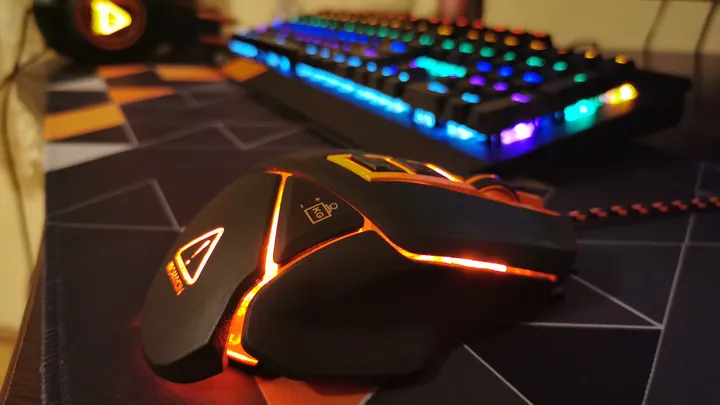
Si cree que la compra de una PC de escritorio ha terminado cuando compra la PC, piénselo de nuevo. Hay bastantes periféricos o accesorios adicionales que deberá comprar para completar su experiencia. Es posible que ya tenga algunos de estos artículos, como auriculares o un mouse de computadora, pero es posible que algunos de estos artículos deban ser compras completamente nuevas para usted.
Monitor
Si obtiene una computadora de escritorio todo en uno, no tendrá que preocuparse por comprar un monitor por separado. Sin embargo, deberá prestar atención a las especificaciones de visualización del monitor que viene con su compra Todo en Uno.
Si elige seguir la ruta de una torre tradicional, una mini PC o una construcción personalizada de cualquiera de las opciones, deberá elegir uno o dos monitores para su configuración.
Hay un montón de monitores diferentes, desde monitores básicos hasta monitores ultra anchos. Puede consultar nuestra lista de los mejores monitores de computadora que puede comprar aquí.
Y también tendrá que decidir si desea una configuración de un monitor o de varios monitores. Piense en el espacio de su escritorio y cómo quiere usar sus monitores para ayudarlo a decidir comprar uno, dos o incluso tres monitores.
Los mejores monitores de computadora
Dell Ultrasharp U2719DX Monitor IPS de resolución 2560 × 1440 WQHD de 27 pulgadas con biseles de borde infinito, negro
Monitor VA Acer KA241Y bix de 23,8" Full HD (1920 x 1080) (puerto HDMI y VGA)
El mejor monitor de pantalla masiva
Monitor curvo para juegos AOC AGON de 49" (AG493UCX), Dual QHD 5120 × 1440 a 120 Hz, panel VA, 1 ms 120 Hz Adaptive-Sync, 121 % sRGB, altura ajustable, 4 años de garantía del fabricante sin píxeles muertos
Monitor para juegos Alienware 120Hz UltraWide Monitor curvo de 34 pulgadas con pantalla antirreflejo WQHD (3440 x 1440), tiempo de respuesta de 2 ms, Nvidia G-Sync, Lunar Light – AW3420DW
el mejor monitor de juegos económico
ASUS VG248QG 24" G-Sync Gaming Monitor 165Hz 1080p 0.5ms Eye Care con DP HDMI DVI
El mejor monitor para creadores
LG 27UK850-W Monitor IPS 4K UHD de 27" con HDR10 con conectividad USB tipo C y FreeSync, blanco
Teclado
También deberá comprar un teclado para su escritorio. Nuevamente, como muchos de los otros periféricos aquí, hay bastantes opciones.
Existen teclados mecánicos, que te permitirán sentir y escuchar cada click y clack. Hay opciones retroiluminadas que lo ayudarán a encontrar teclas en la oscuridad, teclados específicos para juegos y teclados con o sin teclado numérico en el lateral.
Luego, también puede decidir entre teclados Bluetooth, inalámbricos y con cable.
No te limites a comprar el teclado más barato que puedas encontrar en Amazon. Tómese su tiempo para investigar un poco porque pasará mucho tiempo escribiendo en su teclado. Y créeme, puedes sentir la diferencia entre un teclado barato y uno de calidad.
Los 8 mejores teclados mecánicos inalámbricos
Razer BlackWidow V3 Pro
Teclado mecánico inalámbrico para juegos Logitech G613 LIGHTSPEED, Multihost 2.4 GHz + conectividad Bluetooth – Negro
Logitech G915 Teclado mecánico inalámbrico para juegos (Clicky), negro
Teclado mecánico inalámbrico, VELOCIFIRE TKL02WS Ergonómico sin llave de 87 teclas con interruptores marrones y retroiluminación LED blanca para redactores, mecanógrafos y programadores
Ratón
A continuación, deberá decidirse por un mouse de computadora de calidad. Si bien existen muchas diferencias sutiles entre los ratones de computadora, principalmente tomará su decisión entre un mouse Bluetooth, con cable USB e inalámbrico USB.
Hay tantas opciones de nicho para ratones de computadora, incluidas excelentes opciones ergonómicas y ratones que son específicamente excelentes para juegos.
Los 9 mejores ratones inalámbricos para cortar el cable
Logitech MX Master 3
Logitech M510
Ratón inalámbrico para juegos Logitech G603 LIGHTSPEED, sensor HERO 12K, 12,000 DPI, liviano, 6 botones programables, 500 h de duración de la batería, memoria integrada, PC/Mac, negro
Ratón inalámbrico ligero para juegos Razer Viper Ultimate: los interruptores de juego más rápidos – Sensor óptico de 20K DPI – Iluminación Chroma – 8 botones programables – Batería de 70 horas – Negro clásico
Ratón inalámbrico vertical Logitech MX: diseño ergonómico avanzado que reduce la tensión muscular, controla y mueve contenido entre 3 computadoras Windows y Apple (Bluetooth o USB), recargable, grafito
Logitech MX Ergo Wireless Trackball Mouse Diseño ergonómico ajustable, controle y mueva texto/imágenes/archivos entre 2 computadoras Windows y Apple Mac (Bluetooth o USB), recargable, grafito – Negro
ratón mágico de manzana 2
Logitech MX en cualquier lugar 3
Micrófono y cámara web
Si no planea tener reuniones virtuales o jugar con amigos, es posible que no necesite un micrófono. Pero si lo hace, un micrófono de calidad es esencial.
Si las reuniones virtuales van a ser imprescindibles para ti, también deberías invertir en una webcam de calidad.
Auriculares o Altavoces
Probablemente ya tenga un par de auriculares o audífonos que ya usa a diario. Entonces, siempre que el cable sea lo suficientemente largo para conectarse a su PC y hasta donde esté en la silla, puede usarlos.
Aunque también le gustaría comprar un par de auriculares dedicados que siempre permanezcan en su escritorio. O bien, también puede comprar un par de buenos parlantes para colocarlos encima de su escritorio si tiene espacio.
Soporte de monitor
Si desea aún más espacio en su escritorio para guardar papeles, bolígrafos y otros accesorios de oficina, piense en comprar un soporte para monitor. Los soportes para monitor elevan su monitor a una altura más ergonómica para reducir la tensión de los ojos y el cuello, al tiempo que le brindan más espacio de almacenamiento.
Hay diferentes materiales para elegir, como metal, madera y vidrio, así como diferentes estilos, como un soporte para dos monitores o un soporte para monitores con almacenamiento adicional. Realmente no puede equivocarse al elegir un soporte para monitor, siempre y cuando mida su escritorio de antemano para asegurarse de que se ajuste.
Los 10 mejores soportes elevadores de monitor
Soporte elevador de monitor de metal Simple Houseware
Soporte elevador de monitor ajustable Amazon Basics
Soporte elevador de monitor HUANUO
Soporte elevador de monitor de carga inalámbrica Vaydeer
Soporte elevador para monitor Twelve South Curve
Soporte para dos monitores Office Oasis
Soporte para monitor de bambú Homerays
Soporte de monitor de vidrio templado Eutuxia
Soporte elevador de monitor Marbrasse
Más versátil para monitores duales
Elevador de soporte para dos monitores AMERIERGO
Unidad óptica
¿Quieres poder reproducir CD o Blu-Ray en tu computadora de escritorio? Luego deberá asegurarse de que su escritorio tenga una unidad óptica.
Puede elegir una PC de escritorio que tenga una unidad óptica interna. Muchas opciones preconstruidas todavía vienen con una unidad óptica interna. O bien, también puede invertir en una unidad óptica externa que puede conectar a su PC a través del puerto USB.
Considere la conectividad de su puerto
Trufa picante/Shutterstock.com
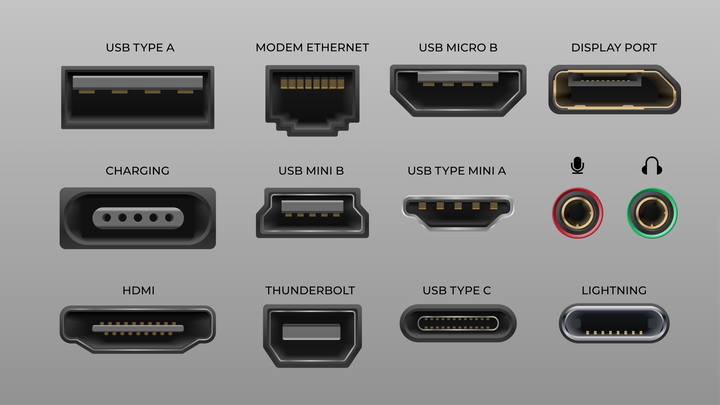
Otra consideración importante al hacer la compra de su PC de escritorio son los puertos disponibles. Debe asegurarse de que tenga suficientes puertos para todo lo que desea conectar para la configuración perfecta de su escritorio. Además, también deberá asegurarse de que todos sus periféricos sean compatibles con los puertos disponibles en la torre de su PC.
Chip Ethernet frente a Wi-Fi
Piensa si quieres o no puedes conectarte a Internet a través de un puerto Ethernet. Si puede conectarse directamente a través de un cable Ethernet, obtendrá las velocidades más rápidas y el mejor rendimiento general.
Dicho esto, Wi-Fi ha mejorado significativamente a lo largo de los años. Entonces, si no puede acceder a un puerto Ethernet desde la configuración de su escritorio, no se preocupe. Sin embargo, deberá asegurarse de que haya una tarjeta Wi-Fi dentro de su escritorio para permitirle conectarse de forma inalámbrica a su enrutador Wi-Fi.
Compatibilidad del puerto de video
Si no está comprando una computadora de escritorio todo en uno, comprará un monitor por separado de su torre. Los monitores se conectan a las PC de escritorio a través de todo tipo de puertos diferentes: HDMI, VGA, DisplayPort y Thunderbolt 3 son las opciones principales.
Asegúrese de que el monitor o los monitores que elija sean compatibles con su PC de escritorio y puedan conectarse sin adaptadores adicionales. Primero revise la torre de su computadora para ver qué puerto o puertos de video hay y luego compre un monitor que se conecte.
Entrada/salida de audio
Si es importante para usted poder conectar sus auriculares, parlantes o un micrófono a su PC de escritorio, asegúrese de que tenga puertos de entrada/salida de audio disponibles.
Puertos USB
Finalmente, deberá determinar cuántos puertos USB necesita para conectar sus periféricos y posiblemente cualquier unidad flash o cualquier otro dispositivo USB. Hay algunos tipos diferentes de puertos USB, aunque los más comunes que verá en una PC de escritorio son USB-A y USB-C.
Los puertos USB-A incluyen puertos USB 2.0 y USB 3.2; normalmente usa estos puertos para conectar su teclado, un mouse inalámbrico, un micrófono u otros periféricos. Según lo avanzados que sean sus periféricos, es posible que tengan una conexión de puerto USB-C.
Solo asegúrese de que la PC de escritorio que compre tenga suficientes puertos para conectar todo lo que desee.
Si bien eso es mucho para considerar, es de esperar que tenga una mejor comprensión de qué tipo de cosas debe buscar al comprar una nueva computadora de escritorio.