
Stationära datorer ger dig en hemmainstallation som ofta är kraftfullare än en bärbar dator och mycket lättare att uppgradera med åren. Att köpa en stationär PC kan verka otroligt skrämmande, speciellt om du aldrig har köpt en tidigare. Här är allt du behöver veta för att hjälpa dig fatta ett välgrundat köpbeslut och hitta rätt stationär PC för dig.
Vilken typ av skrivbord vill du köpa eller bygga?
Patrik Slezak/Shutterstock.com
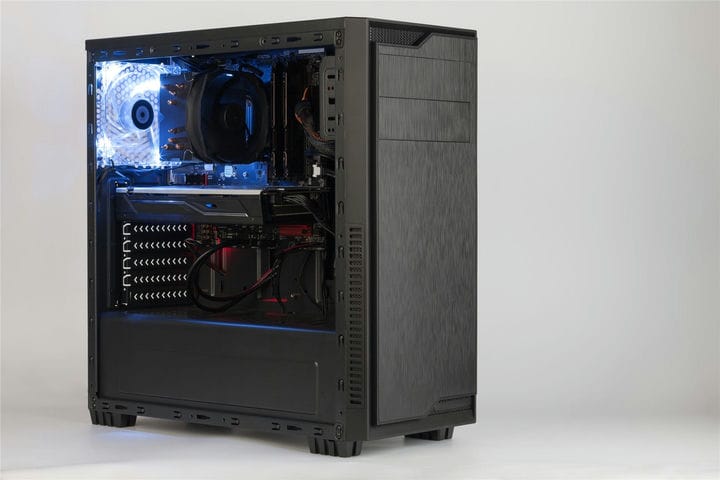
Du kanske tror att det bara finns en typ av stil, eller "formfaktor" som det vanligtvis kallas, av stationär PC – den traditionella torn-PC:n. Även om det är det vanligaste är det inte den enda formfaktorn. Och det kanske inte är den rätta formen faktor för dig.
När du funderar på vilken skrivbordstyp som är rätt för dig, är det största du behöver tänka på hur mycket utrymme du har att arbeta med. Sedan måste du också välja mellan att köpa en förbyggd PC och bygga din egen.
Traditionellt torn
Traditionella torn PC-designer är den vanligaste formfaktorn du kommer att se. De är vanligtvis ett större datorfodral med gott om utrymme för extra lagring, portanslutning och ibland en optisk enhet. Den tar upp lite mer plats, men den tillåter bättre inredning.
För de flesta är det traditionella tornalternativet i kombination med ett bra skärmköp allt du behöver.
Mini PC
Om du inte behöver den förstklassiga interna enheten, en kraftfull GPU eller massor av lagring och du vill spara utrymme, kan den kompakta Mini PC-formfaktorn vara något för dig.
Mini-datorer tar inte mycket plats alls så de är perfekta för små hemmakontor, sovsalar eller till och med arbetsplatser med små skrivbord. Även om internerna kanske inte är lika bra som en traditionell torn-PC, är de tillräckligt bra om du huvudsakligen planerar att använda datorn för arbets- eller skolrelaterade uppgifter.
Allt i ett
Allt-i-ett PC-installationen är ett utmärkt alternativ till en traditionell tornformfaktor. Med det här alternativet kombineras din bildskärm och datorn till ett stycke istället för att ha ett separat datortorn utöver din bildskärm. Detta gör dem mindre uppgraderingsbara totalt sett, men fördelen är enkelheten.
Detta system är mer kompakt, men det ger dig mindre flexibilitet med ditt val av bildskärm. Var noga uppmärksam på kvaliteten på skärmen om du bestämmer dig för ett allt-i-ett-skrivbordsalternativ.
Anpassad konstruktion
Om du tar din teknik på allvar eller om du vill ha en riktigt stabil speldator är en specialbyggd en bra väg. Oavsett om du bygger den själv eller om du väljer delarna och låter någon annan bygga den åt dig, låter en specialbyggd dig välja exakt vad som ska in i din dator.
Du har kontroll över dina val för GPU, CPU, lagring, RAM – allt.
Och om du har tid att bygga den själv är det inte så komplicerat att bygga en PC som det kan verka. Det är lite som att lägga pusselbitar. Dessutom sparar du lite pengar genom att bygga det själv.
Vilket OS ska du använda?
Därefter måste du bestämma vilket operativsystem eller OS du vill använda.
Om du vanligtvis använder Apple-produkter, som en iPhone eller en iPad, kan det vara mer meningsfullt för dig att hålla fast vid macOS och köpa ett Apple-skrivbord. På samma sätt, om du är van vid att använda Windows OS, kanske du vill hålla fast vid det eftersom det är bekant.
Eller, om du vill förgrena dig utanför de två största operativsystemen att välja mellan, kan du experimentera med idén om Chrome OS eller Linux.
Kolla in vad varje operativsystem har att erbjuda.
Windows
Windows är ett mycket välbekant operativsystem och det är kompatibelt med i stort sett all hårdvara som finns. Plus, om spel är din främsta anledning till att köpa en stationär PC, är det förmodligen det bästa alternativet att använda Windows. Även om många spel är kompatibla med macOS, Chrome OS och Linux OS är Windows fortfarande på toppnivå och nästan alla spel kommer att vara tillgängliga på Windows först och andra operativsystem senare.
Det är dock värt att nämna att Windows tenderar att vara lite krävande – både på hårdvara och din tid. Det kräver vanligtvis många uppdateringar, ibland vid de mest obekväma tidpunkterna (även om du kan ändra dina inställningar för att ha kontroll över när den uppdateras).
Mac OS
Om du är bekant med macOS, då vet du hur strömlinjeformad och vacker den ser ut. Och som tidigare nämnt, om du har en iPhone eller en iPad, kommer den enkelt att integreras med ditt nya macOS-skrivbord. Du kan till och med sms:a eller FaceTime-personer direkt från ditt skrivbord.
Dessutom är macOS vanligtvis bättre för många kreativa applikationer där ute. Så om du vill kunna redigera videor eller leka med andra kreativa projekt kan macOS vara bättre för dig.
Och även om du bara behöver ett skrivbord för jobbet eller skolan, är macOS fortfarande ett bra alternativ. Det kommer bara inte att vara lika prisvärt som ett Windows-, Chrome- eller Linux OS-skrivbord.
Chrome eller Linux OS
Om du vill gå den icke-traditionella vägen kan du få en stationär dator med Chrome OS eller Linux OS.
Chrome OS är ett mer prisvärt operativsystem som fortfarande ger dig alla funktioner du behöver för arbete, skola eller allmänt personligt bruk. Dessutom kan du köra Linux-appar och ganska grundläggande spel som Stardew Valley på Chrome OS utan problem. Stationära datorer som är förinstallerade med Chrome OS kallas Chromeboxes. Om du vill installera Chrome OS på ditt eget skrivbord måste du dock använda varianten med öppen källkod, kallad Chromium OS. Det är också värt att notera att Chromium OS inte har Google tie-in för andra Chrome OS-datorer.
Eller så kan du ta steget till ett Linux-operativsystem som fortfarande kör Linux-appar, uppenbarligen, men erbjuder en mer kraftfull upplevelse. Fler och fler spel stöds på Linux OS och det är ett säkrare operativsystem än Windows eller macOS.
Inget av alternativen är traditionellt för en stationär dator, men båda är bra OS-alternativ.
Vilka specifikationer behöver du?
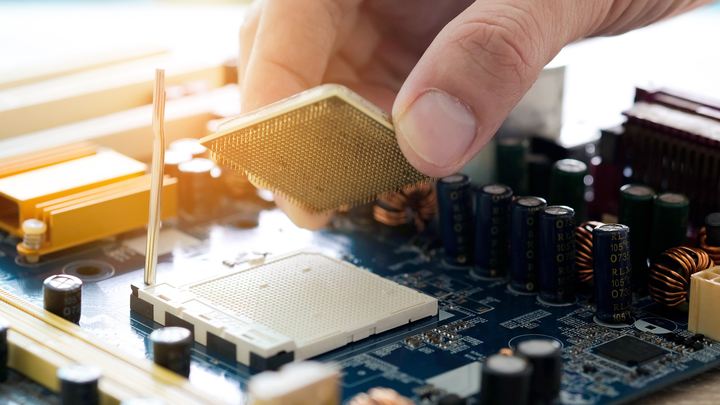
Du måste också överväga vad du vill ha från din dators interna delar. Om du vill spela biffiga spel med vacker grafik och ingen fördröjning, måste du investera i kraftigare, dyrare interna. Om ditt huvudsakliga syfte med en stationär PC är att köra arbetsprogram eller använda den för skolarbete, behöver dina interna inte vara lika intensiva men det finns fortfarande minimikrav som du bör överväga.
Allt om CPU:er
Du kan tänka på en dators CPU som dess hjärna. CPU:n hjälper till att bearbeta och hantera allt i din dator. Det är ansvarigt för att allt ska fungera smidigt och tillförlitligt. Om du vill ha en stationär PC som kommer att hålla ett tag, är det nödvändigt att investera i en kvalitetsprocessor.
Beroende på vilket operativsystem du väljer kan den mest optimala CPU:n vara annorlunda. Här är vad du ska titta efter när du väljer en CPU för varje operativsystem:
- Intel vs. AMD: Kort sagt, Intel och AMD är de två största leverantörerna av kvalitetsprocessorer. Intel-processorer är lite mer överkomliga, men vanligtvis lite långsammare än AMD-processorer. AMD-processorer kan kosta dig lite mer, men det kommer att kompensera för den extra kostnaden i hastighet.
- CPU-titlar: Namnen på CPU:er anger vanligtvis hur snabba de är. Ju högre siffra, desto snabbare CPU. Till exempel kommer en Intel Core i9 att vara mycket snabbare än en Core i3. På samma sätt kommer en AMD Ryzen 7 att vara snabbare än en Ryzen 5. Kom ihåg att klockhastigheten bara är en del av ekvationen här, så två chips kan ha liknande klockhastigheter men variera i prestanda.
- CPU-kärnor: Du kommer att se vissa processorer säga att de är fyrkärniga eller dubbla kärnor; allt detta betyder är att just den CPU har fyra respektive två kärnor. Ju fler kärnor din CPU har, desto effektivare blir din stationära PC. Om du kan fånga minst fyra kärnor i din CPU, är detta bäst för de flesta. Om du behöver använda ditt skrivbord för spel eller några mer intensiva program, kanske du vill investera i en CPU med fler kärnor.
- Windows: Om du planerar att använda din stationära Windows-dator för enkla uppgifter för jobbet eller skolan, behöver du inte en superkraftig CPU. Du bör sikta på en nuvarande generationens Intel Core i3 med 4 kärnor eller en AMD Ryzen 3-processor med 4 kärnor. Om du vill ha lite mer kraft eller bara vill framtidssäkra din stationära PC, kan du välja en i5, i7, Ryzen 5 eller Ryzen 7. Slutligen, om du främst vill ha en stationär PC för spel, bör du överväga att köpa en Intel Core i9, Intel Xeon eller en AMD Ryzen 9 CPU.
- macOS: I framtiden kommer Apples stationära datorer inte längre att drivas av Intel-processorer, utan istället av Apples helt egna silicon M1-processorer. Om du köper en stationär PC från Apple har du inte mycket att säga till om över processorn du får, men historiskt sett har Apples interna processorer varit ganska kraftfulla. Beroende på vilken storlek på skrivbordet du väljer kan du antingen få M1-processorn med 8 kärnor eller en 10:e generationens Intel i5 med 6 kärnor eller i7 med 8 kärnor. Så småningom kommer Apple helt att gå bort från Intel och alla dess datorer kommer att drivas av sina egna interna processorer.
- Chrome OS: Chromeboxar kommer vanligtvis med en mini PC-formfaktor. Det vanligaste CPU-märket du kommer att se för Chrome OS mini-datorer är Celeron. Egentligen vilken CPU som helst från Celeron är bra för Chrome OS, speciellt om ditt huvudsakliga syfte med ditt skrivbord är enkla arbets- eller skoluppgifter. Du kan dock spendera lite mer pengar för en Intel Core i3 eller till och med i7 med vissa mini-datorer.
- Linux OS: Om du vill installera Linux på ditt skrivbord, följ rekommendationerna ovan för Windows OS-datorer. Dessa två operativsystem fungerar på liknande sätt med samma processorer.
Även om det är ett stort beslut att välja din CPU, måste du också bestämma dig för hur mycket RAM och lagringsutrymme du behöver. Även om processorn är som din dators hjärna, behöver den fortfarande rätt stöd från andra komponenter för att fungera så smidigt som möjligt.
Allt om RAM
RAM står för Random Access Memory, vilket i enklare termer översätts till korttidsminne. Ibland kan RAM och lagring blandas ihop. Lagring ansvarar för att dina foton, dokument och andra föremål lagras permanent på ditt skrivbord. RAM, å andra sidan, är ansvarig för att tillfälligt lagra data som dina program och webbläsare behöver köra medan du använder dem.
När du stänger av dina program eller stänger av din dator rensar ditt RAM-minne körande programvara från minnet. Det fungerar bara som korttidsminne som är funktionellt när du använder program.
Så om du tror att du ofta kommer att använda flera program samtidigt, är det en smart idé att köpa en stationär PC med mer RAM. Totalt 8 GB RAM är verkligen det minsta för en stationär dator av hög kvalitet, med undantag för Chrome OS. Låt oss dela upp det lite längre för varje operativsystem:
- Windows: Totalt 8 GB RAM-minne är bra om du planerar att använda ditt skrivbord för rutinuppgifter eller skolarbete. Om du behöver köra någon krävande programvara, eller om du vanligtvis har många flikar och appar öppna medan du arbetar, kan du hämta 16 GB RAM. Om du planerar att spela mycket kan du till och med utforska alternativet med 32 GB RAM.
- macOS: På samma sätt som Windows kommer 8 GB RAM att fungera bra för de flesta som använder skrivbordet lätt. Om du har pengar att investera i 16 GB RAM kommer det bara att förlänga datorns livslängd och hjälpa den att fungera ännu smidigare medan du arbetar.
- Chrome OS: Om du använder Chrome OS på din PC, gör du förmodligen inte något minneskrävande. Att använda 8 GB RAM är en bra idé, även om 4 GB troligen kommer att fungera om du inte planerar att använda din stationära PC för något annat än Internet och enstaka lätta program.
- Linux OS: Återigen, om du vill installera Linux OS på en stationär PC, kan du följa samma rekommendationer ovan för Windows OS-datorer. 8 GB RAM kommer att räcka för att köra Linux-appar; 16GB eller 32GB blir ännu bättre om du har pengar att spendera.
Nu, hur mycket lagringsutrymme ska du få för din stationära PC?
Allt om lagring
En annan mycket viktig intern komponent att tänka på är lagring. Hur mycket utrymme behöver du för dina filer, foton, spel, programvara eller vad du kan behöva ladda ner?
När det gäller att välja ett lagringsalternativ måste du välja mellan en hårddisk (HDD) och en solid state-enhet (SSD). Låt oss ta en titt på för- och nackdelarna med varje alternativ:
- Hårddisk: En hårddisk kan vanligtvis erbjuda dig mer lagringsutrymme, men de är långsammare än SSD:er. Mycket långsammare, faktiskt. Men om du har en budget och lagring är din prioritet, kan du överväga att välja en större hårddisk.
- SSD: SSD:er är det bästa alternativet för lagring om du har råd. De är så mycket snabbare och hjälper ditt skrivbord att ladda program blixtsnabbt. Du kanske inte kan få så mycket lagringsutrymme till ett överkomligt pris, men du betalar för hastigheten när du får en SSD över en hårddisk.
Tänk också på hur mycket lagring du vill ha. Beroende på vilket märke du får, sträcker sig HDD-storlekarna från lägre antal GB, som 250 eller 500, hela vägen upp till 2, 4, till och med 16TB. SSD-storlekar liknar HDD-storlekar, men du betalar ungefär dubbelt eller mer för samma lagringskapacitet. Om datorn du köper eller bygger har plats för två enheter kan du använda en SSD som din huvudenhet (system) och en hårddisk för din lagringsenhet. Då får du hastigheten på en SSD med kapaciteten hos en hårddisk.
Integrerade GPU:er vs. dedikerade GPU:er
De flesta processorer kommer med en inbyggd GPU (grafikprocessor). Denna GPU kallas en integrerad GPU. För de flesta som använder sitt skrivbord lätt i skolan eller jobbet är en integrerad GPU allt du behöver.
Om du är en spelare eller behöver skarpare grafik för ett skol- eller arbetsprogram, överväg att köpa en dedikerad GPU. Detta är en extra intern del som skulle gå in i ditt datortorn för att öka grafikkraften.
Om du köper en förbyggd stationär PC, var noga med om den kommer med bara en CPU eller en extra dedikerad GPU. Om du skräddarsyr din PC, kolla in vår guide om hur du väljer och installerar din GPU.
Vilken kringutrustning behöver du?
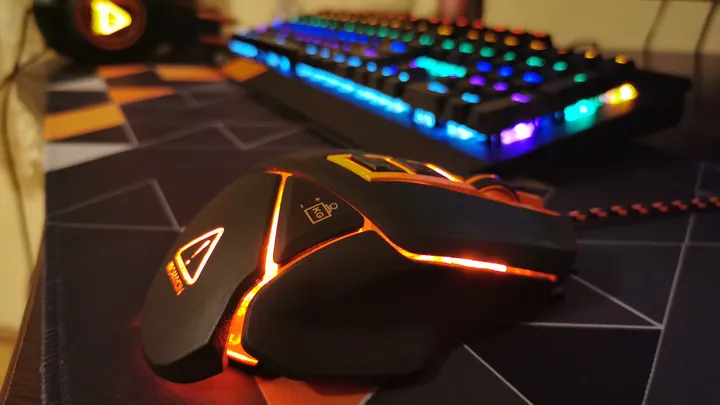
Om du tror att köpet av en stationär PC är över när du köper datorn, tänk om. Det finns en hel del kringutrustning, eller extra tillbehör, som du måste köpa för att fullborda din upplevelse. Du kanske redan har några av dessa föremål, som hörlurar eller en datormus, men några av dessa föremål kan behöva vara helt nya inköp för dig.
Övervaka
Om du skaffar en allt-i-ett-dator behöver du inte oroa dig för att köpa en bildskärm separat. Du måste dock vara uppmärksam på skärmspecifikationerna för skärmen som medföljer ditt köp av Allt-i-ett.
Om du väljer att gå vägen för ett traditionellt torn, mini-PC eller en anpassad konstruktion av något av alternativen, måste du välja en bildskärm eller två för din installation.
Det finns massor av olika bildskärmar där ute, från grundläggande till ultravida skärmar. Du kan kolla in vår lista över de bästa datorskärmarna du kan köpa här.
Och du måste också bestämma dig för om du vill ha en skärm eller en konfiguration med flera skärmar. Tänk på ditt skrivbordsutrymme och hur du vill använda dina bildskärmar för att hjälpa dig att köpa en, två eller till och med tre bildskärmar.
De bästa datorskärmarna
Dell Ultrasharp U2719DX 27-tums WQHD 2560×1440 upplösning IPS-skärm med infinity-kantramar, svart
Acer KA241Y bix 23,8" Full HD (1920 x 1080) VA-skärm (HDMI & VGA-port)
Den bästa monitorn för massiv skärm
AOC AGON Curved Gaming Monitor 49" (AG493UCX), Dual QHD 5120×1440 @ 120Hz, VA-panel, 1ms 120Hz Adaptive-Sync, 121% sRGB, höjdjusterbar, 4-års Zero Dead Pixels Tillverkargaranti
Alienware 120Hz UltraWide Gaming Monitor 34-tums böjd bildskärm med WQHD (3440 x 1440) antireflexskärm, 2ms svarstid, Nvidia G-Sync, Lunar Light – AW3420DW
den bästa budgetspelmonitorn
ASUS VG248QG 24" G-Sync Gaming Monitor 165Hz 1080p 0,5ms ögonvård med DP HDMI DVI
Den bästa bildskärmen för kreatörer
LG 27UK850-W 27" 4K UHD IPS-skärm med HDR10 med USB Type-C-anslutning och FreeSync, vit
Tangentbord
Du måste också köpa ett tangentbord till ditt skrivbord. Återigen, som många andra kringutrustningar här, finns det en hel del alternativ.
Det finns mekaniska tangentbord som gör att du kan känna och höra varje klick och klick. Det finns bakgrundsbelysta alternativ som hjälper dig att hitta tangenter i mörkret, spelspecifika tangentbord och tangentbord med eller utan nummerknappar på sidan.
Sedan kan du också välja mellan Bluetooth, trådlösa och trådbundna tangentbord.
Köp inte bara det billigaste tangentbordet du kan hitta på Amazon. Ta dig tid att göra lite research eftersom du kommer att spendera mycket tid på att skriva på tangentbordet. Och tro mig, du kan känna skillnaden mellan ett billigt tangentbord och ett kvalitets.
De 8 bästa trådlösa mekaniska tangentborden
Razer BlackWidow V3 Pro
Logitech G613 LIGHTSPEED trådlöst mekaniskt speltangentbord, Multihost 2,4 GHz + Blutooth-anslutning – svart
Logitech G915 trådlöst mekaniskt speltangentbord (Clicky), svart
Trådlöst mekaniskt tangentbord, VELOCIFIRE TKL02WS 87 Key Tenkeyless Ergonomic med bruna switchar och vit LED-bakgrundsbelyst för copywriters, maskinskrivare och programmerare
Mus
Därefter måste du bestämma dig för en datormus av hög kvalitet. Även om det finns många subtila skillnader mellan datormöss, kommer du huvudsakligen att göra ditt val mellan en Bluetooth-, USB-ansluten och USB-trådlös mus.
Det finns så många nischalternativ för datormöss, inklusive bra ergonomiska alternativ och möss som är speciellt bra för spel.
De 9 bästa trådlösa mössen att klippa sladden med
Logitech MX Master 3
Logitech M510
Logitech G603 LIGHTSPEED trådlös spelmus, HERO 12K-sensor, 12 000 DPI, lätt, 6 programmerbara knappar, 500 timmars batteritid, internt minne, PC/Mac – svart
Razer Viper Ultimate lättvikts trådlös spelmus: snabbaste spelomkopplare – 20K DPI optisk sensor – Chroma Lighting – 8 programmerbara knappar – 70 timmars batteri – klassisk svart
Logitech MX vertikal trådlös mus – avancerad ergonomisk design minskar muskelansträngning, kontrollera och flytta innehåll mellan 3 Windows- och Apple-datorer (Bluetooth eller USB), laddningsbar, grafit
Logitech MX Ergo Wireless Trackball Mouse Justerbar Ergonomisk design, styr och flytta text/bilder/filer mellan 2 Windows- och Apple Mac-datorer (Bluetooth eller USB), Uppladdningsbar, Grafit – Svart
Apple Magic Mouse 2
Logitech MX Anywhere 3
Mikrofon och webbkamera
Om du inte planerar att ha några virtuella möten eller spela med vänner kanske du inte behöver en mikrofon. Men om du gör det är en kvalitetsmikrofon viktig.
Om virtuella möten kommer att vara viktiga för dig bör du också investera i en webbkamera av hög kvalitet.
Hörlurar eller högtalare
Du har förmodligen redan en uppsättning hörlurar eller öronsnäckor som du redan använder dagligen. Så så länge sladden är tillräckligt lång för att ansluta till din PC och upp till där du sitter i stolen kan du bara använda dem.
Fast du kanske också skulle vilja köpa ett par dedikerade hörlurar som alltid står vid ditt skrivbord. Eller så kan du också köpa ett par bra högtalare att sitta ovanpå ditt skrivbord om du har utrymme.
Monitorstativ
Om du vill ha ännu mer utrymme på ditt skrivbord för att förvara papper, pennor och andra kontorstillbehör, tänk på att köpa ett bildskärmsställ. Bildskärmsstativ lyfter din bildskärm till en mer ergonomisk höjd för att minska belastningen på ögon och nacke, samtidigt som du får mer förvaringsutrymme.
Det finns olika material att välja mellan, som metall, trä och glas, samt olika stilar som ett stativ med dubbla bildskärmar eller ett bildskärmsställ med extra förvaring. Du kan verkligen inte gå fel med att välja ett monitorstativ, så länge du mäter ditt skrivbord i förväg för att se till att det passar.
De 10 bästa skärmstativen
Enkel husgeråd Metall Monitor Riser Stand
Amazon Basics justerbart skärmstativ
HUANUO Monitor Riser Stand
Vaydeer Trådlös Laddningsmonitor Riser Stand
Twelve South Curve Monitor Riser Stand
Office Oasis Dual Monitor Stand
Homerays Bamboo Monitor Stand
Eutuxia monitorstativ i härdat glas
Marbrasse Monitor Riser Stand
Mest mångsidig för dubbla bildskärmar
AMERIERGO Dual Monitor Stand Riser
Optisk enhet
Vill du kunna spela CD-skivor eller Blu-rays på din stationära dator? Sedan måste du se till att ditt skrivbord har en optisk enhet.
Du kan välja en stationär PC som har en intern optisk enhet. Många förbyggda alternativ kommer fortfarande med en intern optisk enhet. Eller så kan du också investera i en extern optisk enhet som du kan ansluta till din PC via USB-port.
Tänk på din portanslutning
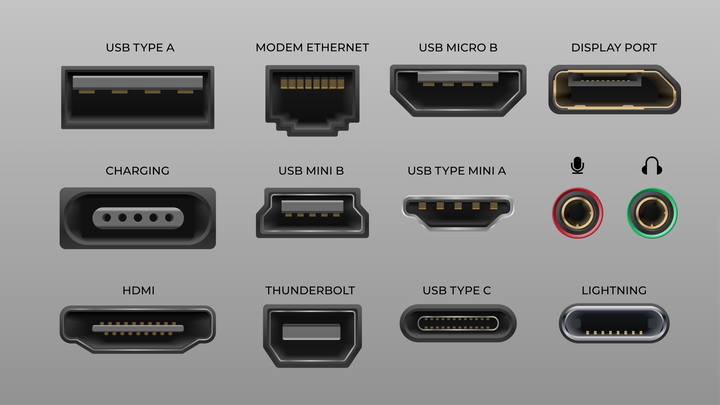
En annan viktig faktor när du köper din stationära PC är de tillgängliga portarna. Du måste se till att den har tillräckligt med portar för allt du vill ansluta till den för din perfekta skrivbordsinställning. Dessutom måste du också se till att all din kringutrustning är kompatibla med de tillgängliga portarna på ditt PC-torn.
Ethernet vs. Wi-Fi-chip
Fundera på om du vill eller kan ansluta till ditt internet via en Ethernet-port. Om du kan ansluta direkt via en Ethernet-kabel kommer detta att ge dig de högsta hastigheterna och totalt sett bästa prestanda.
Som sagt, Wi-Fi har förbättrats avsevärt under åren. Så om du inte kan nå en Ethernet-port från din skrivbordskonfiguration, oroa dig inte. Du måste dock se till att det finns ett Wi-Fi-kort inuti ditt skrivbord så att du kan ansluta trådlöst till din Wi-Fi-router.
Videoportkompatibilitet
Om du inte köper en allt-i-ett-dator, kommer du att köpa en bildskärm separat från ditt torn. Bildskärmar ansluts till stationära datorer via alla typer av olika portar: HDMI, VGA, DisplayPort och Thunderbolt 3 är huvudalternativen.
Se till att vilken eller vilka skärmar du väljer är kompatibla med din stationära PC och kan anslutas utan några extra adaptrar. Kontrollera först din datortorn för att se vilken eller vilka videoportar som finns där och köp sedan en bildskärm som ansluter.
Ljud in/ut
Om det är viktigt för dig att kunna ansluta dina hörlurar, högtalare eller en mikrofon till din stationära PC, se till att den har tillgängliga ljudin-/utportar.
USB-portar
Slutligen måste du bestämma hur många USB-portar du behöver för att ansluta din kringutrustning och eventuellt några flashenheter eller andra USB-enheter. Det finns några olika typer av USB-portar, men de vanligaste du ser på en stationär PC är USB-A och USB-C.
USB-A-portar inkluderar USB 2.0- och USB 3.2-portar; du använder vanligtvis dessa portar för att koppla in ditt tangentbord, en trådlös mus, en mikrofon eller annan kringutrustning. Beroende på hur avancerad din kringutrustning är kan den ha en USB-C-portanslutning.
Se bara till att den stationära PC:n du köper har tillräckligt med portar för att ansluta allt du vill till.
Även om det är mycket att tänka på, förhoppningsvis har du en bättre förståelse för vilken typ av saker du ska leta efter när du köper en ny stationär dator.