
Что искать в настольном компьютере
Настольные компьютеры дают вам домашнюю установку, которая часто более мощная, чем ноутбук, и ее намного легче модернизировать с годами. Покупка настольного ПК может показаться невероятно пугающей, особенно если вы никогда не покупали его раньше. Здесь есть все, что вам нужно знать, чтобы помочь вам принять взвешенное решение о покупке и найти подходящий настольный ПК.
Какой тип рабочего стола вы хотите купить или построить?
Patrik Slezak/Shutterstock.com
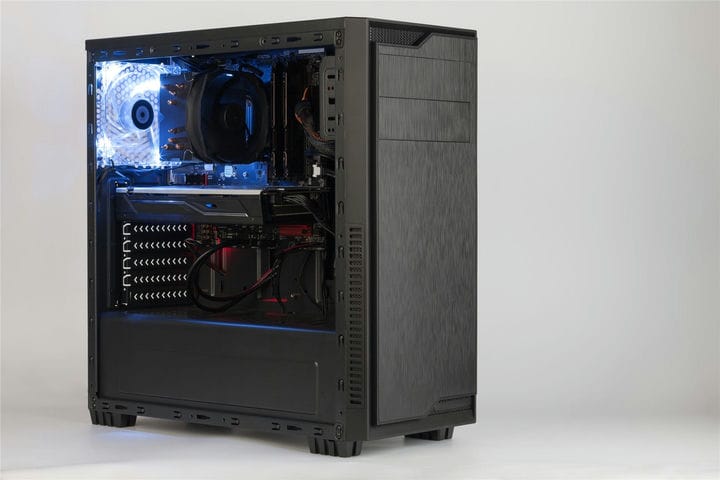
Вы можете подумать, что существует только один стиль или «форм-фактор», как его обычно называют, настольных ПК — традиционный компьютер в корпусе Tower. Хотя это наиболее распространенный, это не единственный форм-фактор. И это может быть неправильная форма. фактор для вас.
Когда вы думаете о том, какой тип рабочего стола вам подходит, самое главное, что вам нужно учитывать, это то, сколько места вам нужно для работы. Затем вам также нужно будет сделать выбор между покупкой готового ПК и сборкой собственного.
Традиционная башня
Традиционный дизайн ПК в корпусе Tower — наиболее распространенный форм-фактор, который вы встретите. Как правило, это более крупный компьютерный корпус с большим количеством места для дополнительного хранилища, подключения портов, а иногда и оптического привода. Он занимает немного больше места, но позволяет сделать внутренности более мощными.
Для большинства людей традиционный вариант башни в сочетании с хорошей покупкой монитора будет всем, что вам нужно.
Мини ПК
Если вам не нужны самые современные внутренние компоненты, мощный графический процессор или большой объем памяти, и вы хотите сэкономить место, вам может подойти компактный форм-фактор мини-ПК.
Мини-ПК совсем не занимают много места, поэтому они отлично подходят для небольших домашних офисов, комнат в общежитии или даже для рабочих мест с небольшим рабочим столом. Хотя внутренние компоненты могут быть не такими хорошими, как у традиционного ПК в корпусе Tower, они достаточно хороши, если вы в основном планируете использовать ПК для работы или учебы.
Все в одном
Установка All-In-One PC — отличная альтернатива традиционному форм-фактору башни. С помощью этой опции ваш монитор и ПК объединяются в одно целое вместо того, чтобы иметь отдельную компьютерную стойку в дополнение к вашему монитору. Это делает их менее модернизируемыми в целом, но преимущество заключается в простоте.
Эта система более компактна, но дает меньше гибкости при выборе монитора. Обратите особое внимание на качество экрана, если вы решите выбрать вариант рабочего стола All-In-One.
Пользовательская сборка
Если вы серьезно относитесь к своей технологии или вам нужен действительно надежный игровой ПК, индивидуальная сборка — хороший путь. Независимо от того, собираете ли вы его сами или выбираете детали, а кто-то другой собирает его для вас, индивидуальная сборка позволяет вам выбрать именно то, что входит в ваш ПК.
У вас есть контроль над вашими выборами для графического процессора, процессора, хранилища, оперативной памяти — всего.
А если у вас есть время собрать его самостоятельно, сборка ПК не так сложна, как может показаться. Это немного похоже на складывание кусочков пазла. Кроме того, самостоятельное изготовление сэкономит вам немного денег.
Какую ОС следует использовать?
Затем вам нужно решить, какую операционную систему или ОС вы хотите использовать.
Если вы обычно используете продукты Apple, такие как iPhone или iPad, для вас может быть более целесообразным придерживаться macOS и приобрести настольный компьютер Apple. Точно так же, если вы привыкли использовать ОС Windows, вы можете придерживаться ее, потому что она вам знакома.
Или, если вы хотите выйти за пределы двух крупнейших операционных систем, вы можете поэкспериментировать с идеей Chrome OS или Linux.
Узнайте, что может предложить каждая ОС.
Окна
Windows — очень знакомая операционная система, и она совместима практически со всем существующим оборудованием. Кроме того, если игры — ваша основная причина покупки настольного ПК, то, вероятно, лучше всего выбрать Windows. Хотя многие игры совместимы с macOS, Chrome OS и ОС Linux, Windows по-прежнему остается лидером, и почти все игры сначала будут доступны для Windows, а затем для других операционных систем.
Однако стоит отметить, что Windows, как правило, немного требовательна — как к оборудованию, так и к вашему времени. Обычно требуется много обновлений, иногда в самое неудобное время (хотя вы можете изменить свои настройки, чтобы контролировать время обновления).
macOS
Если вы знакомы с macOS, то знаете, насколько она обтекаемая и красивая. И, как упоминалось ранее, если у вас есть iPhone или iPad, он легко интегрируется с вашим новым рабочим столом macOS. Вы даже можете отправлять текстовые сообщения или общаться по FaceTime прямо со своего рабочего стола.
Кроме того, macOS обычно лучше подходит для многих творческих приложений. Поэтому, если вы хотите иметь возможность редактировать видео или экспериментировать с другими творческими проектами, macOS может быть для вас лучше.
И даже если вам просто нужен рабочий стол для работы или учебы, macOS по-прежнему остается отличным вариантом. Он просто не будет таким доступным, как рабочий стол с ОС Windows, Chrome или Linux.
ОС Chrome или Linux
Если вы хотите пойти нетрадиционным путем, вы можете получить рабочий стол с Chrome OS или Linux OS.
Chrome OS — это более доступная операционная система, которая по-прежнему предоставит вам все функции, необходимые для работы, учебы или обычного личного использования. Кроме того, вы можете без проблем запускать приложения для Linux и довольно простые игры, такие как Stardew Valley, на Chrome OS. Десктопы с предустановленной Chrome OS называются Chromebox. Однако, если вы хотите установить Chrome OS на свой рабочий стол, вам придется использовать вариант с открытым исходным кодом, называемый Chromium OS. Также стоит отметить, что Chromium OS не имеет привязки к Google, как другие компьютеры с Chrome OS.
Или вы можете перейти на ОС Linux, которая по-прежнему будет запускать приложения Linux, но предлагает более мощный опыт. Все больше и больше игр поддерживаются в ОС Linux, и это более безопасная операционная система, чем Windows или macOS.
Ни один из вариантов не является традиционным для рабочего стола, но оба являются отличными вариантами ОС.
Какие характеристики вам нужны?
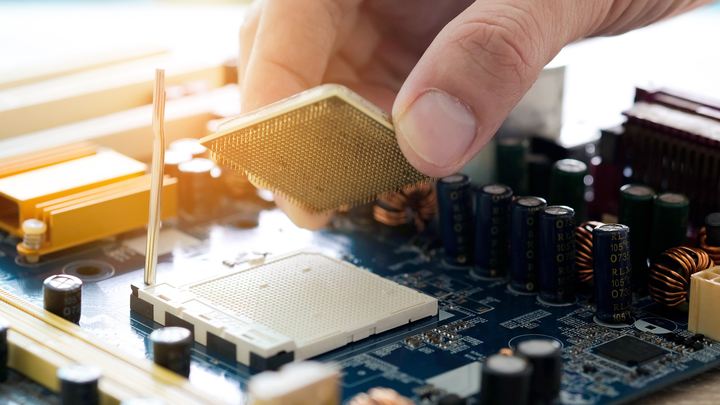
Вам также необходимо подумать о том, что вы хотите от внутренних компонентов вашего компьютера. Если вы хотите играть в мощные игры с красивой графикой и без задержек, вам нужно инвестировать в более крупные и дорогие внутренние компоненты. Если вашей основной целью на настольном ПК является запуск рабочих программ или использование его для школьных занятий, ваши внутренние компоненты не должны быть такими интенсивными, но все же есть минимальные требования, которые вы должны учитывать.
Все о процессорах
Вы можете думать о процессоре компьютера как о его мозге. Процессор помогает обрабатывать и управлять всем на вашем компьютере. Он отвечает за то, чтобы все работало гладко и надежно. Если вам нужен настольный ПК, который прослужит вам некоторое время, инвестиции в качественный процессор просто необходимы.
В зависимости от того, какую операционную систему вы используете, наиболее оптимальный процессор может быть разным. Вот на что следует обратить внимание при выборе процессора для каждой операционной системы:
- Intel против AMD: Короче говоря, Intel и AMD являются двумя крупнейшими поставщиками качественных процессоров. Процессоры Intel немного более доступны, но обычно немного медленнее, чем процессоры AMD. Процессоры AMD могут стоить вам немного дороже, но это компенсирует дополнительные затраты на скорость.
- Названия ЦП: Имена ЦП обычно указывают, насколько они быстры. Чем выше число, тем быстрее процессор. Например, Intel Core i9 будет намного быстрее, чем Core i3. Точно так же AMD Ryzen 7 будет быстрее, чем Ryzen 5. Помните, что тактовая частота — это только часть уравнения, поэтому два чипа могут иметь одинаковую тактовую частоту, но различаться по производительности.
- Ядра процессора: вы увидите, что некоторые процессоры говорят, что они четырехъядерные или двухъядерные; все это означает, что этот конкретный процессор имеет четыре или два ядра соответственно. Чем больше ядер у вашего процессора, тем эффективнее будет ваш настольный ПК. Если вы можете задействовать как минимум четыре ядра в своем процессоре, это лучше для большинства людей. Если вам нужно использовать свой рабочий стол для игр или каких-либо более ресурсоемких программ, вы можете инвестировать в процессор с большим количеством ядер.
- Windows: если вы планируете использовать настольный ПК с Windows для выполнения простых задач на работе или в школе, сверхмощный процессор вам не нужен. Вы должны стремиться к Intel Core i3 текущего поколения с 4 ядрами или процессору AMD Ryzen 3 с 4 ядрами. Если вам нужно немного больше мощности или вы просто хотите защитить свой настольный ПК в будущем, вы можете выбрать i5, i7, Ryzen 5 или Ryzen 7. Наконец, если вы в основном хотите настольный ПК для игр, вам следует подумать о покупке. процессор Intel Core i9, Intel Xeon или AMD Ryzen 9.
- macOS: в будущем настольные компьютеры Apple больше не будут работать на процессорах Intel, а будут работать на собственных кремниевых процессорах Apple M1. Если вы покупаете настольный ПК у Apple, вы мало что можете сказать о процессоре, который вы получаете, но исторически сложилось так, что внутренние процессоры Apple были довольно мощными. В зависимости от того, какой размер рабочего стола вы выберете, вы можете получить либо процессор M1 с 8 ядрами, либо Intel i5 10-го поколения с 6 ядрами, либо i7 с 8 ядрами. Со временем Apple полностью откажется от Intel, и все ее компьютеры будут оснащены собственными процессорами.
- Chrome OS: Chromebox обычно имеют форм-фактор мини-ПК. Самый распространенный бренд процессоров для мини-ПК с Chrome OS — Celeron. На самом деле любой процессор от Celeron отлично подходит для Chrome OS, особенно если ваша основная цель для вашего рабочего стола — это простые рабочие или школьные задачи. Однако вы могли бы потратить немного больше денег на Intel Core i3 или даже i7 с некоторыми мини-ПК.
- ОС Linux: если вы хотите установить Linux на свой рабочий стол, следуйте приведенным выше рекомендациям для настольных компьютеров с ОС Windows. Эти две операционные системы работают одинаково с одними и теми же процессорами.
Несмотря на то, что выбор вашего процессора является важным решением, вам также необходимо решить, сколько оперативной памяти и хранилища вам нужно. Хотя процессор подобен мозгу вашего настольного компьютера, он все же нуждается в правильной поддержке со стороны других компонентов, чтобы работать как можно более плавно.
Все об оперативной памяти
Оперативная память означает оперативную память, что проще говоря означает кратковременную память. Иногда ОЗУ и хранилище могут быть перепутаны. Хранилище отвечает за постоянное хранение ваших фотографий, документов и других элементов на вашем рабочем столе. Оперативная память, с другой стороны, отвечает за временное хранение данных, которые необходимы вашим программам и браузерам, пока вы их используете.
Как только вы закроете свои программы или выключите компьютер, ваша оперативная память удалит запущенное программное обеспечение из своей памяти. Он служит только кратковременной памятью, которая функционирует, пока вы используете программы.
Поэтому, если вы думаете, что будете часто использовать несколько программ одновременно, разумной идеей будет покупка настольного ПК с большим объемом оперативной памяти. Всего 8 ГБ оперативной памяти — это действительно минимум для качественного настольного ПК, за исключением Chrome OS. Давайте разберем это немного дальше для каждой операционной системы:
- Windows: всего 8 ГБ оперативной памяти вполне достаточно, если вы планируете использовать свой рабочий стол для выполнения рутинных задач или учебы. Если вам нужно запустить какое-либо требовательное программное обеспечение или у вас обычно открыто много вкладок и приложений во время работы, выберите 16 ГБ ОЗУ. Если вы планируете много играть, вы можете даже изучить вариант с 32 ГБ ОЗУ.
- macOS: как и в Windows, 8 ГБ ОЗУ будут работать нормально для большинства людей, которые мало используют настольный компьютер. Если у вас есть деньги, чтобы инвестировать в 16 ГБ ОЗУ, это только продлит срок службы вашего компьютера и поможет ему работать еще более плавно, пока вы работаете.
- Chrome OS: если вы используете Chrome OS на своем ПК, вы, вероятно, не делаете ничего, интенсивно использующего память. Использование 8 ГБ оперативной памяти — хорошая идея, хотя 4 ГБ, скорее всего, будут работать, если вы не планируете использовать свой настольный ПК ни для чего, кроме Интернета и случайных легких программ.
- ОС Linux: Опять же, если вы хотите установить ОС Linux на настольный ПК, вы можете следовать тем же рекомендациям, что и выше для ПК с ОС Windows. 8 ГБ оперативной памяти будет достаточно для запуска приложений Linux; 16 ГБ или 32 ГБ будут еще лучше, если у вас есть деньги.
Теперь, сколько памяти вы должны получить для своего настольного ПК?
Все о хранении
Еще одним очень важным внутренним компонентом, который следует учитывать, является хранилище. Сколько места вам нужно для ваших файлов, фотографий, игр, программного обеспечения или чего-либо еще, что вам может понадобиться для загрузки?
Когда дело доходит до выбора варианта хранения, вам нужно будет выбрать между жестким диском (HDD) и твердотельным накопителем (SSD). Рассмотрим плюсы и минусы каждого варианта:
- Жесткий диск: жесткий диск обычно может предложить вам больше места для хранения, но он медленнее, чем твердотельный накопитель. На самом деле намного медленнее. Но если у вас ограниченный бюджет и для вас важнее хранилище, вы можете рассмотреть возможность использования жесткого диска большего размера.
- SSD: SSD — ваш лучший вариант для хранения, если вы можете себе это позволить. Они намного быстрее и помогут вашему рабочему столу загружать программы с молниеносной скоростью. Возможно, вы не сможете получить столько места для хранения по доступной цене, но вы платите за скорость, когда получаете SSD вместо жесткого диска.
Кроме того, подумайте, сколько памяти вы хотите. В зависимости от марки, которую вы приобретаете, размеры жестких дисков варьируются от меньшего количества ГБ, например, 250 или 500, до 2, 4 и даже 16 ТБ. Размеры твердотельных накопителей аналогичны размерам жестких дисков, но вы платите вдвое или больше за ту же емкость хранилища. Если в компьютере, который вы покупаете или собираете, есть место для двух дисков, вы можете использовать SSD в качестве основного (системного) диска и жесткий диск в качестве накопителя. Тогда вы получите скорость SSD с емкостью HDD.
Интегрированные графические процессоры против выделенных графических процессоров
Большинство ЦП будут поставляться со встроенным графическим процессором (графическим процессором). Этот графический процессор называется интегрированным графическим процессором. Для большинства людей, которые редко используют свой настольный компьютер для учебы или работы, встроенный графический процессор — это все, что вам нужно.
Если вы геймер или вам нужна более четкая графика для школьной или рабочей программы, подумайте о приобретении выделенного графического процессора. Это дополнительная внутренняя часть, которая войдет в вашу компьютерную башню для увеличения графической мощности.
Если вы покупаете готовый настольный ПК, обратите особое внимание на то, поставляется ли он только с ЦП или с дополнительным выделенным графическим процессором. Если вы собираете свой компьютер на заказ, ознакомьтесь с нашим руководством по выбору и установке графического процессора.
Какие периферийные устройства вам нужны?
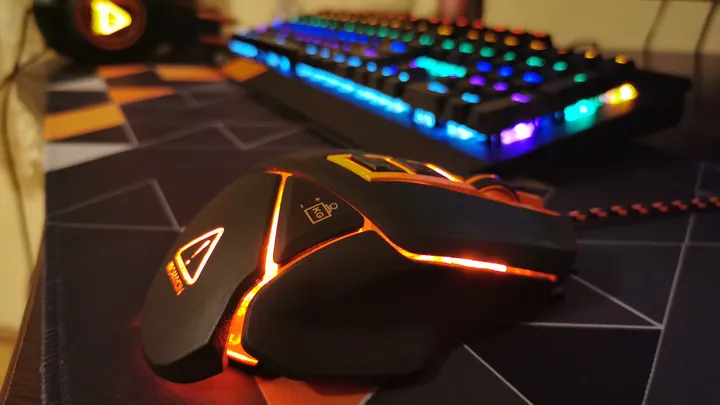
Если вы думаете, что покупка настольного ПК закончена, когда вы покупаете ПК, подумайте еще раз. Есть довольно много периферийных устройств или дополнительных аксессуаров, которые вам нужно будет приобрести, чтобы получить больше удовольствия от игры. Возможно, у вас уже есть некоторые из этих предметов, например наушники или компьютерная мышь, но некоторые из этих предметов, возможно, вам придется приобрести совершенно новыми покупками.
Монитор
Если вы покупаете настольный компьютер «Все в одном», вам не придется беспокоиться о покупке монитора отдельно. Однако вам необходимо обратить внимание на характеристики дисплея монитора, который поставляется вместе с вашим многофункциональным устройством.
Если вы решите пойти по пути традиционной башни, мини-ПК или пользовательской сборки любого из вариантов, вам нужно будет выбрать монитор или два для вашей установки.
Существует множество различных мониторов, от базовых до ультрашироких. Вы можете ознакомиться с нашим списком лучших компьютерных мониторов, которые вы можете купить здесь.
И вам также нужно решить, хотите ли вы один монитор или установку с несколькими мониторами. Подумайте о своем рабочем месте и о том, как вы хотите использовать свои мониторы, чтобы принять решение о покупке одного, двух или даже трех мониторов.
Лучшие компьютерные мониторы
Dell Ultrasharp U2719DX 27-дюймовый IPS-монитор с разрешением WQHD 2560 × 1440 и безграничными рамками, черный
Acer KA241Y bix 23,8-дюймовый монитор Full HD (1920 x 1080) VA (порт HDMI и VGA)
Лучший монитор с массивным экраном
Изогнутый игровой монитор AOC AGON 49 дюймов (AG493UCX), двойной QHD, 5120 × 1440, 120 Гц, панель VA, 1 мс, 120 Гц, адаптивная синхронизация, 121% sRGB, регулируемая высота, гарантия производителя на отсутствие битых пикселей в течение 4 лет
34-дюймовый изогнутый игровой монитор Alienware UltraWide с частотой 120 Гц, разрешением WQHD (3440 x 1440), антибликовым покрытием, временем отклика 2 мс, Nvidia G-Sync, Lunar Light — AW3420DW
лучший бюджетный игровой монитор
ASUS VG248QG 24-дюймовый игровой монитор G-Sync 165 Гц 1080p 0,5 мс Eye Care с DP HDMI DVI
Лучший монитор для творцов
LG 27UK850-W 27-дюймовый IPS-монитор 4K UHD с HDR10, возможностью подключения USB Type-C и FreeSync, белый
Клавиатура
Вам также необходимо приобрести клавиатуру для рабочего стола. Опять же, как и многие другие периферийные устройства, здесь есть довольно много вариантов.
Есть механические клавиатуры, которые позволят вам чувствовать и слышать каждый щелчок и щелчок. Существуют варианты с подсветкой, которые помогут вам найти клавиши в темноте, игровые клавиатуры и клавиатуры с цифровыми блоками или без них сбоку.
Затем вы также можете выбирать между Bluetooth, беспроводной и проводной клавиатурой.
Не покупайте просто самую дешевую клавиатуру, которую только можно найти на Amazon. Не торопитесь, чтобы провести небольшое исследование, потому что вы будете проводить много времени, печатая на клавиатуре. И поверьте мне, вы почувствуете разницу между дешевой клавиатурой и качественной.
8 лучших беспроводных механических клавиатур
Razer BlackWidow V3 Pro
Беспроводная механическая игровая клавиатура Logitech G613 LIGHTSPEED, мультихост 2,4 ГГц + подключение по Blutooth — черный
Беспроводная механическая игровая клавиатура Logitech G915 (Clicky), черная
Беспроводная механическая клавиатура VELOCIFIRE TKL02WS, 87 клавиш, эргономичная, без ключа, с коричневыми переключателями и белой светодиодной подсветкой для копирайтеров, машинисток и программистов
мышь
Далее вам необходимо выбрать качественную компьютерную мышь. Несмотря на то, что между компьютерными мышами существует множество тонких различий, в основном вы будете принимать решение между Bluetooth, USB-проводной и USB-беспроводной мышью.
Существует так много нишевых вариантов компьютерных мышей, в том числе отличные эргономичные варианты и мыши, которые особенно хороши для игр.
9 лучших беспроводных мышей, с которыми можно перерезать шнур
Logitech MX Мастер 3
Логитек М510
Беспроводная игровая мышь Logitech G603 LIGHTSPEED, сенсор HERO 12K, 12 000 точек на дюйм, легкий вес, 6 программируемых кнопок, 500 часов работы от батареи, встроенная память, ПК/Mac — черный
Легкая беспроводная игровая мышь Razer Viper Ultimate: самые быстрые игровые переключатели — оптический датчик 20 000 точек на дюйм — цветовая подсветка — 8 программируемых кнопок — батарея на 70 часов — классический черный
Вертикальная беспроводная мышь Logitech MX — усовершенствованный эргономичный дизайн снижает нагрузку на мышцы, управление и перемещение контента между 3 компьютерами Windows и Apple (Bluetooth или USB), перезаряжаемая, графитовая
Беспроводная мышь Logitech MX Ergo с трекболом Регулируемый эргономичный дизайн, управление и перемещение текста/изображений/файлов между двумя компьютерами Windows и Apple Mac (Bluetooth или USB), перезаряжаемая, графитовый цвет — черный
Яблочная волшебная мышь 2
Logitech MX везде 3
Микрофон и веб-камера
Если вы не планируете проводить виртуальные встречи или играть с друзьями, вам может не понадобиться микрофон. Но если вы это сделаете, качественный микрофон необходим.
Если вам необходимы виртуальные встречи, вам также следует инвестировать в качественную веб-камеру.
Наушники или динамики
Вероятно, у вас уже есть наушники или вкладыши, которые вы используете ежедневно. Так что, если шнур достаточно длинный для подключения к компьютеру и до того места, где вы сидите в кресле, вы можете просто использовать его.
Хотя вы также можете приобрести специальную пару наушников, которые всегда остаются на вашем столе. Или вы также можете купить пару хороших динамиков, чтобы разместить их на столе, если у вас есть место.
Подставка для монитора
Если вы хотите еще больше места на своем столе для хранения бумаг, ручек и других офисных принадлежностей, подумайте о покупке подставки для монитора. Подставки для монитора поднимают монитор на более эргономичную высоту, уменьшая нагрузку на глаза и шею, а также предоставляя больше места для хранения.
На выбор предлагаются различные материалы, такие как металл, дерево и стекло, а также различные стили, такие как подставка для двух мониторов или подставка для монитора с дополнительным местом для хранения. Вы не ошибетесь, выбрав подставку для монитора, если заранее измерите свой стол, чтобы убедиться, что он подойдет.
10 лучших подставок для мониторов
Простая подставка для монитора из металла для предметов домашнего обихода
Регулируемая подставка для монитора Amazon Basics
Подставка для монитора HUANUO
Подставка для монитора с беспроводной зарядкой Vaydeer
Подставка для монитора Twelve South Curve Riser
Подставка для двух мониторов Office Oasis
Homerays Bamboo Monitor Stand
Подставка для монитора из закаленного стекла Eutuxia
Подставка для монитора Marbrasse
Самый универсальный для двух мониторов
Подставка для двух мониторов AMERIERGO с подставкой
Оптический привод
Вы хотите иметь возможность воспроизводить компакт-диски или диски Blu-Ray на своем настольном компьютере? Затем вам нужно убедиться, что на вашем рабочем столе есть оптический привод.
Вы можете выбрать настольный ПК с внутренним оптическим приводом. Многие готовые варианты по-прежнему поставляются с внутренним оптическим приводом. Или вы также можете приобрести внешний оптический привод, который можно подключить к компьютеру через порт USB.
Рассмотрите возможность подключения вашего порта
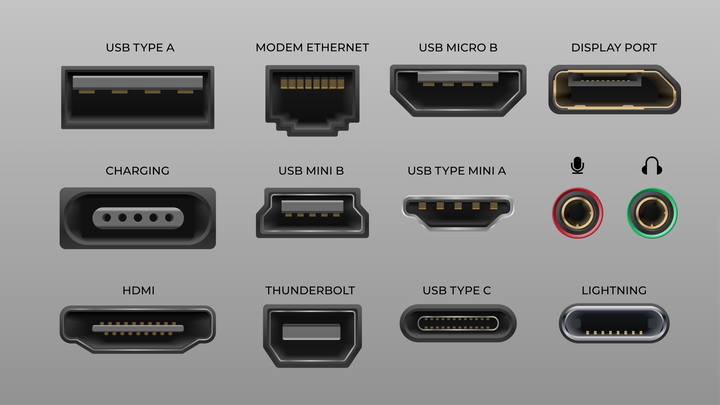
Еще одним важным фактором при покупке настольного ПК являются доступные порты. Вы должны убедиться, что у него достаточно портов для всего, что вы хотите подключить к нему для идеальной настройки рабочего стола. Кроме того, вам также необходимо убедиться, что все ваши периферийные устройства совместимы с доступными портами на корпусе ПК.
Ethernet против чипа Wi-Fi
Подумайте, хотите ли вы или можете ли вы подключиться к Интернету через порт Ethernet. Если вы можете подключиться напрямую через кабель Ethernet, это обеспечит вам самые высокие скорости и общую производительность.
Тем не менее, Wi-Fi значительно улучшился за эти годы. Поэтому, если вы не можете подключиться к порту Ethernet со своего рабочего стола, не беспокойтесь. Однако вам нужно будет убедиться, что внутри вашего рабочего стола есть карта Wi-Fi, чтобы вы могли подключиться по беспроводной сети к маршрутизатору Wi-Fi.
Совместимость с видео портами
Если вы не покупаете настольный компьютер All-In-One, вы будете покупать монитор отдельно от своей башни. Мониторы подключаются к настольным ПК через всевозможные порты: основные варианты — HDMI, VGA, DisplayPort и Thunderbolt 3.
Убедитесь, что выбранный вами монитор или мониторы совместимы с вашим настольным ПК и могут подключаться без дополнительных адаптеров. Сначала проверьте компьютерную башню, чтобы увидеть, какой видеопорт или порты там есть, а затем купите монитор, который будет подключаться.
Аудиовход/выход
Если для вас важна возможность подключения наушников, динамиков или микрофона к настольному ПК, убедитесь, что на нем есть доступные порты аудиовхода/выхода.
USB-порты
Наконец, вам нужно определить, сколько USB-портов вам нужно для подключения периферийных устройств и, возможно, любых флэш-накопителей или любых других USB-устройств. Существует несколько различных типов USB-портов, хотя наиболее распространенными на настольных ПК являются USB-A и USB-C.
Порты USB-A включают порты USB 2.0 и USB 3.2; обычно вы используете эти порты для подключения клавиатуры, беспроводной мыши, микрофона или других периферийных устройств. В зависимости от того, насколько продвинуты ваши периферийные устройства, они могут иметь подключение к порту USB-C.
Просто убедитесь, что настольный ПК, который вы покупаете, имеет достаточно портов для подключения всего, что вы хотите.
Хотя это многое нужно учитывать, надеюсь, вы лучше понимаете, на что обращать внимание при покупке нового настольного компьютера.