
I computer desktop ti offrono una configurazione a casa che è spesso più potente di un laptop e molto più facile da aggiornare nel corso degli anni. L’acquisto di un PC desktop può sembrare incredibilmente intimidatorio, soprattutto se non ne hai mai acquistato uno prima. Ecco tutto ciò che devi sapere per aiutarti a prendere una decisione di acquisto informata e trovare il PC desktop giusto per te.
Che tipo di desktop vuoi acquistare o costruire?
Patrik Slezak/Shutterstock.com
Potresti pensare che ci sia un solo tipo di stile, o "fattore di forma", come viene comunemente chiamato, di PC desktop: il tradizionale PC tower. Sebbene sia il più comune, non è l’unico fattore di forma. E potrebbe non essere la forma giusta fattore per te.
Quando pensi a quale tipo di desktop è giusto per te, la cosa più importante da considerare è la quantità di spazio con cui lavorare. Quindi, dovrai anche decidere tra l’acquisto di un PC pre-costruito e la costruzione del tuo.
Torre tradizionale
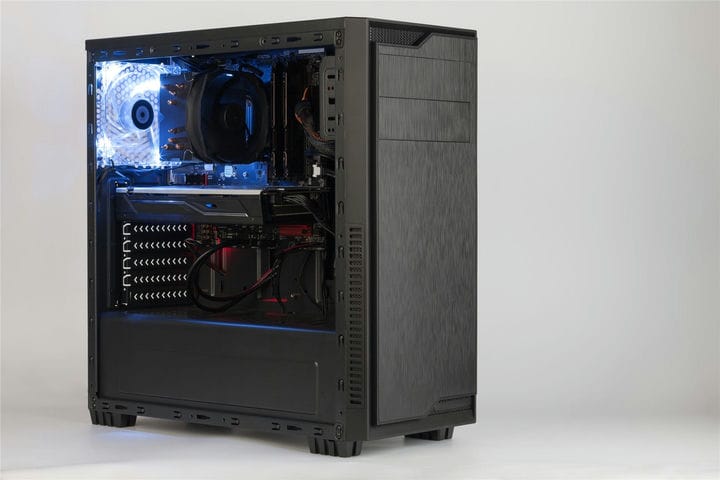
I tradizionali design dei PC tower sono il fattore di forma più comune che vedrai. In genere sono un case per computer più grande con molto spazio per spazio di archiviazione aggiuntivo, connettività delle porte e talvolta un’unità ottica. Occupa un po’ più spazio, ma consente interni più robusti.
Per la maggior parte delle persone, l’opzione tradizionale della torre abbinata a un buon acquisto di monitor sarà tutto ciò di cui hai bisogno.
Mini PC
Se non hai bisogno di componenti interni di fascia alta, una GPU potente o un sacco di spazio di archiviazione e desideri risparmiare spazio, il compatto fattore di forma Mini PC potrebbe essere quello che fa per te.
I mini PC non occupano molto spazio, quindi sono ideali per piccoli uffici domestici, dormitori o persino luoghi di lavoro con piccole aree scrivanie. Sebbene gli interni potrebbero non essere eccezionali come un tradizionale PC tower, sono abbastanza buoni se prevedi di utilizzare il PC principalmente per attività lavorative o scolastiche.
Tutto in uno
La configurazione del PC All-In-One è un’ottima alternativa a un tradizionale fattore di forma tower. Con questa opzione, il monitor e il PC vengono combinati in un unico pezzo invece di avere una torre computer separata oltre al monitor. Questo li rende nel complesso meno aggiornabili, ma il vantaggio è la semplicità.
Questo sistema è più compatto, ma offre meno flessibilità con la scelta del monitor. Presta molta attenzione alla qualità dello schermo se decidi di utilizzare un’opzione desktop All-In-One.
Costruzione personalizzata
Se prendi sul serio la tua tecnologia o desideri un PC da gioco davvero solido, una build personalizzata è una buona strada. Indipendentemente dal fatto che tu lo costruisca da solo o scegli le parti e lo fai costruire da qualcun altro per te, una build personalizzata ti consente di scegliere esattamente cosa va nel tuo PC.
Hai il controllo sulle tue scelte per GPU, CPU, storage, RAM, tutto.
E se hai il tempo di costruirlo da solo, costruire un PC non è così complicato come potrebbe sembrare. È un po’ come mettere insieme i pezzi di un puzzle. Inoltre, costruirlo da solo ti farà risparmiare un po’ di soldi.
Quale sistema operativo dovresti usare?
Successivamente, dovrai decidere quale sistema operativo o sistema operativo desideri utilizzare.
Se in genere utilizzi prodotti Apple, come un iPhone o un iPad, potrebbe avere più senso che tu rimanga con macOS e acquisti un desktop Apple. Allo stesso modo, se sei abituato a utilizzare il sistema operativo Windows, potresti voler attenersi a quello perché è familiare.
Oppure, se vuoi espanderti al di fuori dei due più grandi sistemi operativi tra cui scegliere, potresti sperimentare l’idea di Chrome OS o Linux.
Scopri cosa ha da offrire ogni sistema operativo.
finestre
Windows è un sistema operativo molto familiare ed è compatibile con praticamente tutto l’hardware disponibile. Inoltre, se il gioco è il motivo principale per l’acquisto di un PC desktop, utilizzare Windows è probabilmente la soluzione migliore. Sebbene molti giochi siano compatibili con macOS, Chrome OS e Linux OS, Windows è ancora di livello superiore e quasi tutti i giochi saranno disponibili prima su Windows e successivamente su altri sistemi operativi.
Tuttavia, vale la pena ricordare che Windows tende ad essere un po’ impegnativo, sia per l’hardware che per il tuo tempo. Di solito richiede molti aggiornamenti, a volte nei momenti più scomodi (anche se puoi modificare le impostazioni per avere il controllo su quando si aggiorna).
Mac OS
Se hai familiarità con macOS, allora sai quanto sia snello e bello. E come accennato in precedenza, se hai un iPhone o un iPad, si integrerà facilmente con il tuo nuovo desktop macOS. Puoi persino inviare messaggi di testo o FaceTime alle persone direttamente dal tuo desktop.
Inoltre, macOS è in genere migliore per molte applicazioni creative là fuori. Quindi, se vuoi essere in grado di modificare video o giocare con altri progetti creativi, macOS potrebbe fare al caso tuo.
E anche se hai solo bisogno di un desktop per il lavoro o la scuola, macOS è comunque un’ottima opzione. Semplicemente non sarà conveniente come un desktop con sistema operativo Windows, Chrome o Linux.
Sistema operativo Chrome o Linux
Se vuoi seguire la strada non tradizionale, puoi ottenere un desktop con Chrome OS o Linux OS.
Chrome OS è un sistema operativo più conveniente che ti fornirà comunque tutte le funzionalità necessarie per il lavoro, la scuola o l’uso personale in generale. Inoltre, puoi eseguire app Linux e giochi piuttosto semplici come Stardew Valley su Chrome OS senza problemi. I desktop preinstallati con Chrome OS sono chiamati Chromebox. Se desideri installare Chrome OS sul tuo desktop, tuttavia, dovrai utilizzare la variante open source, chiamata Chromium OS. Vale anche la pena notare che Chromium OS non ha il collegamento di Google di altri computer Chrome OS.
Oppure, potresti passare a un sistema operativo Linux che eseguirebbe comunque app Linux, ovviamente, ma offre un’esperienza più potente. Sempre più giochi sono supportati su Linux OS ed è un sistema operativo più sicuro rispetto a Windows o macOS.
Nessuna delle due opzioni è tradizionale per un desktop, ma entrambe sono ottime opzioni del sistema operativo.
Di quali specifiche hai bisogno?
Dovrai anche considerare ciò che desideri dagli interni del tuo computer. Se vuoi giocare a giochi robusti con una grafica bella e senza ritardi, dovrai investire in interni più pesanti e più costosi. Se il tuo scopo principale in un PC desktop è eseguire programmi di lavoro o usarlo per i compiti, non è necessario che i tuoi interni siano così intensi, ma ci sono comunque dei requisiti minimi che dovresti considerare.
Tutto sulle CPU
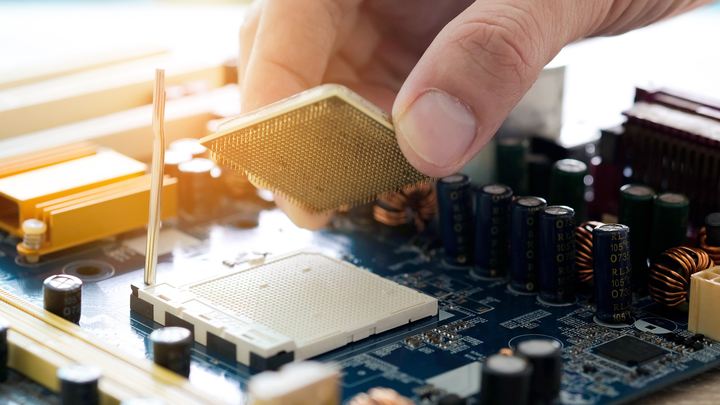
Puoi pensare alla CPU di un computer come al suo cervello. La CPU aiuta a elaborare e gestire tutto nel tuo computer. È responsabile di aiutare tutto a funzionare senza intoppi e in modo affidabile. Se vuoi un PC desktop che duri un po’, investire in una CPU di qualità è una necessità.
A seconda del sistema operativo utilizzato, la CPU ottimale potrebbe essere diversa. Ecco cosa cercare quando si sceglie una CPU per ogni sistema operativo:
- Intel vs. AMD: In breve, Intel e AMD sono i due maggiori fornitori di CPU di qualità. Le CPU Intel sono un po’ più economiche, ma in genere un po’ più lente delle CPU AMD. Le CPU AMD potrebbero costarti un po’ di più, ma compenseranno il costo aggiuntivo in termini di velocità.
- Titoli CPU: i nomi delle CPU in genere indicano quanto sono veloci. Più alto è il numero, più veloce sarà la CPU. Ad esempio, un Intel Core i9 sarà molto più veloce di un Core i3. Allo stesso modo, un AMD Ryzen 7 sarà più veloce di un Ryzen 5. Ricorda che la velocità di clock è solo una parte dell’equazione qui, quindi due chip possono avere velocità di clock simili ma variare nelle prestazioni.
- Core CPU: vedrai alcune CPU dire che sono quad-core o dual-core; tutto ciò significa che quella particolare CPU ha rispettivamente quattro o due core. Più core ha la tua CPU, più efficiente sarà il tuo PC desktop. Se riesci a catturare almeno quattro core nella tua CPU, questo è il migliore per la maggior parte delle persone. Se hai bisogno di usare il tuo desktop per giocare o per programmi più intensivi, potresti voler investire in una CPU con più core.
- Windows: se prevedi di utilizzare il tuo PC desktop Windows per attività semplici al lavoro o a scuola, non hai bisogno di una CPU super potente. Dovresti puntare a un Intel Core i3 di ultima generazione con 4 core o a un processore AMD Ryzen 3 con 4 core. Se vuoi un po’ più di potenza o vuoi semplicemente rendere il tuo PC desktop a prova di futuro, potresti scegliere un i5, i7, Ryzen 5 o Ryzen 7. Infine, se desideri principalmente un PC desktop per i giochi, dovresti prendere in considerazione l’acquisto una CPU Intel Core i9, Intel Xeon o AMD Ryzen 9.
- macOS: in futuro, i desktop Apple non saranno più alimentati da CPU Intel, ma dalle stesse CPU M1 in silicio di Apple. Se stai acquistando un PC desktop da Apple, non hai molto da dire sulla CPU che ottieni, ma storicamente, le CPU interne di Apple sono state piuttosto potenti. A seconda delle dimensioni del desktop che scegli, potresti ottenere la CPU M1 con 8 core o un Intel i5 di decima generazione con 6 core o i7 con 8 core. Alla fine, Apple si allontanerà completamente da Intel e tutti i suoi computer saranno alimentati dai propri processori interni.
- Chrome OS: i Chromebox in genere sono dotati di un fattore di forma mini PC. La marca di CPU più comune che vedrai per i mini PC Chrome OS è Celeron. Davvero qualsiasi CPU di Celeron è ottima per Chrome OS, soprattutto se il tuo scopo principale per il tuo desktop sono semplici attività lavorative o scolastiche. Potresti, tuttavia, spendere un po’ di più per un Intel Core i3 o anche i7 con alcuni mini PC.
- Sistema operativo Linux: se desideri installare Linux sul tuo desktop, segui i consigli di cui sopra per i desktop con sistema operativo Windows. Questi due sistemi operativi funzionano in modo simile con le stesse CPU.
Sebbene la scelta della tua CPU sia una decisione enorme, dovrai anche decidere quanta RAM e spazio di archiviazione hai bisogno. Sebbene la CPU sia come il cervello del tuo desktop, ha comunque bisogno del giusto supporto da altri componenti per funzionare nel modo più fluido possibile.
Tutto sulla RAM
RAM sta per Random Access Memory, che in termini più semplici si traduce in memoria a breve termine. A volte, RAM e spazio di archiviazione possono confondersi. L’archiviazione è responsabile della conservazione di foto, documenti e altri elementi archiviati in modo permanente sul desktop. La RAM, d’altra parte, è responsabile della memorizzazione temporanea dei dati che i tuoi programmi e browser devono eseguire mentre li stai utilizzando.
Una volta chiusi i programmi o spento il computer, la RAM cancella il software in esecuzione dalla sua memoria. Serve solo come memoria a breve termine che è funzionale mentre usi i programmi.
Quindi, se pensi di utilizzare frequentemente più programmi contemporaneamente, acquistare un PC desktop con più RAM è un’idea intelligente. Un totale di 8 GB di RAM è davvero il minimo per un PC desktop di qualità, ad eccezione di Chrome OS. Analizziamolo un po’ più a fondo per ciascun sistema operativo:
- Windows: il totale di 8 GB di RAM va bene se hai intenzione di utilizzare il desktop per attività di routine o lavoro scolastico. Se hai bisogno di eseguire qualsiasi software impegnativo, o in genere hai molte schede e app aperte mentre lavori, usa 16 GB di RAM. Se hai intenzione di giocare molto, potresti anche esplorare l’opzione di 32 GB di RAM.
- macOS: analogamente a Windows, 8 GB di RAM funzioneranno bene per la maggior parte delle persone che utilizzano il desktop con leggerezza. Se hai i soldi da investire in 16 GB di RAM, prolungherai solo la vita del tuo computer e lo aiuterà a funzionare ancora più agevolmente mentre lavori.
- Chrome OS: se utilizzi Chrome OS sul tuo PC, probabilmente non stai facendo nulla che richieda molta memoria. Usare 8 GB di RAM è una buona idea, anche se 4 GB probabilmente funzioneranno se non prevedi di utilizzare il tuo PC desktop per nient’altro che Internet e l’occasionale programma software leggero.
- Sistema operativo Linux: Anche in questo caso, se desideri installare il sistema operativo Linux su un PC desktop, puoi seguire gli stessi consigli di cui sopra per i PC con sistema operativo Windows. 8 GB di RAM saranno sufficienti per eseguire app Linux; 16 GB o 32 GB saranno ancora meglio se hai i soldi da spendere.
Ora, quanto spazio di archiviazione dovresti ottenere per il tuo PC desktop?
Tutto sullo spazio di archiviazione
Un altro componente interno molto importante da considerare è lo storage. Di quanto spazio hai bisogno per i tuoi file, foto, giochi, software o qualsiasi altra cosa potresti aver bisogno di scaricare?
Quando si tratta di scegliere un’opzione di archiviazione, è necessario scegliere tra un’unità disco rigido (HDD) e un’unità a stato solido (SSD). Diamo un’occhiata ai pro e ai contro di ciascuna opzione:
- HDD: un HDD di solito può offrirti più spazio di archiviazione, ma sono più lenti degli SSD. Molto più lento, in effetti. Ma se hai un budget limitato e lo spazio di archiviazione è la tua priorità, potresti prendere in considerazione l’idea di scegliere un HDD di dimensioni maggiori.
- SSD: gli SSD sono la tua migliore opzione per l’archiviazione se te lo puoi permettere. Sono molto più veloci e aiuteranno il tuo desktop a caricare i programmi alla velocità della luce. Potresti non essere in grado di ottenere tanto spazio di archiviazione a un prezzo accessibile, ma stai pagando per la velocità quando ottieni un SSD su un HDD.
Inoltre, considera quanto spazio di archiviazione desideri. A seconda della marca che ottieni, le dimensioni dell’HDD vanno da un numero inferiore di GB, come 250 o 500, fino a 2, 4 e persino 16 TB. Le dimensioni dell’SSD sono simili alle dimensioni dell’HDD, ma stai pagando circa il doppio o più per la stessa capacità di archiviazione. Se il computer che stai acquistando o costruendo ha spazio per due unità, puoi utilizzare un SSD come unità principale (di sistema) e un HDD per l’unità di archiviazione. Quindi ottieni la velocità di un SSD con la capacità di un HDD.
GPU integrate e GPU dedicate
La maggior parte delle CPU verrà fornita con una GPU integrata (unità di elaborazione grafica). Questa GPU viene definita GPU integrata. Per la maggior parte delle persone che utilizzano il desktop con leggerezza per la scuola o il lavoro, una GPU integrata è tutto ciò di cui hai bisogno.
Se sei un giocatore o hai bisogno di una grafica più nitida per un programma scolastico o lavorativo, prendi in considerazione l’acquisto di una GPU dedicata. Questa è una parte interna aggiuntiva che andrebbe nella torre del tuo computer per aumentare la potenza grafica.
Se acquisti un PC desktop pre-costruito, presta molta attenzione se viene fornito solo con una CPU o una GPU dedicata aggiuntiva. Se stai realizzando il tuo PC su misura, consulta la nostra guida sulla scelta e l’installazione della tua GPU.
Di quali periferiche hai bisogno?
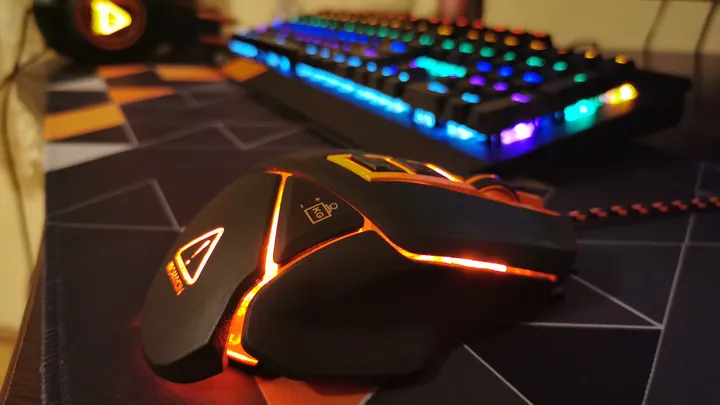
Se pensi che l’acquisto di un PC desktop sia finito quando acquisti il PC, ripensaci. Ci sono alcune periferiche o accessori extra che dovrai acquistare per completare la tua esperienza. Potresti avere già alcuni di questi articoli, come cuffie o un mouse per computer, ma alcuni di questi articoli potrebbero dover essere acquisti completamente nuovi per te.
Tenere sotto controllo
Se stai acquistando un desktop All-In-One, non dovrai preoccuparti di acquistare un monitor separatamente. Tuttavia, dovrai prestare attenzione alle specifiche di visualizzazione del monitor fornito con l’acquisto di All-In-One.
Se scegli di seguire la strada di una torre tradizionale, un mini PC o una build personalizzata di entrambe le opzioni, dovrai scegliere uno o due monitor per la tua configurazione.
Ci sono un sacco di monitor diversi là fuori, dai monitor di base a quelli ultra-wide. Puoi controllare la nostra lista dei migliori monitor per computer che puoi acquistare qui.
E dovrai anche decidere se desideri un monitor o una configurazione multi-monitor. Pensa allo spazio della tua scrivania e a come desideri utilizzare i monitor per decidere di acquistare uno, due o anche tre monitor.
I migliori monitor per computer
Monitor Dell Ultrasharp U2719DX da 27 pollici WQHD 2560 × 1440 IPS con cornici Infinity Edge, nero
Monitor Acer KA241Y bix 23,8" Full HD (1920 x 1080) VA (porta HDMI e VGA)
Il miglior monitor a schermo massiccio
Monitor da gioco curvo AOC AGON 49" (AG493UCX), Dual QHD 5120 × 1440 a 120 Hz, pannello VA, sincronizzazione adattiva 1 ms 120 Hz, 121% sRGB, altezza regolabile, 4 anni Zero Dead Pixels Garanzia del produttore
Monitor da gioco Alienware UltraWide 120 Hz Monitor curvo da 34 pollici con display antiriflesso WQHD (3440 x 1440), tempo di risposta 2 ms, Nvidia G-Sync, luce lunare – AW3420DW
il miglior monitor di gioco economico
Monitor da gioco ASUS VG248QG 24" G-Sync 165Hz 1080p 0,5ms Eye Care con DP HDMI DVI
Il miglior monitor per i creatori
Monitor LG 27UK850-W 27" 4K UHD IPS con HDR10 con connettività USB di tipo C e FreeSync, bianco
Tastiera
Dovrai anche acquistare una tastiera per il tuo desktop. Ancora una volta, come molte altre periferiche qui, ci sono alcune opzioni.
Ci sono tastiere meccaniche, che ti permetteranno di sentire e sentire ogni clic e clack. Ci sono opzioni retroilluminate che ti aiuteranno a trovare i tasti al buio, tastiere specifiche per i giochi e tastiere con o senza tastierino numerico sul lato.
Quindi, puoi anche decidere tra tastiere Bluetooth, wireless e cablate.
Non limitarti a comprare la tastiera più economica che puoi trovare su Amazon. Prenditi il tuo tempo per fare una piccola ricerca perché trascorrerai molto tempo a digitare sulla tastiera. E fidati, puoi sentire la differenza tra una tastiera economica e una di qualità.
Le 8 migliori tastiere meccaniche wireless
Razer BlackWidow V3 Pro
Logitech G613 LIGHTSPEED Tastiera da gioco meccanica wireless, Multihost 2,4 GHz + connettività Blutooth – Nero
Logitech G915 Tastiera da gioco meccanica wireless (Clicky), nera
Tastiera meccanica wireless, VELOCIFIRE TKL02WS 87 tasti, ergonomica senza tasti, con interruttori marroni e retroilluminazione a LED bianchi per copywriter, dattilografi e programmatori
Topo
Successivamente, dovrai scegliere un mouse per computer di qualità. Sebbene ci siano molte sottili differenze tra i mouse per computer, dovrai principalmente decidere tra un mouse Bluetooth, cablato USB e wireless USB.
Ci sono così tante opzioni di nicchia per i mouse per computer, comprese ottime opzioni ergonomiche e mouse che sono particolarmente grandiosi per i giochi.
I 9 migliori mouse wireless con cui tagliare il cavo
Logitech MX Master 3
Logitech M510
Logitech G603 LIGHTSPEED Mouse da gioco wireless, sensore HERO 12K, 12.000 DPI, leggero, 6 pulsanti programmabili, durata della batteria 500 ore, memoria integrata, PC/Mac, nero
Mouse da gioco wireless ultraleggero Razer Viper: interruttori di gioco più veloci – Sensore ottico 20K DPI – Illuminazione cromatica – 8 pulsanti programmabili – Batteria da 70 ore – Nero classico
Mouse Logitech MX Vertical Wireless – Il design ergonomico avanzato riduce l’affaticamento muscolare, controlla e sposta i contenuti tra 3 computer Windows e Apple (Bluetooth o USB), Ricaricabile, Grafite
Logitech MX Ergo Wireless Trackball Mouse Design ergonomico regolabile, controlla e sposta testo/immagini/file tra 2 computer Windows e Apple Mac (Bluetooth o USB), Ricaricabile, Grafite, Nero
Apple Magic Mouse 2
Logitech MX Ovunque 3
Microfono e webcam
Se non hai intenzione di organizzare riunioni virtuali o giocare con gli amici, potresti non aver bisogno di un microfono. Ma se lo fai, un microfono di qualità è essenziale.
Se le riunioni virtuali saranno essenziali per te, dovresti anche investire in una webcam di qualità.
Cuffie o Altoparlanti
Probabilmente hai già un set di cuffie o auricolari che usi già quotidianamente. Quindi, finché il cavo è abbastanza lungo da collegarsi al tuo PC e fino a dove sei sulla sedia, puoi semplicemente usarli.
Anche se potresti anche voler acquistare un paio di cuffie dedicate che rimanga sempre alla tua scrivania. Oppure, puoi anche acquistare un paio di buoni altoparlanti per sederti sopra la tua scrivania se hai lo spazio.
Supporto per monitor
Se desideri ancora più spazio sulla scrivania per riporre documenti, penne e altri accessori per ufficio, pensa all’acquisto di un supporto per monitor. I supporti per monitor sollevano il monitor a un’altezza più ergonomica per ridurre l’affaticamento degli occhi e del collo, offrendo allo stesso tempo più spazio di archiviazione.
Sono disponibili diversi materiali tra cui scegliere, come metallo, legno e vetro, nonché stili diversi come un supporto per doppio monitor o un supporto per monitor con spazio di archiviazione aggiuntivo. Non puoi davvero sbagliare con la scelta di un supporto per monitor, purché misuri in anticipo la tua scrivania per assicurarti che si adatti.
I 10 migliori supporti per monitor
Semplice supporto per monitor in metallo per la casa
Supporto per monitor regolabile Amazon Basics
Supporto per monitor HUANUO
Supporto per monitor di ricarica wireless Vaydeer
Supporto per monitor a dodici curve sud
Supporto per doppio monitor Office Oasis
Supporto per monitor in bambù Homerays
Supporto per monitor in vetro temperato Eutuxia
Supporto per monitor Marbrasse
Più versatile per doppio monitor
AMERIERGO Supporto per doppio monitor
Unità ottica
Vuoi essere in grado di riprodurre CD o Blu-Ray sul tuo computer desktop? Quindi dovrai assicurarti che il tuo desktop abbia un’unità ottica.
È possibile scegliere un PC desktop dotato di un’unità ottica interna. Molte opzioni predefinite sono ancora dotate di un’unità ottica interna. Oppure puoi anche investire in un’unità ottica esterna che puoi collegare al tuo PC tramite la porta USB.
Considera la connettività della tua porta
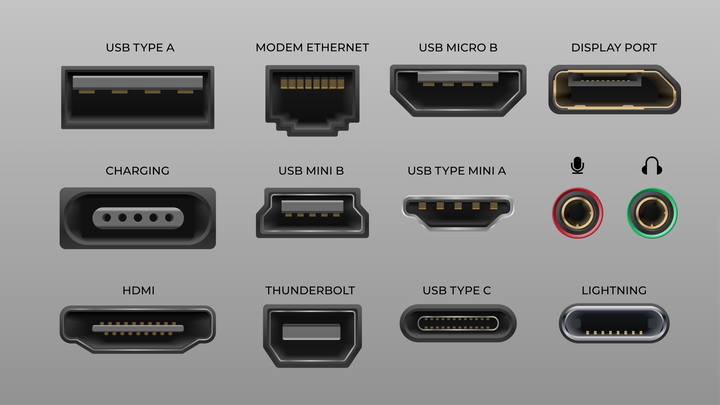
Un’altra considerazione importante quando si effettua l’acquisto del PC desktop sono le porte disponibili. Devi assicurarti che disponga di porte sufficienti per tutto ciò che desideri connettere per una perfetta configurazione della scrivania. Inoltre, dovrai anche assicurarti che tutte le tue periferiche siano compatibili con le porte disponibili sul tuo PC tower.
Chip Ethernet e Wi-Fi
Pensa se vuoi o sei in grado di connetterti a Internet tramite una porta Ethernet. Se puoi connetterti direttamente tramite un cavo Ethernet, questo ti darà le velocità più elevate e le migliori prestazioni complessive.
Detto questo, il Wi-Fi è notevolmente migliorato nel corso degli anni. Quindi, se non riesci a raggiungere una porta Ethernet dalla configurazione del desktop, non preoccuparti. Tuttavia, dovrai assicurarti che sia presente una scheda Wi-Fi all’interno del tuo desktop per consentirti di connetterti in modalità wireless al tuo router Wi-Fi.
Compatibilità porta video
Se non stai acquistando un desktop All-In-One, acquisterai un monitor separatamente dalla tua torre. I monitor si collegano ai PC desktop tramite tutti i tipi di porte diverse: HDMI, VGA, DisplayPort e Thunderbolt 3 sono le opzioni principali.
Assicurati che il monitor o i monitor che scegli siano compatibili con il tuo PC desktop e in grado di connettersi senza adattatori aggiuntivi. Controlla prima la torre del tuo computer per vedere quale porta o porte video sono presenti, quindi acquista un monitor che si collegherà.
Ingresso/uscita audio
Se per te è importante poter collegare le cuffie, gli altoparlanti o un microfono al tuo PC desktop, assicurati che disponga di porte di ingresso/uscita audio disponibili.
Porte USB
Infine, dovrai determinare quante porte USB sono necessarie per collegare le tue periferiche e possibilmente qualsiasi unità flash o qualsiasi altro dispositivo USB. Esistono diversi tipi di porte USB, anche se le più comuni che vedrai su un PC desktop sono USB-A e USB-C.
Le porte USB-A includono porte USB 2.0 e USB 3.2; in genere si utilizzano queste porte per collegare la tastiera, un mouse wireless, un microfono o altre periferiche. A seconda di quanto sono avanzate le tue periferiche, potrebbero avere una connessione alla porta USB-C.
Assicurati solo che il PC desktop che acquisti disponga di porte sufficienti per collegare tutto ciò che desideri.
Anche se è molto da considerare, si spera che tu abbia una migliore comprensione di che tipo di cose cercare quando acquisti un nuovo computer desktop.