

Mida lauaarvutist otsida
Lauaarvutid annavad teile koduse seadistuse, mis on sageli võimsam kui sülearvuti ja mida on aastate jooksul palju lihtsam uuendada. Lauaarvuti ostmine võib tunduda uskumatult hirmutav, eriti kui te pole seda kunagi varem ostnud. Siin on kõik, mida peate teadma, et aidata teil teha teadlikku ostuotsust ja leida teile sobiv lauaarvuti.
Millist tüüpi lauaarvutit soovite osta või ehitada?
Patrik Slezak/Shutterstock.com
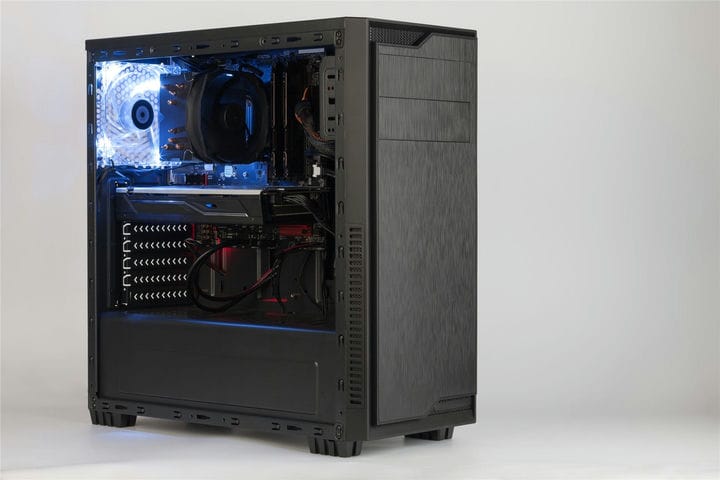
Võib arvata, et lauaarvutitel on ainult üht tüüpi stiil või "vormifaktor", nagu seda tavaliselt nimetatakse – traditsiooniline tornarvuti. Kuigi see on kõige levinum, pole see ainus vormitegur. Ja see ei pruugi olla õige vorm. tegur teie jaoks.
Kui mõelda, milline töölauatüüp teile sobib, on kõige suurem asi, mida peate arvestama, kui palju ruumi teil on töötamiseks. Seejärel peate otsustama, kas ostate eelehitatud arvuti või ehitate oma arvuti.
Traditsiooniline torn
Traditsioonilised tornarvutite kujundused on kõige levinum vormitegur, mida näete. Tavaliselt on need suuremad arvutikorpused, kus on palju ruumi lisasalvestusruumi, pordiühenduse ja mõnikord ka optilise draivi jaoks. See võtab natuke rohkem ruumi, kuid see võimaldab kasutada tõhusamat sisemust.
Enamiku inimeste jaoks on traditsiooniline tornivalik koos hea monitori ostmisega kõik, mida vajate.
Mini arvuti
Kui te ei vaja tipptasemel sisemisi seadmeid, võimsat GPU-d või palju salvestusruumi ja soovite ruumi kokku hoida, võib teie jaoks sobida kompaktse miniarvuti kujutegur.
Miniarvutid ei võta üldse palju ruumi, seega sobivad need suurepäraselt väikestesse kodukontoritesse, ühiselamutubadesse või isegi väikese lauapinnaga töökohtadesse. Kuigi sisemised osad ei pruugi olla nii suured kui traditsioonilisel tornarvutil, on need piisavalt head, kui kavatsete arvutit kasutada peamiselt töö või kooliga seotud ülesannete täitmiseks.
Kõik ühes
Kõik-ühes arvuti seadistus on suurepärane alternatiiv traditsioonilisele tornivormingule. Selle valiku korral ühendatakse monitor ja arvuti üheks tükiks, selle asemel, et lisaks monitorile oleks eraldi arvutitorn. See muudab need üldiselt vähem uuendatavaks, kuid eeliseks on lihtsus.
See süsteem on kompaktsem, kuid see annab teile monitori valikul vähem paindlikkust. Pöörake suurt tähelepanu ekraani kvaliteedile, kui otsustate valida kõik-ühes töölauavaliku.
Kohandatud ehitamine
Kui võtate oma tehnoloogiat tõsiselt või soovite tõeliselt tugevat mänguarvutit, on kohandatud versioon hea tee. Ükskõik, kas ehitate selle ise või valite osad ja lasete kellelgi teisel selle teie jaoks ehitada, võimaldab kohandatud konstruktsioon teil valida täpselt, mis teie arvutisse läheb.
Teil on kontroll oma GPU, CPU, salvestusruumi, RAM-i – kõige üle.
Ja kui teil on aega seda ise ehitada, pole arvuti ehitamine nii keeruline, kui võib tunduda. See on natuke nagu pusletükkide kokku panemine. Lisaks säästate selle ise ehitades veidi raha.
Millist OS-i peaksite kasutama?
Järgmisena peate otsustama, millist operatsioonisüsteemi või OS-i soovite kasutada.
Kui kasutate tavaliselt Apple’i tooteid, nagu iPhone või iPad, võib olla mõttekam jääda MacOS-i juurde ja osta Apple’i töölaud. Samamoodi, kui olete harjunud kasutama Windowsi operatsioonisüsteemi, võiksite sellest kinni pidada, kuna see on tuttav.
Või kui soovite hargneda väljaspool kahte suurimat operatsioonisüsteemi, mille vahel valida, võite katsetada Chrome OS-i või Linuxi ideega.
Vaadake, mida igal OS-il on pakkuda.
Windows
Windows on väga tuttav operatsioonisüsteem ja see ühildub peaaegu kogu riistvaraga. Lisaks, kui lauaarvuti ostmise peamine põhjus on mängimine, on tõenäoliselt parim valik Windowsiga. Kuigi paljud mängud ühilduvad macOS-i, Chrome OS-i ja Linux OS-iga, on Windows endiselt tipptasemel ja peaaegu kõik mängud on esmalt saadaval Windowsis ja hiljem muudes operatsioonisüsteemides.
Siiski tasub mainida, et Windows kipub olema pisut nõudlik – nii riistvara kui ka aja osas. Tavaliselt nõuab see palju värskendusi, mõnikord kõige ebasobivamatel aegadel (kuigi saate värskendamise kontrollimiseks oma seadeid muuta).
macOS
Kui olete MacOS-iga tuttav, siis teate, kui voolujooneline ja ilus see välja näeb. Ja nagu varem mainitud, integreerub see hõlpsalt teie uue macOS-i töölauaga, kui teil on iPhone või iPad. Saate isegi otse oma töölaualt inimestele sõnumeid saata või FaceTime’iga saata.
Lisaks on macOS tavaliselt paljude loominguliste rakenduste jaoks parem. Nii et kui soovite videoid redigeerida või muude loominguliste projektidega mängida, võib macOS teile paremini sobida.
Ja isegi kui vajate lihtsalt tööks või kooliks töölauda, on macOS endiselt suurepärane võimalus. See ei ole lihtsalt nii soodne kui Windowsi, Chrome’i või Linuxi OS-i töölaud.
Chrome või Linux OS
Kui soovite minna ebatraditsioonilisele teele, võite hankida Chrome OS-i või Linux OS-iga töölaua.
Chrome OS on soodsam operatsioonisüsteem, mis pakub teile endiselt kõiki tööks, kooliks või üldiseks isiklikuks kasutamiseks vajalikke funktsioone. Lisaks saate Chrome OS-is probleemideta käivitada Linuxi rakendusi ja lihtsaid mänge, nagu Stardew Valley. Chrome OS-iga eelinstallitud lauaarvuteid nimetatakse Chromeboxideks. Kui soovite installida Chrome OS-i oma töölauale, peate siiski kasutama avatud lähtekoodiga varianti nimega Chromium OS. Samuti väärib märkimist, et Chromium OS-il puudub Google’i side teiste Chrome OS-i arvutitega.
Või võite hüpata Linuxi OS-ile, mis loomulikult käitab Linuxi rakendusi, kuid pakub võimsamat kogemust. Üha rohkem mänge toetatakse Linux OS-is ja see on turvalisem operatsioonisüsteem kui Windows või macOS.
Kumbki valik pole lauaarvuti jaoks traditsiooniline, kuid mõlemad on suurepärased OS-i valikud.
Milliseid spetsifikatsioone vajate?
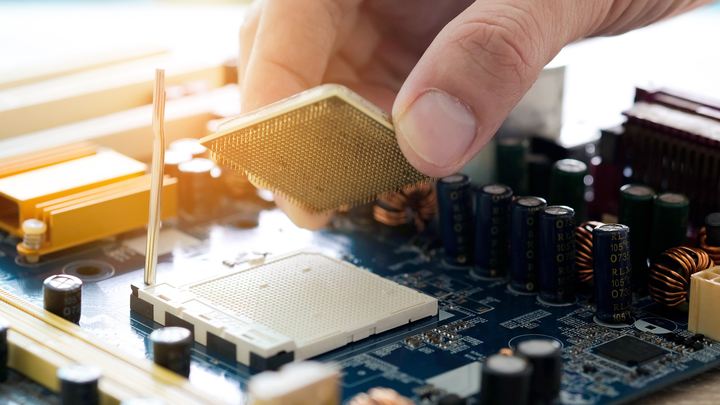
Samuti peate kaaluma, mida soovite oma arvuti sisemustelt. Kui soovite mängida ilusa graafikaga ja ilma viivituseta jõulisi mänge, peate investeerima kopsakamatesse ja kallimatesse sisemustesse. Kui teie põhieesmärk lauaarvutis on käivitada tööprogramme või kasutada seda koolitööks, ei pea teie sisemised tööd olema nii intensiivsed, kuid siiski on olemas miinimumnõuded, mida peaksite arvestama.
Kõik protsessorite kohta
Arvuti CPU-st võib mõelda kui selle ajust. Protsessor aitab töödelda ja hallata kõike teie arvutis. See vastutab selle eest, et kõik toimiks sujuvalt ja usaldusväärselt. Kui soovite lauaarvutit, mis teile mõnda aega vastu peaks, on kvaliteetsesse protsessorisse investeerimine hädavajalik.
Sõltuvalt sellest, millist operatsioonisüsteemi eelistate, võib optimaalseim protsessor olla erinev. Iga operatsioonisüsteemi jaoks protsessori valimisel tuleb jälgida järgmist.
- Intel vs. AMD: Lühidalt öeldes on Intel ja AMD kaks suurimat kvaliteetsete protsessorite pakkujat. Inteli protsessorid on pisut soodsamad, kuid tavaliselt pisut aeglasemad kui AMD protsessorid. AMD protsessorid võivad teile maksta veidi rohkem, kuid see korvab kiiruse lisakulud.
- Protsessori nimetused: CPU-de nimed näitavad tavaliselt nende kiirust. Mida suurem number, seda kiirem on protsessor. Näiteks Intel Core i9 on palju kiirem kui Core i3. Samamoodi on AMD Ryzen 7 kiirem kui Ryzen 5. Pidage meeles, et taktsagedus on siin vaid osa võrrandist, nii et kahel kiibil võib olla sarnane taktsagedus, kuid nende jõudlus on erinev.
- CPU tuumad: näete, et mõned protsessorid ütlevad, et need on nelja- või kahetuumalised; kõik see tähendab, et sellel konkreetsel CPU-l on vastavalt neli või kaks tuuma. Mida rohkem südamikke teie protsessoril on, seda tõhusam on teie lauaarvuti. Kui suudate oma protsessorisse haarata vähemalt neli tuuma, on see enamiku inimeste jaoks parim. Kui teil on vaja oma töölauda kasutada mängimiseks või mõne intensiivsema programmi jaoks, võiksite investeerida rohkemate tuumadega protsessorisse.
- Windows: kui kavatsete kasutada oma Windowsi lauaarvutit lihtsate töö- või kooliülesannete jaoks, ei vaja te ülivõimsat protsessorit. Peaksite püüdma praeguse põlvkonna 4 tuumaga Intel Core i3 või 4 tuumaga AMD Ryzen 3 protsessorit. Kui soovite veidi rohkem võimsust või soovite lihtsalt oma lauaarvutit tulevikus tõestada, võiksite valida i5, i7, Ryzen 5 või Ryzen 7. Lõpuks, kui soovite lauaarvutit peamiselt mängimiseks, peaksite kaaluma ostmist Intel Core i9, Intel Xeon või AMD Ryzen 9 protsessor.
- macOS: tulevikus ei toita Apple’i lauaarvuteid enam Inteli protsessorid, vaid Apple’i enda silicon M1 protsessorid. Kui ostate Apple’ilt lauaarvuti, ei ole teil saadava protsessori üle palju sõnaõigust, kuid ajalooliselt on Apple’i ettevõttesisesed protsessorid olnud üsna võimsad. Sõltuvalt valitud lauaarvuti suurusest võite hankida 8-tuumalise M1 protsessori või 6-tuumalise 10. põlvkonna Inteli i5 või 8-tuumalise i7. Lõpuks eemaldub Apple Intelist täielikult ja kõik selle arvutid saavad toite oma sisemiste protsessorite poolt.
- Chrome OS: Chromeboxidel on tavaliselt miniarvuti kujutegur. Kõige tavalisem protsessori bränd, mida Chrome OS-i miniarvutite puhul näete, on Celeron. Tõesti , iga Celeroni protsessor sobib Chrome OS-i jaoks suurepäraselt, eriti kui teie töölaua põhieesmärk on lihtsad töö- või koolitoimingud. Siiski võite mõne miniarvutiga Intel Core i3 või isegi i7 jaoks kulutada veidi rohkem raha .
- Linuxi OS: kui soovite installida Linuxi oma töölauale, järgige ülaltoodud soovitusi Windows OS-i lauaarvutite jaoks. Need kaks operatsioonisüsteemi töötavad samade protsessoritega sarnaselt.
Kuigi protsessori valimine on suur otsus, peate otsustama ka selle üle, kui palju RAM-i ja salvestusruumi vajate. Kuigi protsessor on nagu teie töölaua aju, vajab see võimalikult sujuvaks töötamiseks siiski õiget tuge teistelt komponentidelt.
Kõik RAM-i kohta
RAM tähistab muutmälu, mis lihtsamalt öeldes tähendab lühiajalist mälu. Mõnikord võivad RAM ja salvestusruum segamini minna. Salvestusruum vastutab teie fotode, dokumentide ja muude üksuste püsivalt teie töölauale salvestamise eest. Teisest küljest vastutab RAM nende andmete ajutise salvestamise eest, mida teie programmid ja brauserid nende kasutamise ajal peavad töötama.
Kui sulgete programmid või arvuti, tühjendab teie RAM töötava tarkvara mälust. See toimib ainult lühiajalise mäluna, mis töötab programmide kasutamise ajal.
Nii et kui arvate, et kasutate sageli mitut programmi korraga, on suurema RAM-iga lauaarvuti ostmine nutikas idee. Kokku on 8 GB muutmälu kvaliteetse lauaarvuti jaoks minimaalne, välja arvatud Chrome OS. Jaotame selle iga operatsioonisüsteemi jaoks veidi edasi:
- Windows: 8 GB muutmälu on hea, kui kavatsete kasutada oma töölauda tavapärasteks ülesanneteks või koolitööks. Kui teil on vaja käitada mis tahes nõudlikku tarkvara või kui teil on tavaliselt töötamise ajal avatud palju vahekaarte ja rakendusi, hankige 16 GB muutmälu. Kui plaanite palju mängida, võite isegi uurida 32 GB muutmälu võimalust.
- macOS: sarnaselt Windowsiga töötab 8 GB muutmälu suurepäraselt enamiku inimeste jaoks, kes kasutavad töölauda kergelt. Kui teil on raha investeerida 16 GB muutmälu, pikendab see ainult teie arvuti eluiga ja aitab sellel töötamise ajal veelgi sujuvamalt töötada.
- Chrome OS: kui kasutate arvutis Chrome OS-i, ei kasuta te tõenäoliselt midagi mälumahukat. 8 GB muutmälu kasutamine on hea mõte, kuigi 4 GB tõenäoliselt töötab, kui te ei kavatse kasutada oma lauaarvutit millekski muuks peale Interneti ja aeg-ajalt kerge tarkvaraprogrammi.
- Linuxi operatsioonisüsteem: kui soovite installida Linuxi OS-i lauaarvutisse, võite järgida samu ülaltoodud soovitusi Windows OS-i arvutite jaoks. 8 GB RAM-ist piisab Linuxi rakenduste käitamiseks; 16 GB või 32 GB on veelgi parem, kui teil on kulutamiseks raha.
Kui palju salvestusruumi peaksite oma lauaarvuti jaoks saama?
Kõik hoiustamise kohta
Teine väga oluline sisemine komponent, mida tuleks arvestada, on salvestusruum. Kui palju ruumi vajate failide, fotode, mängude, tarkvara või muu allalaadimiseks?
Salvestusvõimaluse valimisel peate valima kõvaketta (HDD) ja pooljuhtdraivi (SSD) vahel. Vaatame iga valiku plusse ja miinuseid:
- HDD: HDD võib tavaliselt pakkuda teile rohkem salvestusruumi, kuid need on aeglasemad kui SSD-d. Tegelikult palju aeglasem. Kuid kui teil on eelarve ja salvestusruum on teie prioriteet, võiksite kaaluda suurema suurusega kõvaketta kasutamist.
- SSD: SSD-d on teie parim salvestusvõimalus, kui saate seda endale lubada. Need on palju kiiremad ja aitavad teie töölaual programme välkkiirelt laadida. Võimalik, et te ei saa taskukohase hinnaga nii palju salvestusruumi, kuid maksate kiiruse eest, kui ostate kõvakettale SSD.
Samuti kaaluge, kui palju salvestusruumi soovite. Sõltuvalt saadavast kaubamärgist ulatuvad kõvaketta suurused väiksematest GB-dest (nt 250 või 500) kuni 2, 4 või isegi 16 TB-ni. SSD suurused on sarnased HDD suurustega, kuid sama salvestusmahu eest maksate umbes kaks korda või rohkem. Kui ostetavas või ehitatavas arvutis on ruumi kahele draivile, saate kasutada peamise (süsteemi) draivina SSD-d ja mäluseadmena kõvaketast. Siis saate kõvaketta mahuga SSD kiiruse.
Integreeritud GPU-d vs spetsiaalsed GPU-d
Enamik protsessoreid on varustatud sisseehitatud GPU-ga (graafikaprotsessor). Seda GPU -d nimetatakse integreeritud GPU-ks. Enamiku inimeste jaoks, kes kasutavad oma töölauda koolis või tööl vähe, on integreeritud GPU kõik, mida vajate.
Kui olete mängija või vajate kooli- või tööprogrammi jaoks teravamat graafikat, kaaluge spetsiaalse GPU ostmist. See on täiendav sisemine osa, mis läheb teie arvutitorni graafikavõimsuse suurendamiseks.
Kui ostate eelehitatud lauaarvuti, pöörake hoolikalt tähelepanu sellele, kas sellega on kaasas ainult protsessor või täiendav spetsiaalne GPU. Kui koostate oma arvutit eritellimusel, vaadake meie juhendit GPU valimise ja installimise kohta.
Milliseid välisseadmeid vajate?
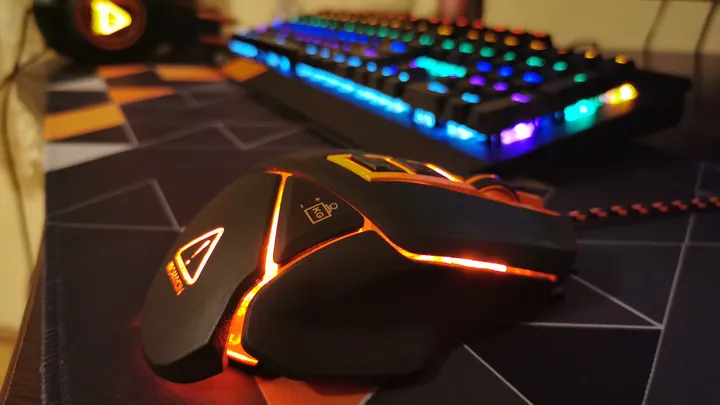
Kui arvate, et arvuti ostmisel on lauaarvuti ostmine lõppenud, mõelge uuesti. Kogemuse lõpuleviimiseks peate ostma üsna palju välisseadmeid või lisatarvikuid. Mõned neist esemetest võivad teil juba olemas olla, näiteks kõrvaklapid või arvutihiir, kuid mõned neist esemetest võivad olla teie jaoks täiesti uued.
Monitor
Kui hankite kõik-ühes lauaarvuti, ei pea te muretsema monitori eraldi ostmise pärast. Peate siiski pöörama tähelepanu kõik-ühes-seadmega kaasasoleva monitori kuvaspetsifikatsioonidele.
Kui valite traditsioonilise torni, miniarvuti või kummagi valiku kohandatud konstruktsiooni, peate valima seadistamiseks ühe või kaks monitori.
Seal on palju erinevaid monitore, alates tavalistest kuni ülilaiade monitorideni. Siin saate vaadata meie parimate arvutimonitoride loendit, mida saate osta.
Samuti peate otsustama, kas soovite ühe monitori või mitme monitori seadistust. Mõelge oma lauapinnale ja sellele, kuidas soovite oma monitore kasutada, et aidata teil otsustada osta ühe, kahe või isegi kolme monitori.
Parimad arvutimonitorid
Dell Ultrasharp U2719DX 27-tolline WQHD 2560 × 1440 eraldusvõimega IPS-ekraan lõpmatuse servade raamidega, must
Acer KA241Y bix 23,8" Full HD (1920 x 1080) VA monitor (HDMI- ja VGA-port)
Parim massiivse ekraaniga monitor
AOC AGON kaarjas mängumonitor 49" (AG493UCX), topelt QHD 5120 × 1440 @ 120 Hz, VA paneel, 1 ms 120 Hz adaptiivne sünkroonimine, 121% sRGB, reguleeritav kõrgus, 4-aastase nulli surnud pikslite tootja garantii
Alienware 120 Hz UltraWide mängumonitor, 34-tolline kumer monitor WQHD (3440 x 1440) pimestamisvastase ekraaniga, 2 ms reageerimisaeg, Nvidia G-Sync, Lunar Light – AW3420DW
parim eelarvemängumonitor
ASUS VG248QG 24-tolline G-Synci mängumonitor 165 Hz 1080p 0,5 ms silmahooldus DP HDMI DVI-ga
Parim monitor sisuloojatele
LG 27UK850-W 27-tolline 4K UHD IPS-ekraan koos HDR10-ga, C-tüüpi USB-ühenduvuse ja FreeSynciga, valge
Klaviatuur
Samuti peate oma lauaarvuti jaoks ostma klaviatuuri. Jällegi, nagu paljudel muudel siinsetel välisseadmetel, on siin üsna vähe võimalusi.
Seal on mehaanilised klaviatuurid, mis võimaldavad teil tunda ja kuulda iga klõpsatust ja klõbinat. Saadaval on taustvalgustusega valikud, mis aitavad teil pimedas klahve leida, mänguspetsiifilised klaviatuurid ja küljel asuvate numbriklahvidega või ilma nendeta klaviatuurid.
Seejärel saate valida ka Bluetoothi, juhtmeta või juhtmega klaviatuuride vahel.
Ärge ostke lihtsalt odavaimat klaviatuuri, mida Amazonist leiate. Võtke aega, et veidi uurida, sest kulutate palju aega klaviatuuril tippimisele. Ja uskuge mind, tunnete vahet odava ja kvaliteetse klaviatuuri vahel.
8 parimat traadita mehaanilist klaviatuuri
Razer BlackWidow V3 Pro
Logitech G613 LIGHTSPEED juhtmevaba mehaaniline mänguklaviatuur, mitme hostiga 2,4 GHz + Bluetoothi ühenduvus – must
Logitech G915 juhtmevaba mehaaniline mänguklaviatuur (klõpsatav), must
Juhtmeta mehaaniline klaviatuur, VELOCIFIRE TKL02WS 87 klahvideta, ergonoomiline, pruunide lülitite ja valge LED-taustvalgustusega klaviatuur tekstikirjutajatele, masinakirjutajatele ja programmeerijatele
Hiir
Järgmiseks peate valima kvaliteetse arvutihiire. Kuigi arvutihiirte vahel on palju peeneid erinevusi, otsustate peamiselt Bluetoothi, USB-juhtmega või USB-juhtmevaba hiire vahel .
Arvutihiirte jaoks on palju nišivalikuid, sealhulgas suurepärased ergonoomilised valikud ja hiired, mis sobivad eriti hästi mängimiseks.
9 parimat juhtmevaba hiirt, millega juhet läbi lõigata
Logitech MX Master 3
Logitech M510
Logitech G603 LIGHTSPEED juhtmevaba mänguhiir, HERO 12K sensor, 12 000 DPI, kerge, 6 programmeeritavat nuppu, 500h aku tööiga, pardamälu, PC/Mac – must
Razer Viper Ultimate kerge juhtmevaba mänguhiir: kiireimad mängulülitid – 20K DPI optiline andur – kromavalgustus – 8 programmeeritavat nuppu – 70 h aku – klassikaline must
Logitech MX vertikaalne juhtmevaba hiir – täiustatud ergonoomiline disain vähendab lihaspinget, kontrollib ja liigutab sisu kolme Windowsi ja Apple’i arvuti (Bluetooth või USB) vahel, laetav, grafiit
Logitech MX Ergo juhtmeta juhtkuulihiir reguleeritav ergonoomiline disain, juhtimine ja teksti/piltide/failide teisaldamine kahe Windowsi ja Apple Maci arvuti vahel (Bluetooth või USB), laetav, grafiit – must
Apple Magic Mouse 2
Logitech MX Anywhere 3
Mikrofon ja veebikaamera
Kui te ei plaani sõpradega virtuaalseid kohtumisi pidada ega mängida, ei pruugi te mikrofoni vajada. Kuid kui teete, on kvaliteetne mikrofon hädavajalik.
Kui virtuaalsed koosolekud on teie jaoks hädavajalikud, peaksite investeerima ka kvaliteetsesse veebikaamerasse.
Kõrvaklapid või kõlarid
Tõenäoliselt on teil juba komplekt kõrvaklappe või kõrvaklappe, mida te juba igapäevaselt kasutate. Nii kaua, kui juhe on piisavalt pikk, et ühendada arvutiga ja kuni tooli kohani, saate neid lihtsalt kasutada.
Ehkki võite soovida osta ka spetsiaalseid kõrvaklappe, mis jäävad alati teie laua taha. Või võite osta ka paar head kõlarit, et istuda oma laua peal, kui teil on ruumi.
Monitori alus
Kui soovite oma töölaual veelgi rohkem ruumi paberite, pastakate ja muude kontoritarvikute hoidmiseks, kaaluge monitorialuse ostmist. Monitori alused tõstavad monitori ergonoomilisemale kõrgusele, et vähendada silmade ja kaela pinget, jättes samal ajal rohkem hoiuruumi.
Valikus on erinevad materjalid, nagu metall, puit ja klaas, aga ka erinevad stiilid, nagu kahe monitori alus või lisaruumiga monitoralus. Monitori aluse valimisel ei saa te tõesti valesti minna, kui mõõdate laua eelnevalt üle, et veenduda, et see sobib.
10 parimat monitori püstikut
Lihtne majapidamistarvete metallist monitori püstik
Amazon Basicsi reguleeritav monitori püstik
HUANUO monitori püstiku alus
Vaydeeri juhtmevaba laadimismonitori püstiku alus
Kaheteistkümne lõunakõvera monitori püstik
Office Oasis kahe monitori alus
Homerays bambusest monitori alus
Eutuxia karastatud klaasist monitori alus
Marbrasse monitori püstiku alus
Kõige mitmekülgsem kahe monitori jaoks
AMERIERGO kahe monitori püstik
Optiline seade
Kas soovite oma lauaarvutis CD-plaate või Blu-Raysi esitada? Seejärel peate veenduma, et teie töölaual on optiline draiv.
Saate valida lauaarvuti, millel on sisemine optiline draiv. Paljud eelehitatud valikud on endiselt varustatud sisemise optilise draiviga. Või võite investeerida ka välisesse optilisse draivi, mille saate USB-pordi kaudu arvutiga ühendada.
Kaaluge oma pordi ühenduvust
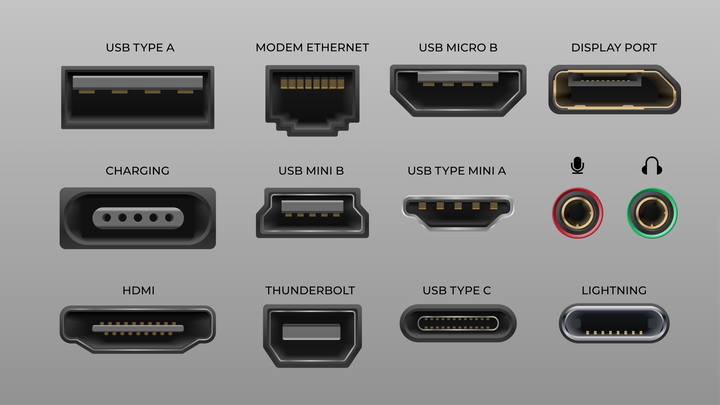
Teine oluline kaalutlus lauaarvuti ostmisel on saadaolevad pordid. Peate veenduma, et sellel on piisavalt porte kõige jaoks, millega soovite oma töölaua täiuslikuks seadistamiseks ühendada. Lisaks peate ka veenduma, et kõik teie välisseadmed ühilduvad teie arvutitorni saadaolevate portidega.
Ethernet vs Wi-Fi kiip
Mõelge, kas soovite Etherneti pordi kaudu Interneti-ühendust luua või mitte. Kui saate ühendada otse Etherneti kaabli kaudu, tagab see teile kõige suurema kiiruse ja üldiselt parima jõudluse.
See tähendab, et Wi-Fi on aastate jooksul märkimisväärselt paranenud . Nii et kui te ei saa oma töölaua seadistamise kaudu Etherneti porti ühendust võtta, ärge muretsege. Peate siiski veenduma, et teie töölaual on Wi-Fi-kaart, mis võimaldab teil WiFi-ruuteriga juhtmevabalt ühendust luua.
Videopordi ühilduvus
Kui te ei osta kõik-ühes lauaarvutit, ostate monitori oma tornist eraldi. Monitorid ühendatakse lauaarvutitega kõikvõimalike erinevate portide kaudu: peamised valikud on HDMI, VGA, DisplayPort ja Thunderbolt 3.
Veenduge, et valitud monitor või monitorid ühilduksid teie lauaarvutiga ja saaksid ühendada ilma täiendavate adapteriteta. Kontrollige esmalt oma arvutitorni, et näha, milline videoport või -pordid seal on, ja seejärel ostke ühendatav monitor.
Heli sisend/väljund
Kui teie jaoks on oluline, et saaksite lauaarvutiga ühendada kõrvaklapid, kõlarid või mikrofon, veenduge, et sellel oleks saadaval heli sisend-/väljundpordid.
USB-pordid
Lõpuks peate määrama, mitu USB-porti on vaja välisseadmete ja võib-olla ka mälupulkade või muude USB-seadmete ühendamiseks. USB-porte on mitut tüüpi, kuigi lauaarvutites on kõige levinumad USB-A ja USB-C.
USB-A pordid sisaldavad USB 2.0 ja USB 3.2 porte; Tavaliselt kasutate neid porte klaviatuuri, juhtmeta hiire, mikrofoni või muude välisseadmete ühendamiseks. Sõltuvalt sellest, kui kõrgetasemelised teie välisseadmed on, võib neil olla USB-C-pordi ühendus.
Lihtsalt veenduge, et ostetud lauaarvutil oleks piisavalt porte, et ühendada kõik, mida soovite.
Kuigi see on palju kaalumist, loodetavasti saate paremini aru, milliseid asju uut lauaarvutit ostes otsida.