
Czego szukać w komputerze stacjonarnym
Komputery stacjonarne zapewniają domową konfigurację, która często jest bardziej wydajna niż laptop i znacznie łatwiejsza do aktualizacji na przestrzeni lat. Zakup komputera stacjonarnego może wydawać się niesamowicie onieśmielający, zwłaszcza jeśli nigdy wcześniej go nie kupowałeś. Oto wszystko, co musisz wiedzieć, aby podjąć świadomą decyzję o zakupie i znaleźć dla siebie odpowiedni komputer stacjonarny.
Jaki typ komputera stacjonarnego chcesz kupić lub zbudować?
Patrik Ślezak/Shutterstock.com
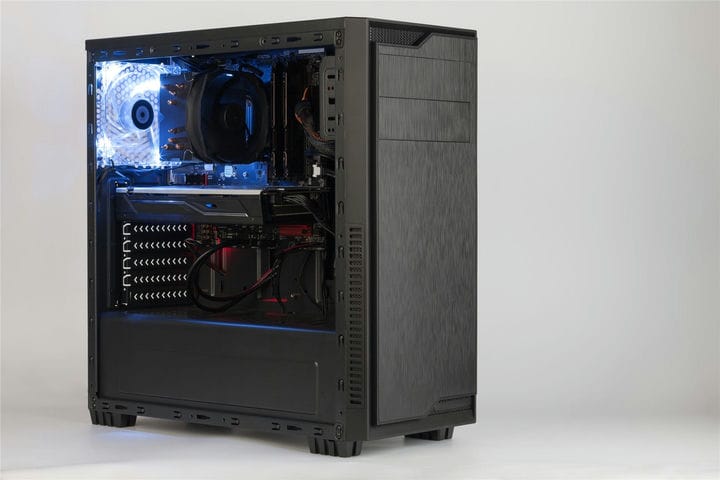
Może się wydawać, że istnieje tylko jeden rodzaj stylu lub „forma" — jak to się powszechnie nazywa — komputera stacjonarnego — tradycyjny komputer typu tower. Chociaż jest to najbardziej powszechny, nie jest to jedyny współczynnik kształtu. I może to nie być właściwa forma czynnik dla ciebie.
Zastanawiając się, który typ komputera stacjonarnego jest dla Ciebie odpowiedni, najważniejszą rzeczą, którą musisz wziąć pod uwagę, jest to, z jaką ilością miejsca masz do pracy. Następnie będziesz musiał zdecydować między zakupem gotowego komputera a zbudowaniem własnego.
Tradycyjna wieża
Tradycyjne konstrukcje komputerów typu tower to najczęstszy typ obudowy. Zazwyczaj są to większe obudowy komputerowe z dużą ilością miejsca na dodatkową pamięć masową, łączność z portami, a czasem na napęd optyczny. Zajmuje nieco więcej miejsca, ale pozwala na bardziej mięsiste wnętrze.
Dla większości ludzi tradycyjna opcja wieży w połączeniu z dobrym zakupem monitora będzie wszystkim, czego potrzebujesz.
Mini PC
Jeśli nie potrzebujesz najwyższej klasy elementów wewnętrznych, wydajnego procesora graficznego lub dużej ilości pamięci masowej i chcesz zaoszczędzić miejsce, kompaktowa obudowa Mini PC może być dla Ciebie.
Minikomputery nie zajmują w ogóle dużo miejsca, więc świetnie nadają się do małych biur domowych, pokoi w akademikach, a nawet miejsc pracy z małymi biurkami. Chociaż elementy wewnętrzne mogą nie być tak dobre, jak tradycyjny komputer typu tower, są wystarczająco dobre, jeśli planujesz używać komputera głównie do zadań związanych z pracą lub szkołą.
Wszystko w jednym
Konfiguracja komputera typu „wszystko w jednym” to świetna alternatywa dla tradycyjnej obudowy typu tower. Dzięki tej opcji Twój monitor i komputer są połączone w jeden element zamiast oddzielnej wieży komputerowej oprócz monitora. To sprawia, że ogólnie są mniej podatne na modernizację, ale zaletą jest prostota.
Ten system jest bardziej kompaktowy, ale zapewnia mniejszą elastyczność przy wyborze monitora. Zwróć szczególną uwagę na jakość ekranu, jeśli zdecydujesz się na opcję stacjonarną All-In-One.
Kompilacja niestandardowa
Jeśli poważnie traktujesz swoją technologię lub chcesz naprawdę solidnego komputera do gier, niestandardowa konstrukcja to dobra droga. Niezależnie od tego, czy zbudujesz go sam, czy wybierzesz części i zlecisz komuś innemu, aby zbudował go dla Ciebie, niestandardowa konstrukcja pozwala wybrać dokładnie to, co trafi do Twojego komputera.
Masz kontrolę nad wyborem karty graficznej, procesora, pamięci masowej, pamięci RAM — wszystkiego.
A jeśli masz czas na samodzielne zbudowanie, zbudowanie komputera nie jest tak skomplikowane, jak mogłoby się wydawać. To trochę jak układanie puzzli. Co więcej, samodzielne zbudowanie go zaoszczędzi trochę pieniędzy.
Którego systemu operacyjnego należy użyć?
Następnie musisz zdecydować, którego systemu operacyjnego lub systemu operacyjnego chcesz użyć.
Jeśli zazwyczaj korzystasz z produktów Apple, takich jak iPhone lub iPad, bardziej sensowne może być pozostanie przy macOS i zakup komputera stacjonarnego Apple. Podobnie, jeśli jesteś przyzwyczajony do korzystania z systemu operacyjnego Windows, możesz chcieć się tego trzymać, ponieważ jest to znajome.
Lub, jeśli chcesz wyjść poza dwa największe systemy operacyjne do wyboru, możesz poeksperymentować z ideą Chrome OS lub Linux.
Sprawdź, co ma do zaoferowania każdy system operacyjny.
Okna
Windows jest bardzo znanym systemem operacyjnym i jest kompatybilny z prawie każdym dostępnym sprzętem. Ponadto, jeśli głównym powodem zakupu komputera stacjonarnego jest granie, prawdopodobnie najlepszym rozwiązaniem jest korzystanie z systemu Windows. Chociaż wiele gier jest zgodnych z systemami macOS, Chrome OS i Linux OS, Windows nadal jest na najwyższym poziomie i prawie wszystkie gry będą dostępne najpierw w systemie Windows, a później w innych systemach operacyjnych.
Warto jednak wspomnieć, że system Windows wydaje się być nieco wymagający – zarówno pod względem sprzętu, jak i czasu. Zwykle wymaga wielu aktualizacji, czasami w najbardziej niewygodnych momentach (chociaż możesz zmienić swoje ustawienia, aby mieć kontrolę nad tym, kiedy się aktualizuje).
System operacyjny Mac
Jeśli znasz system macOS, wiesz, jak usprawniony i piękny to wygląda. Jak wspomniano wcześniej, jeśli masz iPhone’a lub iPada, z łatwością zintegruje się on z nowym pulpitem macOS. Możesz nawet wysyłać wiadomości tekstowe lub FaceTime bezpośrednio z pulpitu.
Co więcej, macOS jest zazwyczaj lepszy w przypadku wielu kreatywnych aplikacji. Jeśli więc chcesz mieć możliwość edytowania filmów lub zabawy z innymi kreatywnymi projektami, macOS może być dla Ciebie lepszy.
A nawet jeśli potrzebujesz tylko komputera stacjonarnego do pracy lub szkoły, macOS nadal jest świetną opcją. Po prostu nie będzie tak przystępny cenowo jak pulpit Windows, Chrome lub Linux OS.
System operacyjny Chrome lub Linux
Jeśli chcesz iść nietradycyjną drogą, możesz uzyskać komputer stacjonarny z systemem operacyjnym Chrome lub Linux.
Chrome OS to bardziej przystępny cenowo system operacyjny, który nadal zapewnia wszystkie funkcje potrzebne do pracy, szkoły lub ogólnego użytku osobistego. Ponadto możesz bez problemu uruchamiać aplikacje dla systemu Linux i całkiem proste gry, takie jak Stardew Valley, w systemie operacyjnym Chrome. Komputery stacjonarne z preinstalowanym systemem operacyjnym Chrome to Chromeboksy. Jeśli jednak chcesz zainstalować system operacyjny Chrome na własnym komputerze, musisz użyć wariantu open source o nazwie Chromium OS. Warto również zauważyć, że Chromium OS nie ma powiązania z Google z innymi komputerami z Chrome OS.
Możesz też przejść do systemu operacyjnego Linux, który oczywiście nadal będzie uruchamiał aplikacje Linux, ale oferuje bardziej zaawansowane wrażenia. Coraz więcej gier jest obsługiwanych w systemie operacyjnym Linux i jest to bezpieczniejszy system operacyjny niż Windows lub macOS.
Żadna z opcji nie jest tradycyjna dla komputerów stacjonarnych, ale obie są świetnymi opcjami systemu operacyjnego.
Jakich specyfikacji potrzebujesz?
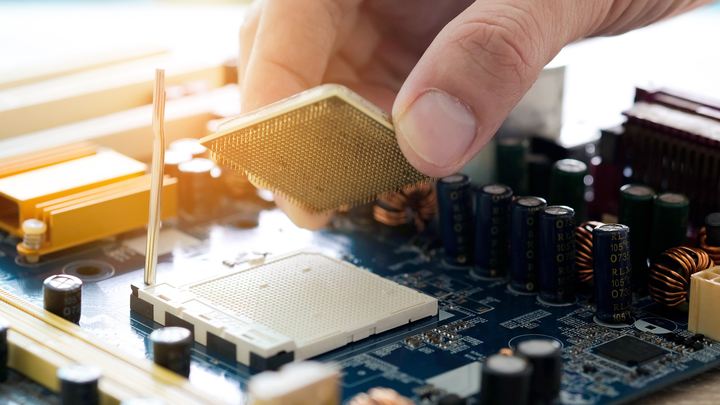
Musisz także zastanowić się, czego chcesz od wewnętrznych elementów komputera. Jeśli chcesz grać w potężne gry z piękną grafiką i bez opóźnień, musisz zainwestować w cięższe i droższe elementy wewnętrzne. Jeśli Twoim głównym celem na komputerze stacjonarnym jest uruchamianie programów roboczych lub używanie go do zadań szkolnych, Twoje wewnętrzne elementy nie muszą być tak intensywne, ale nadal istnieją minimalne wymagania, które powinieneś wziąć pod uwagę.
Wszystko o procesorach
Możesz myśleć o procesorze komputera jako o jego mózgu. Procesor pomaga przetwarzać i zarządzać wszystkim w komputerze. Jest odpowiedzialny za to, aby wszystko działało płynnie i niezawodnie. Jeśli chcesz mieć komputer stacjonarny, który wytrzyma przez chwilę, inwestycja w wysokiej jakości procesor jest koniecznością.
W zależności od wybranego systemu operacyjnego najbardziej optymalny procesor może być inny. Oto, na co zwrócić uwagę przy wyborze procesora dla każdego systemu operacyjnego:
- Intel kontra AMD: Krótko mówiąc, Intel i AMD to dwaj najwięksi dostawcy wysokiej jakości procesorów. Procesory Intel są nieco tańsze, ale zazwyczaj nieco wolniejsze niż procesory AMD. Procesory AMD mogą kosztować trochę więcej, ale nadrabia to dodatkowy koszt szybkości.
- Tytuły procesorów: Nazwy procesorów zazwyczaj wskazują, jak szybkie są. Im wyższa liczba, tym szybszy procesor. Na przykład Intel Core i9 będzie znacznie szybszy niż Core i3. Podobnie AMD Ryzen 7 będzie szybszy niż Ryzen 5. Pamiętaj, że częstotliwość zegara jest tutaj tylko częścią równania, więc dwa układy mogą mieć podobne częstotliwości taktowania, ale różnią się wydajnością.
- Rdzenie procesora: zobaczysz, że niektóre procesory mówią, że są czterordzeniowe lub dwurdzeniowe; wszystko to oznacza, że ten konkretny procesor ma odpowiednio cztery lub dwa rdzenie. Im więcej rdzeni ma twój procesor, tym wydajniejszy będzie twój komputer stacjonarny. Jeśli możesz zaczepić co najmniej cztery rdzenie w swoim procesorze, jest to najlepsze dla większości ludzi. Jeśli potrzebujesz używać komputera stacjonarnego do gier lub bardziej intensywnych programów, możesz zainwestować w procesor z większą liczbą rdzeni.
- Windows: jeśli planujesz używać komputera stacjonarnego z systemem Windows do prostych zadań w pracy lub szkole, nie potrzebujesz super wydajnego procesora. Powinieneś dążyć do obecnej generacji Intel Core i3 z 4 rdzeniami lub procesora AMD Ryzen 3 z 4 rdzeniami. Jeśli chcesz trochę więcej mocy lub po prostu chcesz zabezpieczyć swój komputer stacjonarny w przyszłości, możesz wybrać i5, i7, Ryzen 5 lub Ryzen 7. Wreszcie, jeśli chcesz głównie komputera stacjonarnego do gier, powinieneś rozważyć zakup procesor Intel Core i9, Intel Xeon lub AMD Ryzen 9.
- macOS: W przyszłości komputery stacjonarne Apple nie będą już zasilane procesorami Intela, ale własnymi krzemowymi procesorami M1 firmy Apple. Jeśli kupujesz komputer stacjonarny od Apple, nie masz zbyt wiele do powiedzenia na temat otrzymywanego procesora, ale historycznie wewnętrzne procesory Apple były dość wydajne. W zależności od wybranego rozmiaru komputera stacjonarnego możesz otrzymać procesor M1 z 8 rdzeniami lub procesor Intel i5 10. generacji z 6 rdzeniami lub i7 z 8 rdzeniami. W końcu Apple całkowicie odejdzie od Intela, a wszystkie jego komputery będą zasilane własnymi procesorami.
- System operacyjny Chrome: Chromeboksy są zazwyczaj dostarczane w formacie mini PC. Najpopularniejszą marką procesorów, którą zobaczysz w przypadku minikomputerów z systemem operacyjnym Chrome, jest Celeron. Naprawdę każdy procesor firmy Celeron jest świetny dla systemu operacyjnego Chrome, zwłaszcza jeśli Twoim głównym celem na komputerze są proste zadania w pracy lub szkole. Możesz jednak wydać trochę więcej pieniędzy na Intel Core i3 lub nawet i7 z niektórymi mini PC.
- System operacyjny Linux: Jeśli chcesz zainstalować system Linux na komputerze stacjonarnym, postępuj zgodnie z powyższymi zaleceniami dotyczącymi komputerów stacjonarnych z systemem operacyjnym Windows. Te dwa systemy operacyjne działają podobnie z tymi samymi procesorami.
Chociaż wybór procesora to poważna decyzja, musisz również zdecydować, ile potrzebujesz pamięci RAM i pamięci masowej. Chociaż procesor jest jak mózg komputera stacjonarnego, nadal potrzebuje odpowiedniego wsparcia ze strony innych komponentów, aby działać tak płynnie, jak to możliwe.
Wszystko o pamięci RAM
RAM oznacza pamięć o dostępie swobodnym, co w uproszczeniu przekłada się na pamięć krótkotrwałą. Czasami pamięć RAM i pamięć masowa mogą się pomylić. Pamięć masowa jest odpowiedzialna za trwałe przechowywanie zdjęć, dokumentów i innych elementów na pulpicie. Z drugiej strony pamięć RAM jest odpowiedzialna za tymczasowe przechowywanie danych, których potrzebują Twoje programy i przeglądarki, gdy ich używasz.
Po zamknięciu programów lub wyłączeniu komputera pamięć RAM usuwa z pamięci uruchomione oprogramowanie. Służy tylko jako pamięć krótkotrwała, która działa podczas korzystania z programów.
Jeśli więc myślisz, że będziesz często korzystać z wielu programów jednocześnie, zakup komputera stacjonarnego z większą ilością pamięci RAM to mądry pomysł. Łącznie 8 GB pamięci RAM to naprawdę minimum dla wysokiej jakości komputera stacjonarnego, z wyjątkiem systemu operacyjnego Chrome. Podzielmy to nieco dalej dla każdego systemu operacyjnego:
- Windows: łącznie 8 GB pamięci RAM wystarczy, jeśli planujesz używać komputera stacjonarnego do rutynowych zadań lub pracy w szkole. Jeśli potrzebujesz uruchomić wymagające oprogramowanie lub zazwyczaj masz otwartych wiele kart i aplikacji podczas pracy, skorzystaj z 16 GB pamięci RAM. Jeśli planujesz dużo grać, możesz nawet wypróbować opcję 32 GB pamięci RAM.
- macOS: Podobnie jak w systemie Windows, 8 GB pamięci RAM będzie działać dobrze dla większości osób, które lekko korzystają z pulpitu. Jeśli masz pieniądze, aby zainwestować w 16 GB pamięci RAM, przedłuży to tylko żywotność komputera i sprawi, że będzie działał jeszcze płynniej podczas pracy.
- System operacyjny Chrome: jeśli używasz systemu operacyjnego Chrome na komputerze, prawdopodobnie nie robisz niczego wymagającego dużej ilości pamięci. Używanie 8 GB pamięci RAM to dobry pomysł, chociaż 4 GB prawdopodobnie zadziała, jeśli nie planujesz używać komputera stacjonarnego do czegokolwiek innego niż Internet i okazjonalne lekkie oprogramowanie.
- System operacyjny Linux: Ponownie, jeśli chcesz zainstalować system operacyjny Linux na komputerze stacjonarnym, możesz postępować zgodnie z tymi samymi zaleceniami dotyczącymi komputerów z systemem operacyjnym Windows. 8 GB pamięci RAM wystarczy do uruchamiania aplikacji dla systemu Linux; 16 GB lub 32 GB będzie jeszcze lepsze, jeśli masz pieniądze do wydania.
A teraz, ile miejsca należy uzyskać na komputer stacjonarny?
Wszystko o pamięci masowej
Kolejnym bardzo ważnym elementem wewnętrznym, który należy wziąć pod uwagę, jest pamięć masowa. Ile miejsca potrzebujesz na swoje pliki, zdjęcia, gry, oprogramowanie lub cokolwiek innego, czego możesz potrzebować do pobrania?
Jeśli chodzi o wybór opcji przechowywania, musisz wybrać między dyskiem twardym (HDD) a dyskiem półprzewodnikowym (SSD). Przyjrzyjmy się zaletom i wadom każdej opcji:
- Dysk twardy: Dysk twardy zwykle oferuje więcej miejsca na dane, ale jest wolniejszy niż dyski SSD. W rzeczywistości dużo wolniej. Ale jeśli masz ograniczony budżet, a pamięć masowa jest Twoim priorytetem, możesz rozważyć zakup dysku twardego o większym rozmiarze.
- SSD: dyski SSD to najlepsza opcja do przechowywania, jeśli możesz sobie na to pozwolić. Są o wiele szybsze i pomogą błyskawicznie ładować programy na pulpicie. Możesz nie być w stanie uzyskać tak dużej ilości miejsca w przystępnej cenie, ale płacisz za szybkość, gdy kupujesz dysk SSD na dysku twardym.
Zastanów się też, ile miejsca potrzebujesz. W zależności od marki, którą otrzymujesz, rozmiary dysków twardych wahają się od mniejszej liczby GB, np. 250 lub 500, aż do 2, 4, a nawet 16 TB. Rozmiary dysków SSD są podobne do rozmiarów dysków twardych, ale płacisz około dwa razy lub więcej za tę samą pojemność. Jeśli komputer, który kupujesz lub budujesz, ma miejsce na dwa dyski, możesz użyć dysku SSD jako dysku głównego (systemowego), a dysku twardego jako dysku pamięci masowej. Wtedy otrzymujesz szybkość dysku SSD o pojemności dysku twardego.
Zintegrowane procesory graficzne a dedykowane procesory graficzne
Większość procesorów będzie wyposażona we wbudowany procesor graficzny (jednostka przetwarzania grafiki). Ten procesor graficzny jest określany jako zintegrowany procesor graficzny. W przypadku większości osób, które korzystają z komputera stacjonarnego w szkole lub pracy, wystarczy zintegrowany procesor graficzny.
Jeśli jesteś graczem lub potrzebujesz bardziej wyrazistej grafiki w szkole lub programie do pracy, rozważ zakup dedykowanego procesora graficznego. Jest to dodatkowa część wewnętrzna, która wchodziłaby do wieży komputerowej, aby zwiększyć moc grafiki.
Jeśli kupujesz gotowy komputer stacjonarny, zwróć szczególną uwagę na to, czy jest wyposażony tylko w procesor, czy w dodatkowy dedykowany procesor graficzny. Jeśli budujesz swój komputer na zamówienie, zapoznaj się z naszym przewodnikiem dotyczącym wyboru i instalacji GPU.
Jakich urządzeń peryferyjnych potrzebujesz?
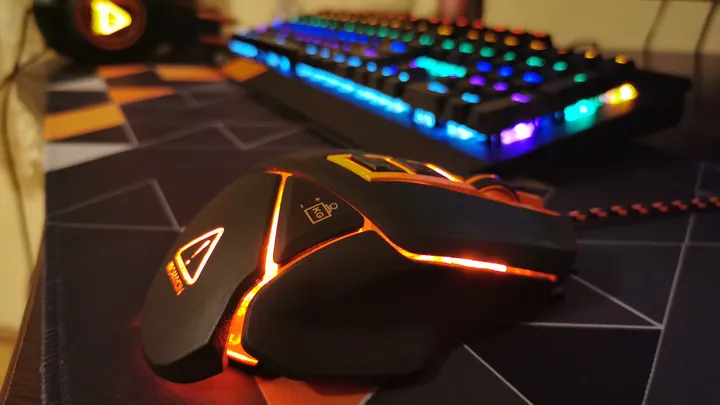
Jeśli uważasz, że zakup komputera stacjonarnego dobiegł końca, gdy kupujesz komputer, pomyśl jeszcze raz. Istnieje wiele urządzeń peryferyjnych lub dodatkowych akcesoriów, które musisz kupić, aby dopełnić swoje wrażenia. Być może masz już kilka z tych przedmiotów, takich jak słuchawki lub mysz komputerowa, ale niektóre z nich mogą wymagać dla Ciebie zupełnie nowych zakupów.
Monitor
Jeśli otrzymujesz komputer stacjonarny All-In-One, nie musisz się martwić o zakup monitora osobno. Należy jednak zwrócić uwagę na specyfikacje wyświetlania monitora dostarczonego z zakupem urządzenia All-In-One.
Jeśli zdecydujesz się pójść drogą tradycyjnej wieży, minikomputera lub niestandardowej wersji dowolnej opcji, musisz wybrać jeden lub dwa monitory do swojej konfiguracji.
Istnieje mnóstwo różnych monitorów, od podstawowych po ultraszerokie monitory. Możesz sprawdzić naszą listę najlepszych monitorów komputerowych, które możesz kupić tutaj.
Musisz także zdecydować, czy chcesz mieć jeden monitor, czy zestaw z wieloma monitorami. Pomyśl o miejscu na swoim biurku i o tym, jak chcesz wykorzystać swoje monitory, aby pomóc Ci zdecydować się na zakup jednego, dwóch, a nawet trzech monitorów.
Najlepsze monitory komputerowe
27-calowy monitor Dell Ultrasharp U2719DX WQHD 2560×1440 IPS z ramkami Infinity Edge, czarny
Monitor Acer KA241Y bix 23,8" Full HD (1920 x 1080) VA (port HDMI i VGA)
Najlepszy monitor z ogromnym ekranem
AOC AGON zakrzywiony monitor do gier 49" (AG493UCX), podwójny QHD 5120×1440 @ 120 Hz, panel VA, 1 ms 120 Hz Adaptive-Sync, 121% sRGB, regulacja wysokości, 4-letnia gwarancja producenta bez martwych pikseli
Monitor do gier Alienware UltraWide 120 Hz 34-calowy zakrzywiony monitor z wyświetlaczem WQHD (3440 x 1440) z powłoką przeciwodblaskową, czasem reakcji 2 ms, technologią Nvidia G-Sync, oświetleniem księżycowym — AW3420DW
najlepszy budżetowy monitor do gier
ASUS VG248QG 24-calowy monitor do gier G-Sync 165 Hz 1080p 0,5 ms Eye Care z DP HDMI DVI
Najlepszy monitor dla twórców
Monitor LG 27UK850-W 27" 4K UHD IPS z HDR10 z łącznością USB Type-C i FreeSync, biały
Klawiatura
Musisz także kupić klawiaturę do komputera stacjonarnego. Podobnie jak w przypadku wielu innych urządzeń peryferyjnych, istnieje kilka opcji.
Nie zabrakło mechanicznych klawiatur, które pozwolą wyczuć i usłyszeć każde kliknięcie i klekot. Dostępne są podświetlane opcje, które pomogą Ci znaleźć klawisze w ciemności, klawiatury przeznaczone do gier oraz klawiatury z klawiaturami numerycznymi z boku lub bez nich.
Następnie możesz również wybrać między klawiaturą Bluetooth, bezprzewodową i przewodową.
Nie kupuj tylko najtańszej klawiatury, którą możesz znaleźć na Amazon. Poświęć trochę czasu na rozeznanie, ponieważ będziesz spędzać dużo czasu na pisaniu na klawiaturze. I zaufaj mi, możesz poczuć różnicę między tanią klawiaturą a jakością.
8 najlepszych bezprzewodowych klawiatur mechanicznych
Razer BlackWidow V3 Pro
Bezprzewodowa mechaniczna klawiatura do gier Logitech G613 LIGHTSPEED, Multihost 2,4 GHz + łączność Blutooth — czarna
Bezprzewodowa mechaniczna klawiatura do gier Logitech G915 (Clicky), czarna
Bezprzewodowa klawiatura mechaniczna, 87 klawiszy VELOCIFIRE TKL02WS Ergonomiczna klawiatura Tenkeyless z brązowymi przełącznikami i białym podświetleniem LED dla copywriterów, maszynistek i programistów
Mysz
Następnie musisz zdecydować się na wysokiej jakości mysz komputerową. Chociaż istnieje wiele subtelnych różnic między myszami komputerowymi, głównie będziesz podejmować decyzję między myszą Bluetooth, przewodową USB i bezprzewodową USB.
Jest tak wiele niszowych opcji dla myszy komputerowych, w tym świetne opcje ergonomiczne i myszy, które doskonale nadają się do gier.
9 najlepszych myszy bezprzewodowych do przecięcia kabla
Logitech MX Master 3
Logitech M510
Bezprzewodowa mysz do gier Logitech G603 LIGHTSPEED, czujnik HERO 12K, 12 000 DPI, lekka, 6 programowalnych przycisków, żywotność baterii 500 godzin, wbudowana pamięć, komputer PC/Mac — czarna
Razer Viper Ultimate Lightweight Wireless Gaming Mouse: Najszybsze przełączniki do gier – Czujnik optyczny 20K DPI – Chroma Lighting – 8 programowalnych przycisków – Bateria 70 godzin – Klasyczna czerń
Mysz bezprzewodowa Logitech MX Vertical Wireless — zaawansowana ergonomiczna konstrukcja zmniejsza napięcie mięśni, kontroluje i przenosi zawartość między 3 komputerami z systemem Windows i Apple (Bluetooth lub USB), ładowana, grafitowa
Bezprzewodowa mysz Logitech MX Ergo Trackball Regulowana ergonomiczna konstrukcja, kontrola i przenoszenie tekstu/obrazów/plików między 2 komputerami Windows i Apple Mac (Bluetooth lub USB), ładowalna, grafitowa — czarna
Apple Magic Mouse 2
Logitech MX Anywhere 3
Mikrofon i kamera internetowa
Jeśli nie planujesz organizowania wirtualnych spotkań ani grania ze znajomymi, możesz nie potrzebować mikrofonu. Ale jeśli to zrobisz, niezbędny jest wysokiej jakości mikrofon.
Jeśli wirtualne spotkania mają dla Ciebie kluczowe znaczenie, powinieneś również zainwestować w wysokiej jakości kamerę internetową.
Słuchawki lub głośniki
Prawdopodobnie masz już zestaw słuchawek lub wkładek dousznych, których używasz już codziennie. Tak więc, o ile przewód jest wystarczająco długi, aby połączyć się z komputerem i do miejsca, w którym siedzisz na krześle, możesz po prostu z nich korzystać.
Chociaż możesz również kupić dedykowaną parę słuchawek, które zawsze pozostają na twoim biurku. Możesz też kupić parę dobrych głośników, aby usiąść na biurku, jeśli masz wystarczająco dużo miejsca.
Stojak na monitor
Jeśli chcesz mieć na biurku jeszcze więcej miejsca na przechowywanie papierów, długopisów i innych akcesoriów biurowych, pomyśl o zakupie stojaka na monitor. Stojaki na monitory podnoszą monitor na bardziej ergonomiczną wysokość, aby zmniejszyć zmęczenie oczu i szyi, zapewniając jednocześnie więcej miejsca do przechowywania.
Do wyboru są różne materiały, takie jak metal, drewno i szkło, a także różne style, takie jak stojak na dwa monitory lub stojak na monitor z dodatkowym miejscem do przechowywania. Nie możesz się pomylić wybierając stojak do monitora, o ile wcześniej zmierzysz swoje biurko, aby upewnić się, że będzie pasować.
10 najlepszych stojaków na monitory
Prosta metalowa podstawka pod monitor do użytku domowego
Amazon Basics Regulowana podstawka pod monitor
Stojak na monitor HUANUO
Vaydeer Wireless Charging Monitor Riser Stand
Stojak pionowy monitora Twelve South Curve
Stojak na dwa monitory Office Oasis
Podstawka pod monitor Homerays Bamboo
Podstawa monitora ze szkła hartowanego Eutuxia
Stojak na monitor Marbrasse
Najbardziej wszechstronny dla dwóch monitorów
Podwójna podstawka pod monitor AMERIERGO
Napęd optyczny
Czy chcesz mieć możliwość odtwarzania płyt CD lub Blu-Ray na swoim komputerze stacjonarnym? Następnie upewnij się, że komputer stacjonarny ma napęd optyczny.
Możesz wybrać komputer stacjonarny z wewnętrznym napędem optycznym. Wiele gotowych opcji jest nadal wyposażonych w wewnętrzny napęd optyczny. Możesz też zainwestować w zewnętrzny napęd optyczny, który możesz podłączyć do komputera przez port USB.
Rozważ połączenie z portem
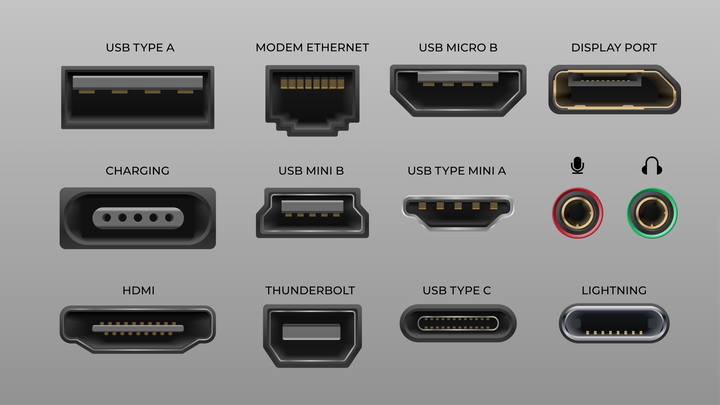
Inną ważną kwestią przy zakupie komputera stacjonarnego są dostępne porty. Musisz upewnić się, że ma wystarczającą liczbę portów na wszystko, co chcesz do niego podłączyć, aby uzyskać idealną konfigurację biurka. Ponadto musisz również upewnić się, że wszystkie urządzenia peryferyjne są kompatybilne z dostępnymi portami komputera typu tower.
Ethernet a układ Wi-Fi
Zastanów się, czy chcesz lub możesz połączyć się z Internetem przez port Ethernet. Jeśli możesz połączyć się bezpośrednio za pomocą kabla Ethernet, zapewni to najszybsze prędkości i ogólną najlepszą wydajność.
To powiedziawszy, Wi-Fi znacznie się poprawiło na przestrzeni lat. Więc jeśli nie możesz połączyć się z portem Ethernet ze swojego komputera stacjonarnego, nie martw się. Musisz jednak upewnić się, że na pulpicie znajduje się karta Wi-Fi, aby umożliwić bezprzewodowe połączenie z routerem Wi-Fi.
Kompatybilność portu wideo
Jeśli nie kupujesz komputera stacjonarnego All-In-One, kupujesz monitor oddzielnie od swojej wieży. Monitory łączą się z komputerami stacjonarnymi za pośrednictwem różnych portów: HDMI, VGA, DisplayPort i Thunderbolt 3 to główne opcje.
Upewnij się, że monitor lub monitory, które wybierzesz, są zgodne z Twoim komputerem stacjonarnym i umożliwiają podłączenie bez dodatkowych adapterów. Sprawdź najpierw wieżę komputerową, aby zobaczyć, który port wideo lub porty tam są, a następnie kup monitor, który się połączy.
Wejście/wyjście audio
Jeśli jest dla Ciebie ważne, aby móc podłączyć słuchawki, głośniki lub mikrofon do komputera stacjonarnego, upewnij się, że ma on dostępne porty wejścia/wyjścia audio.
Porty USB
Na koniec musisz określić, ile portów USB jest potrzebnych do podłączenia urządzeń peryferyjnych i ewentualnie dowolnych dysków flash lub innych urządzeń USB. Istnieje kilka różnych typów portów USB, ale najpopularniejsze z nich na komputerze stacjonarnym to USB-A i USB-C.
Porty USB-A obejmują porty USB 2.0 i USB 3.2; zazwyczaj używasz tych portów do podłączenia klawiatury, myszy bezprzewodowej, mikrofonu lub innych urządzeń peryferyjnych. W zależności od tego, jak zaawansowane są twoje urządzenia peryferyjne, mogą one mieć połączenie z portem USB-C.
Upewnij się tylko, że zakupiony komputer stacjonarny ma wystarczającą liczbę portów, aby podłączyć wszystko, co chcesz.
Chociaż jest to dużo do rozważenia, mam nadzieję, że lepiej rozumiesz, na co zwrócić uwagę przy zakupie nowego komputera stacjonarnego.