
Що шукати в настільному комп’ютері
Настільні комп’ютери дають вам домашнє налаштування, яке часто є потужнішим, ніж ноутбук, і його набагато легше оновлювати протягом багатьох років. Придбання настільного ПК може здатися неймовірним страхом, особливо якщо ви ніколи не купували його раніше. Ось усе, що вам потрібно знати, щоб допомогти вам прийняти обґрунтоване рішення про покупку та знайти потрібний настільний ПК для вас.
Який тип робочого столу ви хочете купити або створити?
Patrik Slezak/Shutterstock.com
Ви можете подумати, що існує лише один тип стилю або «форм-фактор», як його зазвичай називають, настільного ПК — традиційний комп’ютер у корпусі. Хоча це найпоширеніший, це не єдиний форм-фактор. І це може бути не правильно фактор для вас.
Роздумуючи про те, який тип робочого столу підходить саме вам, найважливіше, що вам потрібно буде враховувати, це те, скільки місця вам потрібно для роботи. Потім вам також потрібно буде вибрати між покупкою готового ПК і створенням власного.
Традиційна вежа
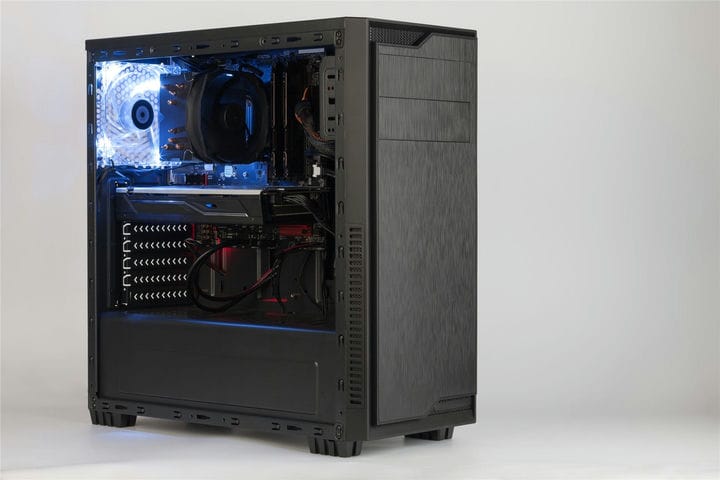
Традиційні конструкції комп’ютерів у вежі є найпоширенішим форм-фактором, який ви побачите. Зазвичай це більший корпус комп’ютера з достатньою кількістю місця для додаткового зберігання, підключення портів, а іноді і оптичного приводу. Він займає трохи більше місця, але дозволяє зробити більш симпатичні внутрішні елементи.
Для більшості людей традиційний варіант вежі в поєднанні з гарною покупкою монітора буде все, що вам потрібно.
Міні ПК
Якщо вам не потрібні найсучасніші внутрішні пристрої, потужний графічний процесор або велика кількість пам’яті, і ви хочете заощадити місце, компактний форм-фактор Mini PC може бути саме для вас.
Міні-ПК взагалі не займають багато місця, тому вони чудово підходять для невеликих домашніх офісів, кімнат у гуртожитках або навіть робочих місць з невеликими столами. Хоча внутрішні елементи можуть бути не такими чудовими, як традиційний комп’ютер у вежі, вони досить гарні, якщо ви в основному плануєте використовувати ПК для роботи або шкільних завдань.
Все в одному
Налаштування ПК «все в одному» є чудовою альтернативою традиційному форм-фактору башти. За допомогою цієї опції ваш монітор і ПК об’єднуються в одне ціле замість того, щоб мати окрему комп’ютерну башту на додаток до монітора. Це робить їх менш оновлюваними в цілому, але перевагою є простота.
Ця система компактніша, але дає менше гнучкості у виборі монітора. Зверніть особливу увагу на якість екрану, якщо ви вирішите вибрати варіант для настільного комп’ютера «все в одному».
Спеціальна збірка
Якщо ви серйозно ставитеся до своєї технології або хочете дійсно надійний ігровий ПК, користувальницька збірка — хороший шлях. Незалежно від того, чи збираєте ви його самостійно, чи ви вибираєте деталі та маєте зробити це для вас, користувальницька збірка дозволяє вам вибрати саме те, що входить до вашого ПК.
Ви можете контролювати свій вибір графічного процесора, процесора, пам’яті, оперативної пам’яті — усього.
І якщо у вас є час, щоб створити його самостійно, створення ПК не так складно, як може здатися. Це трохи схоже на складання частин пазла. Крім того, побудова самостійно заощадить вам трохи грошей.
Яку ОС Ви повинні використовувати?
Далі вам потрібно буде вирішити, яку операційну систему або ОС ви хочете використовувати.
Якщо ви зазвичай використовуєте продукти Apple, як-от iPhone або iPad, може бути більш доцільним, якщо ви будете використовувати macOS і придбати комп’ютер Apple. Аналогічно, якщо ви звикли використовувати ОС Windows, ви можете дотримуватися цього, оскільки це знайомо.
Або, якщо ви хочете вибирати між двома найбільшими операційними системами, ви можете поекспериментувати з ідеєю ОС Chrome або Linux.
Перевірте, що може запропонувати кожна ОС.
Windows
Windows — дуже знайома операційна система, яка сумісна майже з усім обладнанням. Крім того, якщо ігри є вашою основною причиною покупки настільного комп’ютера, найкращим варіантом буде використання Windows. Незважаючи на те, що багато ігор сумісні з ОС macOS, Chrome OS і Linux, Windows все ще є найвищим рівнем, і майже всі ігри будуть доступні спочатку в Windows, а пізніше в інших операційних системах.
Однак варто зазначити, що Windows, як правило, дещо вимоглива — як до обладнання, так і до вашого часу. Зазвичай він вимагає багато оновлень, іноді в найнезручніші моменти (хоча ви можете змінити свої налаштування, щоб контролювати, коли воно оновлюється).
macOS
Якщо ви знайомі з macOS, то знаєте, як він виглядає обтічним і красивим. І, як згадувалося раніше, якщо у вас є iPhone або iPad, він легко інтегрується з вашим новим робочим столом macOS. Ви навіть можете надсилати повідомлення людям або FaceTime безпосередньо зі свого робочого столу.
Крім того, macOS зазвичай краще для багатьох творчих додатків. Тож якщо ви хочете мати можливість редагувати відео чи грати з іншими творчими проектами, macOS може бути кращим для вас.
І навіть якщо вам просто потрібен настільний комп’ютер для роботи чи школи, macOS — це чудовий варіант. Він просто не буде таким доступним, як робочий стіл з ОС Windows, Chrome або Linux.
ОС Chrome або Linux
Якщо ви хочете піти нетрадиційним шляхом, ви можете придбати комп’ютер з ОС Chrome або Linux.
Chrome OS — це доступніша операційна система, яка все одно надає вам усі функції, необхідні для роботи, навчання чи загального особистого користування. Крім того, ви можете без проблем запускати програми Linux та досить базові ігри, як-от Stardew Valley, в ОС Chrome. Комп’ютери, на яких попередньо встановлено ОС Chrome, називаються Chromebox. Однак якщо ви хочете встановити ОС Chrome на свій робочий стіл, вам доведеться використовувати варіант із відкритим кодом, який називається Chromium OS. Варто також зазначити, що Chromium OS не має зв’язку Google з іншими комп’ютерами з ОС Chrome.
Або ви можете перейти до ОС Linux, яка, очевидно, все ще запускатиме програми Linux, але пропонує більш потужний досвід. Все більше ігор підтримується в ОС Linux, і це більш безпечна операційна система, ніж Windows або macOS.
Жоден з варіантів не є традиційним для настільних комп’ютерів, але обидва є чудовими варіантами ОС.
Які технічні характеристики вам потрібні?
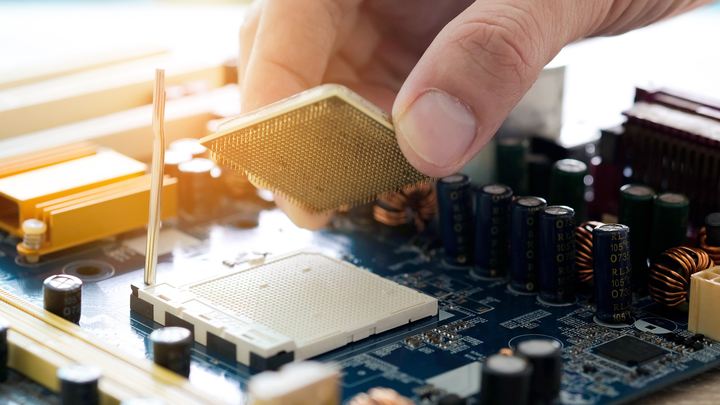
Вам також потрібно буде розглянути, що ви хочете від внутрішніх компонентів вашого комп’ютера. Якщо ви хочете грати в потужні ігри з гарною графікою і без затримок, вам доведеться інвестувати в більш важкі й дорогі внутрішні пристрої. Якщо ваша головна мета на настільному ПК — запускати робочі програми або використовувати його для шкільних завдань, ваші внутрішні органи не повинні бути такими напруженими, але все одно є мінімальні вимоги, які ви повинні враховувати.
Все про процесори
Ви можете вважати процесор комп’ютера його мозком. ЦП допомагає обробляти і керувати всім на вашому комп’ютері. Він відповідає за те, щоб усе працювало гладко та надійно. Якщо ви хочете настільний ПК, який прослужить вам деякий час, інвестування в якісний ЦП є необхідністю.
Залежно від того, яку операційну систему ви використовуєте, найбільш оптимальний процесор може відрізнятися. Ось на що звернути увагу при виборі ЦП для кожної операційної системи:
- Intel проти AMD: Коротше кажучи, Intel і AMD є двома найбільшими постачальниками якісних процесорів. Процесори Intel трохи доступніші, але зазвичай трохи повільніші, ніж процесори AMD. Процесори AMD можуть коштувати вам трохи дорожче, але це компенсує додаткові витрати у швидкості.
- Назви ЦП: назви ЦП зазвичай вказують на їх швидкість. Чим більше число, тим швидше процесор. Наприклад, Intel Core i9 буде набагато швидшим, ніж Core i3. Аналогічно, AMD Ryzen 7 буде швидшим, ніж Ryzen 5. Пам’ятайте, що тактова частота – це лише частина рівняння, тому два мікросхеми можуть мати однакові тактові частоти, але відрізнятися за продуктивністю.
- Ядра ЦП: ви побачите, що деякі процесори говорять, що вони чотириядерні або двоядерні; все це означає, що цей конкретний процесор має чотири або два ядра відповідно. Чим більше ядер має ваш процесор, тим ефективнішим буде ваш настільний ПК. Якщо ви можете зачепити принаймні чотири ядра у своєму ЦП, це найкраще для більшості людей. Якщо вам потрібно використовувати свій робочий стіл для ігор або будь-яких більш інтенсивних програм, ви можете інвестувати в процесор з більшою кількістю ядер.
- Windows: якщо ви плануєте використовувати свій настільний ПК з Windows для виконання простих завдань на роботі чи в школі, вам не потрібен надпотужний процесор. Ви повинні орієнтуватися на процесор Intel Core i3 поточного покоління з 4 ядрами або процесор AMD Ryzen 3 з 4 ядрами. Якщо ви хочете трохи більше потужності або просто хочете забезпечити свій настільний комп’ютер у майбутньому, ви можете вибрати i5, i7, Ryzen 5 або Ryzen 7. Нарешті, якщо ви хочете в основному настільний ПК для ігор, вам варто розглянути можливість покупки процесор Intel Core i9, Intel Xeon або AMD Ryzen 9.
- macOS: у майбутньому настільні комп’ютери Apple більше не будуть працювати на процесорах Intel, а на власних процесорах Apple M1. Якщо ви купуєте настільний комп’ютер від Apple, ви не маєте права говорити про процесор, який ви отримаєте, але історично, внутрішні процесори Apple були досить потужними. Залежно від того, який розмір робочого столу ви виберете, ви можете отримати процесор M1 з 8 ядрами або Intel i5 10-го покоління з 6 ядрами або i7 з 8 ядрами. Згодом Apple повністю відійде від Intel, і всі її комп’ютери будуть працювати на власних внутрішніх процесорах.
- ОС Chrome: Chromebox, як правило, має форм-фактор міні-ПК. Найпоширенішим брендом процесора, який ви побачите на міні-ПК з ОС Chrome, є Celeron. Справді, будь-який процесор від Celeron чудово підходить для ОС Chrome, особливо якщо ваше основне призначення на робочому столі — прості робочі чи шкільні завдання. Однак ви можете витратити трохи більше грошей на Intel Core i3 або навіть i7 з деякими міні-ПК.
- ОС Linux: якщо ви хочете встановити Linux на свій робочий стіл, дотримуйтесь наведених вище рекомендацій для настільних комп’ютерів з ОС Windows. Ці дві операційні системи функціонують аналогічно з тими ж процесорами.
Хоча вибір процесора є величезним рішенням, вам також потрібно вирішити, скільки оперативної пам’яті та пам’яті вам також потрібно. Хоча центральний процесор схожий на мозок вашого робочого столу, він все одно потребує належної підтримки з боку інших компонентів, щоб працювати якомога безперебійно.
Все про оперативну пам’ять
RAM розшифровується як оперативна пам’ять, що простіше перекладається як короткочасна пам’ять. Іноді оперативна пам’ять і сховище можуть переплутуватися. Сховище відповідає за постійне збереження ваших фотографій, документів та інших елементів на вашому робочому столі. З іншого боку, оперативна пам’ять відповідає за тимчасове зберігання даних, які потрібні вашим програмам і браузерам, поки ви їх використовуєте.
Коли ви закриваєте свої програми або вимикаєте комп’ютер, ваша оперативна пам’ять очищає запущене програмне забезпечення зі своєї пам’яті. Він служить лише як короткочасна пам’ять, яка функціонує під час використання програм.
Тому, якщо ви думаєте, що будете часто використовувати кілька програм одночасно, покупка настільного ПК з більшою кількістю оперативної пам’яті — розумна ідея. Загалом 8 ГБ оперативної пам’яті – це дійсно мінімум для якісного настільного ПК, за винятком ОС Chrome. Розберемо це трохи далі для кожної операційної системи:
- Windows: загальна кількість 8 ГБ оперативної пам’яті цілком підходить, якщо ви плануєте використовувати свій робочий стіл для рутинних завдань або шкільної роботи. Якщо вам потрібно запустити будь-яке вимогливе програмне забезпечення або під час роботи у вас зазвичай відкрито багато вкладок і програм, придбайте 16 ГБ оперативної пам’яті. Якщо ви плануєте багато грати в ігри, ви можете навіть вивчити варіант 32 ГБ оперативної пам’яті.
- macOS: Подібно до Windows, 8 ГБ оперативної пам’яті будуть працювати нормально для більшості людей, які легко використовують робочий стіл. Якщо у вас є гроші, щоб інвестувати в 16 ГБ оперативної пам’яті, це лише продовжить термін служби вашого комп’ютера та допоможе йому працювати ще більш гладко під час роботи.
- ОС Chrome: якщо ви використовуєте ОС Chrome на комп’ютері, ви, ймовірно, не робите нічого, що вимагає багато пам’яті. Використання 8 ГБ оперативної пам’яті є гарною ідеєю, хоча 4 ГБ, швидше за все, підійдуть, якщо ви не плануєте використовувати свій настільний комп’ютер ні для чого, окрім Інтернету та випадкових легких програм.
- ОС Linux: знову ж таки, якщо ви хочете встановити ОС Linux на настільний ПК, ви можете дотримуватися тих самих рекомендацій, наведених вище, для ПК з ОС Windows. 8 ГБ оперативної пам’яті буде достатньо для запуску програм Linux; 16 ГБ або 32 ГБ буде ще краще, якщо у вас є гроші.
Тепер, скільки пам’яті ви маєте отримати для настільного ПК?
Все про зберігання
Ще один дуже важливий внутрішній компонент, який слід враховувати, – це зберігання. Скільки місця вам потрібно для ваших файлів, фотографій, ігор, програмного забезпечення чи іншого, що вам може знадобитися для завантаження?
Коли справа доходить до вибору варіанту зберігання, вам потрібно буде вибрати між жорстким диском (HDD) і твердотільним накопичувачем (SSD). Давайте розглянемо плюси і мінуси кожного з варіантів:
- Жорсткий диск: жорсткий диск зазвичай може запропонувати вам більше пам’яті, але він повільніше, ніж SSD. Насправді набагато повільніше. Але якщо у вас обмежений бюджет, а сховище є вашим пріоритетом, ви можете подумати про використання жорсткого диска більшого розміру.
- SSD: SSD — найкращий варіант для зберігання, якщо ви можете собі це дозволити. Вони набагато швидші і допоможуть вашому робочому столу завантажувати програми з блискавичною швидкістю. Можливо, ви не зможете отримати стільки пам’яті за доступною ціною, але ви платите за швидкість, коли отримуєте SSD замість жорсткого диска.
Також подумайте, який обсяг пам’яті ви хочете. Залежно від бренду, який ви отримуєте, розміри жорстких дисків варіюються від меншої кількості ГБ, наприклад 250 або 500, до 2, 4, навіть 16 ТБ. Розміри SSD подібні до розмірів HDD, але ви платите приблизно вдвічі або більше за ту саму ємність. Якщо на комп’ютері, який ви купуєте або збираєте, є місце для двох дисків, ви можете використовувати SSD як основний (системний) диск і жорсткий диск як накопичувач. Тоді ви отримаєте швидкість SSD з ємністю HDD.
Інтегровані графічні процесори проти виділених графічних процесорів
Більшість процесорів мають вбудований GPU (блок графічного процесора). Цей графічний процесор називається інтегрованим графічним процесором. Для більшості людей, які легко використовують свій робочий стіл у школі чи на роботі, інтегрований графічний процесор — це все, що вам потрібно.
Якщо ви геймер або вам потрібна чіткіша графіка для шкільної чи робочої програми, подумайте про придбання спеціального графічного процесора. Це додаткова внутрішня частина, яка входить у вежу комп’ютера, щоб підвищити потужність графіки.
Якщо ви купуєте готовий настільний ПК, зверніть особливу увагу на те, чи має він лише центральний процесор або додатковий виділений графічний процесор. Якщо ви збираєте свій комп’ютер на замовлення, перегляньте наш посібник із вибору та встановлення графічного процесора.
Які периферійні пристрої вам потрібні?
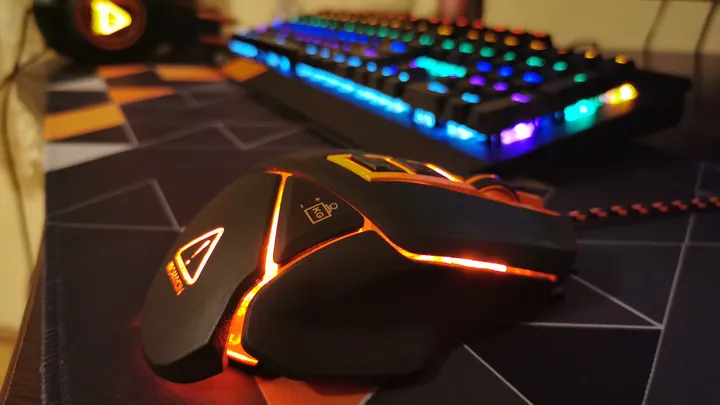
Якщо ви думаєте, що придбання настільного ПК закінчено, коли ви купуєте ПК, подумайте ще раз. Існує чимало периферійних пристроїв або додаткових аксесуарів, які вам потрібно буде придбати, щоб завершити роботу. Можливо, у вас вже є деякі з цих предметів, наприклад навушники чи комп’ютерна миша, але деякі з них можуть бути для вас абсолютно новими.
Монітор
Якщо ви отримуєте настільний комп’ютер «все в одному», вам не доведеться турбуватися про придбання монітора окремо. Однак вам потрібно буде звернути увагу на характеристики дисплея монітора, який постачається разом із покупкою «Все-в-одному».
Якщо ви вирішите використовувати традиційну вежу, міні-ПК або індивідуальну збірку будь-якого з варіантів, вам потрібно буде вибрати один або два монітора для налаштування.
Існує маса різних моніторів, від базових до надшироких. Ви можете ознайомитися з нашим списком найкращих комп’ютерних моніторів, які ви можете купити тут.
Вам також потрібно буде вирішити, чи хочете ви налаштувати один монітор чи декілька моніторів. Подумайте про місце на столі та про те, як ви хочете використовувати свої монітори, щоб допомогти вам вирішити купити один, два або навіть три монітори.
Найкращі комп’ютерні монітори
IPS-монітор Dell Ultrasharp U2719DX 27-дюймовий WQHD 2560×1440 із рамкою Infinity Edge, чорний
Acer KA241Y bix 23,8" Full HD (1920 x 1080) VA монітор (порт HDMI і VGA)
Найкращий масивний монітор
Вигнутий ігровий монітор AOC AGON 49" (AG493UCX), подвійний QHD 5120×1440 @ 120 Гц, панель VA, адаптивна синхронізація 1 мс 120 Гц, 121% sRGB, регульована висота, 4-річний виробник нульових пікселів Guaranteer
Ігровий монітор Alienware 120 Гц UltraWide 34-дюймовий вигнутий монітор із антивідблиском WQHD (3440 x 1440), час відгуку 2 мс, Nvidia G-Sync, місячне світло – AW3420DW
Найкращий бюджетний ігровий монітор
ASUS VG248QG 24" ігровий монітор G-Sync 165 Гц 1080p 0,5 мс для догляду за очима з DP HDMI DVI
Найкращий монітор для творців
LG 27UK850-W 27" 4K UHD IPS монітор з HDR10 з підключенням USB Type-C і FreeSync, білий
Клавіатура
Вам також потрібно буде придбати клавіатуру для робочого столу. Знову ж таки, як і багато інших периферійних пристроїв тут, є досить багато варіантів.
Є механічні клавіатури, які дозволять вам відчувати і чути кожен клацання і клацання. Є опції з підсвічуванням, які допоможуть вам знайти клавіші в темряві, клавіатури для ігор, а також клавіатури з цифровими панелями або без них збоку.
Потім ви також можете вибрати між Bluetooth, бездротовою та дротовою клавіатурою.
Не просто купуйте найдешевшу клавіатуру, яку ви можете знайти на Amazon. Не поспішайте провести невелике дослідження, тому що ви витрачатимете багато часу, вводячи текст на клавіатурі. І повірте, ви відчуєте різницю між дешевою клавіатурою та якісною.
8 найкращих бездротових механічних клавіатур
Razer BlackWidow V3 Pro
Бездротова механічна ігрова клавіатура Logitech G613 LIGHTSPEED, Multihost 2,4 ГГц + підключення Blutooth – чорний
Бездротова механічна ігрова клавіатура Logitech G915 (Clicky), чорна
Бездротова механічна клавіатура, 87 клавіш VELOCIFIRE TKL02WS ергономічна без ключа з коричневими перемикачами та білим світлодіодним підсвічуванням для копірайтерів, машиністів і програмістів
миша
Далі необхідно визначитися з якісну комп’ютерну мишу. Хоча між комп’ютерними мишами існує багато тонких відмінностей, ви в основному будете приймати рішення між Bluetooth, USB-проводовою та бездротовою мишею USB.
Існує так багато нішевих варіантів для комп’ютерних мишей, включаючи чудові ергономічні опції та миші, які особливо підходять для ігор.
9 найкращих бездротових мишей, якими можна розрізати шнур
Logitech MX Master 3
Logitech M510
Бездротова ігрова миша Logitech G603 LIGHTSPEED, сенсор HERO 12K, 12 000 DPI, легка вага, 6 програмованих кнопок, термін служби батареї 500 годин, вбудована пам’ять, ПК/Mac – чорний
Легка бездротова ігрова миша Razer Viper Ultimate: найшвидші ігрові перемикачі – оптичний датчик 20K DPI – кольорове освітлення – 8 програмованих кнопок – 70-годинний акумулятор – класичний чорний
Бездротова трекболова миша Logitech MX Ergo Регульований ергономічний дизайн, керування та переміщення тексту/зображень/файлів між 2 комп’ютерами Windows та Apple Mac (Bluetooth або USB), акумуляторна, графітовий – чорний
Apple Magic Mouse 2
Logitech MX Anywhere 3
Мікрофон і веб-камера
Якщо ви не плануєте проводити віртуальні зустрічі чи грати з друзями, можливо, вам не знадобиться мікрофон. Але якщо ви це зробите, якісний мікрофон є важливим.
Якщо віртуальні зустрічі будуть для вас важливими, вам також слід інвестувати у якісну веб-камеру.
Ймовірно, у вас вже є навушники чи вкладиші, якими ви вже користуєтеся щодня. Тож, якщо шнур достатньо довгий для підключення до комп’ютера і до того місця, де ви перебуваєте в кріслі, ви можете просто використовувати їх.
Хоча ви також можете придбати спеціальну пару навушників, які завжди залишаться на вашому столі. Або ви також можете придбати пару хороших колонок, щоб сидіти на столі, якщо у вас є місце.
Підставка для монітора
Якщо ви хочете ще більше місця на своєму столі для зберігання паперів, ручок та інших офісних аксесуарів, подумайте про покупку підставки для монітора. Підставки для моніторів піднімають ваш монітор на більш ергономічну висоту, щоб зменшити навантаження на очі та шию, а також даючи вам більше місця для зберігання.
На вибір є різні матеріали, як-от метал, дерево та скло, а також різні стилі, як-от підставка з подвійним монітором або підставка для монітора з додатковим місцем зберігання. Ви не помилитеся, вибравши підставку для монітора, якщо заздалегідь виміряєте свій стіл, щоб переконатися, що він підійде.
10 найкращих підставок для моніторів
Проста металева підставка для монітора для побутового приладдя
Регульована підставка для монітора Amazon Basics
Підставка для монітора HUANUO
Підставка для монітора бездротової зарядки Vaydeer
Підставка для монітора Twelve South Curve
Офісна підставка Oasis з подвійним монітором
Homerays Bamboo Monitor Stand
Підставка для монітора із загартованого скла Eutuxia
Підставка для моніторів Marbrasse
Найбільш універсальний для подвійних моніторів
Підставка для двох моніторів AMERIERGO
Оптичний привід
Ви хочете мати можливість відтворювати компакт-диски або Blu-Ray на своєму настільному комп’ютері? Тоді вам потрібно буде переконатися, що на вашому робочому столі є оптичний привід.
Ви можете вибрати настільний ПК з внутрішнім оптичним приводом. Багато готових опцій все ще поставляються з внутрішнім оптичним приводом. Або ви також можете інвестувати в зовнішній оптичний привід, який можна підключити до ПК через порт USB.
Зверніть увагу на можливість підключення порту
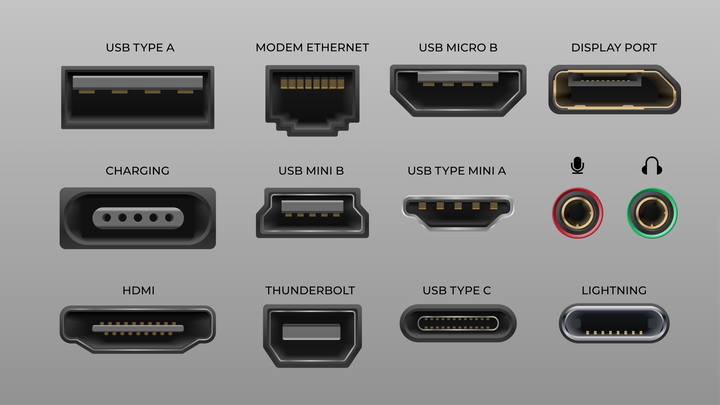
Ще одним важливим фактором при покупці настільного ПК є доступні порти. Вам потрібно переконатися, що він має достатньо портів для всього, що ви хочете підключити до нього для ідеального налаштування на робочому столі. Крім того, вам також потрібно буде переконатися, що всі ваші периферійні пристрої сумісні з доступними портами на вежі комп’ютера.
Ethernet проти чіпа Wi-Fi
Подумайте, чи хочете ви чи можете підключитися до Інтернету через порт Ethernet. Якщо ви можете підключитися безпосередньо за допомогою кабелю Ethernet, це дасть вам найвищу швидкість і загальну найкращу продуктивність.
Тим не менш, Wi-Fi значно покращився за ці роки. Тому, якщо ви не можете підключитися до порту Ethernet із настроєного комп’ютера, не хвилюйтеся. Однак вам потрібно буде переконатися, що на вашому робочому столі є карта Wi-Fi, щоб дозволити бездротове підключення до Wi-Fi-маршрутизатора.
Сумісність відеопортів
Якщо ви не купуєте багатофункціональний настільний комп’ютер, ви купуєте монітор окремо від вежі. Монітори підключаються до настільних ПК через всі види різних портів: HDMI, VGA, DisplayPort і Thunderbolt 3 є основними варіантами.
Переконайтеся, що монітор або монітори, які ви виберете, сумісні з вашим настільним ПК і можуть підключатися без додаткових адаптерів. Спочатку перевірте вежу комп’ютера, щоб побачити, який відеопорт або порти там, а потім купіть монітор, який буде підключатися.
Аудіо вхід/вихід
Якщо для вас важливо мати можливість під’єднати навушники, колонки чи мікрофон до настільного ПК, переконайтеся, що на ньому є доступні порти аудіо входу/виходу.
USB порти
Нарешті, вам потрібно визначити, скільки портів USB вам потрібно для підключення периферійних пристроїв і, можливо, будь-яких флеш-накопичувачів або інших USB-пристроїв. Існує кілька різних типів портів USB, хоча найпоширеніші з них, які ви побачите на настільному ПК, – це USB-A і USB-C.
Порти USB-A включають порти USB 2.0 і USB 3.2; Ви зазвичай використовуєте ці порти для підключення клавіатури, бездротової миші, мікрофона чи інших периферійних пристроїв. Залежно від того, наскільки просунуті ваші периферійні пристрої, вони можуть мати порт USB-C.
Просто переконайтеся, що на настільному ПК, який ви купуєте, достатньо портів для підключення всього, що ви хочете.
Хоча це дуже важливо, сподіваюся, ви краще розумієте, на що звернути увагу при покупці нового настільного комп’ютера.