
Que rechercher dans un ordinateur de bureau
Les ordinateurs de bureau vous offrent une configuration à la maison qui est souvent plus puissante qu’un ordinateur portable et beaucoup plus facile à mettre à niveau au fil des ans. L’achat d’un ordinateur de bureau peut sembler incroyablement intimidant, surtout si vous n’en avez jamais acheté auparavant. Voici tout ce que vous devez savoir pour vous aider à prendre une décision d’achat éclairée et à trouver l’ordinateur de bureau qui vous convient.
Quel type d’ordinateur de bureau souhaitez-vous acheter ou construire ?
Patrik Slezak/Shutterstock.com
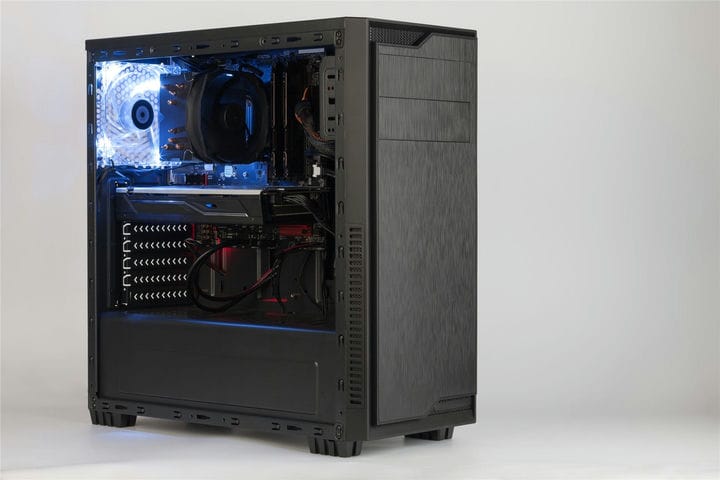
Vous pensez peut-être qu’il n’y a qu’un seul type de style, ou "facteur de forme" comme on l’appelle communément, de PC de bureau : le PC tour traditionnel. Bien que ce soit le plus courant, ce n’est pas le seul facteur de forme. Et ce n’est peut-être pas la bonne forme facteur pour vous.
Lorsque vous réfléchissez au type de bureau qui vous convient, la chose la plus importante à prendre en compte est l’espace dont vous disposez pour travailler. Ensuite, vous devrez également décider entre acheter un PC pré-construit et construire le vôtre.
Tour traditionnelle
Les conceptions de tour PC traditionnelles sont le facteur de forme le plus courant que vous verrez. Il s’agit généralement d’un boîtier d’ordinateur plus grand avec beaucoup d’espace pour un stockage supplémentaire, une connectivité de port et parfois un lecteur optique. Cela prend un peu plus de place, mais cela permet des composants internes plus costauds.
Pour la plupart des gens, l’option de tour traditionnelle associée à un bon achat de moniteur sera tout ce dont vous avez besoin.
Mini-ordinateur
Si vous n’avez pas besoin des composants internes les plus haut de gamme, d’un processeur graphique puissant ou de beaucoup de stockage et que vous souhaitez économiser de l’espace, le facteur de forme compact Mini PC pourrait être celui qu’il vous faut.
Les mini-ordinateurs ne prennent pas beaucoup de place, ils sont donc parfaits pour les petits bureaux à domicile, les dortoirs ou même les lieux de travail avec de petits espaces de bureau. Bien que les composants internes ne soient peut-être pas aussi performants qu’un PC tour traditionnel, ils sont suffisamment bons si vous prévoyez principalement d’utiliser le PC pour des tâches liées au travail ou à l’école.
Tout en un
La configuration PC tout-en-un est une excellente alternative à un facteur de forme de tour traditionnel. Avec cette option, votre moniteur et le PC sont combinés en une seule pièce au lieu d’avoir une tour d’ordinateur séparée en plus de votre moniteur. Cela les rend globalement moins évolutifs, mais l’avantage est la simplicité.
Ce système est plus compact, mais il vous donne moins de flexibilité avec votre choix de moniteur. Portez une attention particulière à la qualité de l’écran si vous décidez d’opter pour une option de bureau tout-en-un.
Construction personnalisée
Si vous prenez votre technologie au sérieux ou si vous voulez un PC de jeu vraiment solide, une version personnalisée est une bonne voie. Que vous le construisiez vous-même ou que vous choisissiez les pièces et que quelqu’un d’autre le construise pour vous, une construction personnalisée vous permet de choisir exactement ce qui se passe dans votre PC.
Vous avez le contrôle sur vos choix pour le GPU, le CPU, le stockage, la RAM, tout.
Et si vous avez le temps de le construire vous-même, construire un PC n’est pas aussi compliqué qu’il n’y paraît. C’est un peu comme assembler les pièces d’un puzzle. De plus, le construire vous-même vous fera économiser un peu d’argent.
Quel système d’exploitation devez-vous utiliser ?
Ensuite, vous devrez décider quel système d’exploitation, ou système d’exploitation, vous souhaitez utiliser.
Si vous utilisez généralement des produits Apple, comme un iPhone ou un iPad, il peut être plus judicieux pour vous de vous en tenir à macOS et d’acheter un ordinateur de bureau Apple. De même, si vous avez l’habitude d’utiliser le système d’exploitation Windows, vous voudrez peut-être vous en tenir à cela car il est familier.
Ou, si vous souhaitez vous brancher en dehors des deux plus grands systèmes d’exploitation, vous pouvez expérimenter l’idée de Chrome OS ou de Linux.
Découvrez ce que chaque système d’exploitation a à offrir.
les fenêtres
Windows est un système d’exploitation très familier et il est compatible avec à peu près tout le matériel existant. De plus, si le jeu est votre principale raison d’acheter un ordinateur de bureau, opter pour Windows est probablement votre meilleur pari. Bien que de nombreux jeux soient compatibles avec macOS, Chrome OS et Linux OS, Windows est toujours au premier plan et presque tous les jeux seront disponibles sur Windows d’abord et sur d’autres systèmes d’exploitation plus tard.
Cependant, il convient de mentionner que Windows a tendance à être un peu exigeant, à la fois sur le matériel et sur votre temps. Il nécessite généralement de nombreuses mises à jour, parfois aux moments les plus inopportuns (bien que vous puissiez modifier vos paramètres pour contrôler le moment de la mise à jour).
macOS
Si vous connaissez macOS, vous savez à quel point il est simple et beau. Et comme mentionné précédemment, si vous avez un iPhone ou un iPad, il s’intégrera facilement à votre nouveau bureau macOS. Vous pouvez même envoyer des SMS ou des personnes FaceTime directement depuis votre bureau.
De plus, macOS est généralement meilleur pour de nombreuses applications créatives. Donc, si vous voulez pouvoir éditer des vidéos ou jouer avec d’autres projets créatifs, macOS pourrait être mieux pour vous.
Et même si vous n’avez besoin que d’un ordinateur de bureau pour le travail ou l’école, macOS reste une excellente option. Il ne sera tout simplement pas aussi abordable qu’un ordinateur de bureau Windows, Chrome ou Linux.
Système d’exploitation Chrome ou Linux
Si vous souhaitez emprunter la voie non traditionnelle, vous pouvez obtenir un ordinateur de bureau avec Chrome OS ou Linux OS.
Chrome OS est un système d’exploitation plus abordable qui vous offrira toujours toutes les fonctionnalités dont vous avez besoin pour le travail, l’école ou un usage personnel général. De plus, vous pouvez exécuter des applications Linux et des jeux assez basiques comme Stardew Valley sur Chrome OS sans problème. Les ordinateurs de bureau préinstallés avec Chrome OS sont appelés Chromebox. Cependant, si vous souhaitez installer Chrome OS sur votre propre bureau, vous devrez utiliser la variante open source, appelée Chromium OS. Il convient également de noter que Chromium OS n’a pas le lien Google avec les autres ordinateurs Chrome OS.
Ou, vous pouvez faire le saut vers un système d’exploitation Linux qui exécuterait toujours des applications Linux, évidemment, mais offrirait une expérience plus puissante. De plus en plus de jeux sont pris en charge sur le système d’exploitation Linux et c’est un système d’exploitation plus sécurisé que Windows ou macOS.
Aucune des deux options n’est traditionnelle pour un ordinateur de bureau, mais les deux sont d’excellentes options de système d’exploitation.
De quelles spécifications avez-vous besoin ?
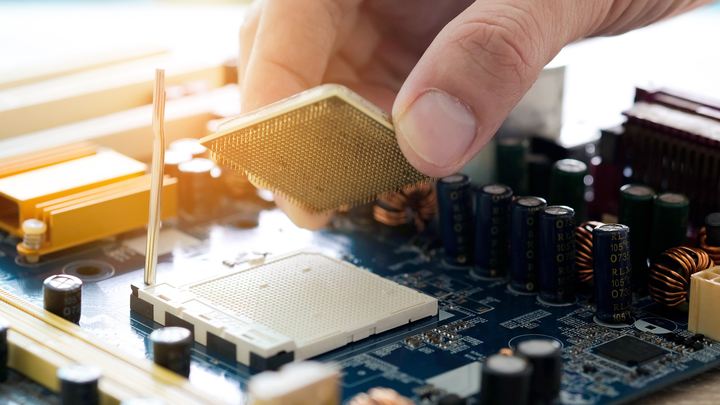
Vous devrez également considérer ce que vous attendez des composants internes de votre ordinateur. Si vous voulez jouer à des jeux costauds avec de beaux graphismes et sans décalage, vous devrez investir dans des composants internes plus lourds et plus chers. Si votre objectif principal sur un ordinateur de bureau est d’exécuter des programmes de travail ou de l’utiliser pour des travaux scolaires, vos composants internes n’ont pas besoin d’être aussi intenses, mais il existe encore des exigences minimales à prendre en compte.
Tout sur les processeurs
Vous pouvez considérer le processeur d’un ordinateur comme son cerveau. Le processeur aide à traiter et à gérer tout ce qui se trouve sur votre ordinateur. Il est chargé de veiller à ce que tout fonctionne de manière fluide et fiable. Si vous voulez un PC de bureau qui vous durera un certain temps, investir dans un processeur de qualité est une nécessité.
Selon le système d’exploitation que vous choisissez, le processeur le plus optimal peut être différent. Voici ce qu’il faut rechercher lors de la sélection d’un processeur pour chaque système d’exploitation :
- Intel contre AMD : En bref, Intel et AMD sont les deux plus grands fournisseurs de processeurs de qualité. Les processeurs Intel sont un peu plus abordables, mais généralement un peu plus lents que les processeurs AMD. Les processeurs AMD peuvent vous coûter un peu plus cher, mais cela compensera le coût supplémentaire en termes de vitesse.
- Titres des processeurs : les noms des processeurs indiquent généralement leur vitesse. Plus le nombre est élevé, plus le processeur est rapide. Par exemple, un Intel Core i9 sera beaucoup plus rapide qu’un Core i3. De même, un AMD Ryzen 7 sera plus rapide qu’un Ryzen 5. N’oubliez pas que la vitesse d’horloge n’est qu’une partie de l’équation ici, donc deux puces peuvent avoir des vitesses d’horloge similaires mais des performances différentes.
- Cœurs de processeur : vous verrez que certains processeurs disent qu’ils sont quad-core ou dual-core ; tout cela signifie que ce processeur particulier a quatre ou deux cœurs, respectivement. Plus votre CPU a de cœurs, plus votre PC de bureau sera efficace. Si vous pouvez accrocher au moins quatre cœurs dans votre CPU, c’est mieux pour la plupart des gens. Si vous avez besoin d’utiliser votre bureau pour jouer ou pour des programmes plus intensifs, vous voudrez peut-être investir dans un processeur avec plus de cœurs.
- Windows : Si vous prévoyez d’utiliser votre ordinateur de bureau Windows pour des tâches simples pour le travail ou l’école, vous n’avez pas besoin d’un processeur super puissant. Vous devriez viser un processeur Intel Core i3 de génération actuelle avec 4 cœurs ou un processeur AMD Ryzen 3 avec 4 cœurs. Si vous voulez un peu plus de puissance ou si vous voulez simplement pérenniser votre PC de bureau, vous pouvez choisir un i5, i7, Ryzen 5 ou Ryzen 7. Enfin, si vous voulez principalement un PC de bureau pour les jeux, vous devriez envisager d’acheter un processeur Intel Core i9, Intel Xeon ou AMD Ryzen 9.
- macOS : À l’avenir, les ordinateurs de bureau Apple ne seront plus alimentés par des processeurs Intel, mais plutôt par les propres processeurs M1 en silicium d’Apple. Si vous achetez un ordinateur de bureau chez Apple, vous n’avez pas grand-chose à dire sur le processeur que vous obtenez, mais historiquement, les processeurs internes d’Apple ont été assez puissants. Selon la taille de bureau que vous choisissez, vous pouvez soit obtenir le processeur M1 avec 8 cœurs, soit un Intel i5 de 10e génération avec 6 cœurs ou i7 avec 8 cœurs. Finalement, Apple s’éloignera complètement d’Intel et tous ses ordinateurs seront alimentés par ses propres processeurs internes.
- Chrome OS: les Chromebox sont généralement livrés avec un facteur de forme mini PC. La marque de processeur la plus courante que vous verrez pour les mini-PC Chrome OS est Celeron. Vraiment, n’importe quel processeur de Celeron est idéal pour Chrome OS, surtout si votre objectif principal pour votre bureau est de simples tâches professionnelles ou scolaires. Vous pourriez cependant dépenser un peu plus d’argent pour un Intel Core i3 ou même i7 avec certains mini PC.
- Système d’exploitation Linux : si vous souhaitez installer Linux sur votre poste de travail, suivez les recommandations ci-dessus pour les postes de travail avec système d’exploitation Windows. Ces deux systèmes d’exploitation fonctionnent de manière similaire avec les mêmes processeurs.
Bien que le choix de votre processeur soit une décision importante, vous devrez également décider de la quantité de RAM et de stockage dont vous avez besoin. Bien que le processeur soit comme le cerveau de votre ordinateur de bureau, il a toujours besoin du bon support des autres composants pour fonctionner aussi bien que possible.
Tout sur la RAM
RAM signifie Random Access Memory, qui en termes plus simples se traduit par une mémoire à court terme. Parfois, la RAM et le stockage peuvent être mélangés. Le stockage est responsable de la conservation permanente de vos photos, documents et autres éléments sur votre bureau. La RAM, quant à elle, est responsable du stockage temporaire des données dont vos programmes et navigateurs ont besoin pour s’exécuter pendant que vous les utilisez.
Une fois que vous fermez vos programmes ou éteignez votre ordinateur, votre RAM efface les logiciels en cours d’exécution de sa mémoire. Il sert uniquement de mémoire à court terme qui est fonctionnelle pendant que vous utilisez des programmes.
Donc, si vous pensez utiliser fréquemment plusieurs programmes à la fois, acheter un ordinateur de bureau avec plus de RAM est une bonne idée. Un total de 8 Go de RAM est vraiment le minimum pour un PC de bureau de qualité, à l’exception de Chrome OS. Détaillons un peu plus pour chaque système d’exploitation :
- Windows : Le total de 8 Go de RAM est suffisant si vous prévoyez d’utiliser votre bureau pour des tâches de routine ou des travaux scolaires. Si vous devez exécuter un logiciel exigeant ou si vous avez généralement de nombreux onglets et applications ouverts pendant que vous travaillez, utilisez 16 Go de RAM. Si vous prévoyez de faire beaucoup de jeux, vous pouvez même explorer l’option de 32 Go de RAM.
- macOS : comme pour Windows, 8 Go de RAM fonctionneront parfaitement pour la plupart des personnes qui utilisent légèrement le bureau. Si vous avez l’argent pour investir dans 16 Go de RAM, cela ne fera que prolonger la durée de vie de votre ordinateur et l’aidera à fonctionner encore mieux pendant que vous travaillez.
- Chrome OS : Si vous utilisez Chrome OS sur votre PC, vous ne faites probablement rien de gourmand en mémoire. L’utilisation de 8 Go de RAM est une bonne idée, bien que 4 Go fonctionneront probablement si vous ne prévoyez pas d’utiliser votre ordinateur de bureau pour autre chose qu’Internet et un logiciel léger occasionnel.
- Système d’exploitation Linux : Encore une fois, si vous souhaitez installer le système d’exploitation Linux sur un ordinateur de bureau, vous pouvez suivre les mêmes recommandations ci-dessus pour les PC avec système d’exploitation Windows. 8 Go de RAM seront suffisants pour exécuter des applications Linux ; 16 Go ou 32 Go seront encore meilleurs si vous avez de l’argent à dépenser.
Maintenant, combien de stockage devriez-vous obtenir pour votre PC de bureau ?
Tout sur le stockage
Un autre composant interne très important à considérer est le stockage. De combien d’espace avez-vous besoin pour vos fichiers, photos, jeux, logiciels ou tout autre élément que vous pourriez avoir besoin de télécharger ?
Lorsqu’il s’agit de choisir une option de stockage, vous devrez choisir entre un disque dur (HDD) et un lecteur à état solide (SSD). Voyons les avantages et les inconvénients de chaque option :
- Disque dur : un disque dur peut généralement vous offrir plus de stockage, mais il est plus lent que les SSD. Beaucoup plus lent, en fait. Mais si vous avez un budget limité et que le stockage est votre priorité, vous pouvez envisager d’opter pour un disque dur de plus grande taille.
- SSD : Les SSD sont votre meilleure option de stockage si vous pouvez vous le permettre. Ils sont tellement plus rapides et aideront votre bureau à charger des programmes à la vitesse de l’éclair. Vous ne pourrez peut-être pas obtenir autant de stockage pour un prix abordable, mais vous payez pour la vitesse lorsque vous obtenez un SSD sur un disque dur.
Pensez également à la quantité de stockage dont vous avez besoin. Selon la marque que vous achetez, les tailles de disque dur vont d’un nombre inférieur de Go, comme 250 ou 500, jusqu’à 2, 4, voire 16 To. Les tailles de SSD sont similaires aux tailles de disque dur, mais vous payez environ le double ou plus pour la même capacité de stockage. Si l’ordinateur que vous achetez ou construisez dispose d’espace pour deux disques, vous pouvez utiliser un SSD comme disque principal (système) et un disque dur comme disque de stockage. Ensuite, vous obtenez la vitesse d’un SSD avec la capacité d’un disque dur.
GPU intégrés vs GPU dédiés
La plupart des processeurs seront livrés avec un GPU intégré (unité de traitement graphique). Ce GPU est appelé GPU intégré. Pour la plupart des gens qui utilisent légèrement leur ordinateur de bureau pour l’école ou le travail, un GPU intégré est tout ce dont vous avez besoin.
Si vous êtes un joueur ou si vous avez besoin de graphismes plus nets pour un programme scolaire ou professionnel, envisagez d’acheter un GPU dédié. Il s’agit d’une pièce interne supplémentaire qui irait dans votre tour d’ordinateur pour augmenter la puissance graphique.
Si vous achetez un ordinateur de bureau pré-construit, faites très attention s’il est livré avec un processeur ou un GPU dédié supplémentaire. Si vous construisez votre PC sur mesure, consultez notre guide sur le choix et l’installation de votre GPU.
De quels périphériques avez-vous besoin ?
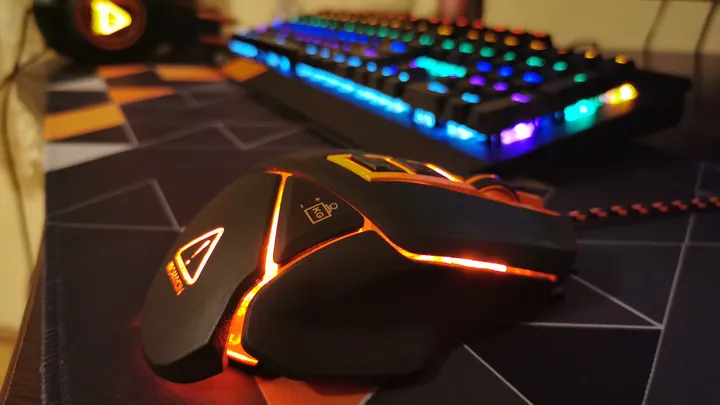
Si vous pensez que l’achat d’un PC de bureau est terminé lorsque vous achetez le PC, détrompez-vous. Il y a pas mal de périphériques ou d’accessoires supplémentaires que vous devrez acheter pour compléter votre expérience. Vous avez peut-être déjà quelques-uns de ces articles, comme des écouteurs ou une souris d’ordinateur, mais certains de ces articles pourraient devoir être de tout nouveaux achats pour vous.
Surveiller
Si vous achetez un ordinateur de bureau tout-en-un, vous n’aurez pas à vous soucier d’acheter un moniteur séparément. Vous devrez cependant faire attention aux spécifications d’affichage du moniteur fourni avec votre achat tout-en-un.
Si vous choisissez d’emprunter la voie d’une tour traditionnelle, d’un mini PC ou d’une version personnalisée de l’une ou l’autre option, vous devrez choisir un moniteur ou deux pour votre configuration.
Il existe une tonne de moniteurs différents, des moniteurs de base aux moniteurs ultra-larges. Vous pouvez consulter notre liste des meilleurs écrans d’ordinateur que vous pouvez acheter ici.
Et vous devrez également décider si vous voulez une configuration à un moniteur ou à plusieurs moniteurs. Pensez à l’espace de votre bureau et à la manière dont vous souhaitez utiliser vos moniteurs pour vous aider à décider d’acheter un, deux ou même trois moniteurs.
Les meilleurs écrans d’ordinateur
Dell Ultrasharp U2719DX 27 pouces WQHD 2560 × 1440 Résolution IPS Monitor avec Infinity Edge Bezels, Noir
Moniteur Acer KA241Y bix 23,8" Full HD (1920 x 1080) VA (ports HDMI et VGA)
Le meilleur moniteur d’écran massif
AOC AGON Moniteur de jeu incurvé 49" (AG493UCX), Dual QHD 5120×1440 @ 120Hz, Panneau VA, 1ms 120Hz Adaptive-Sync, 121% sRGB, Réglable en hauteur, 4-Yr Zero Dead Pixels Garantie du fabricant
Moniteur de jeu Alienware 120Hz UltraWide Moniteur incurvé de 34 pouces avec écran antireflet WQHD (3440 x 1440), temps de réponse de 2 ms, Nvidia G-Sync, lumière lunaire – AW3420DW
le meilleur moniteur de jeu à petit budget
ASUS VG248QG 24" G-Sync Gaming Monitor 165Hz 1080p 0.5ms Eye Care avec DP HDMI DVI
Le meilleur moniteur pour les créateurs
LG 27UK850-W Moniteur IPS 4K UHD 27" avec HDR10 avec connectivité USB Type-C et FreeSync, blanc
Clavier
Vous devrez également acheter un clavier pour votre bureau. Encore une fois, comme beaucoup d’autres périphériques ici, il existe de nombreuses options.
Il existe des claviers mécaniques, qui vous permettront de sentir et d’entendre chaque clic et claquement. Il existe des options rétroéclairées qui vous aideront à trouver des touches dans l’obscurité, des claviers spécifiques au jeu et des claviers avec ou sans pavé numérique sur le côté.
Ensuite, vous pouvez également choisir entre un clavier Bluetooth, sans fil et filaire.
Ne vous contentez pas d’acheter le clavier le moins cher que vous pouvez trouver sur Amazon. Prenez votre temps pour faire une petite recherche car vous passerez beaucoup de temps à taper sur votre clavier. Et croyez-moi, vous pouvez sentir la différence entre un clavier bon marché et un clavier de qualité.
Les 8 meilleurs claviers mécaniques sans fil
Razer Black Widow V3 Pro
Logitech G613 LIGHTSPEED Clavier de jeu mécanique sans fil, Multihost 2,4 GHz + Connectivité Bluetooth – Noir
Clavier de jeu mécanique sans fil Logitech G915 (Clicky), noir
Clavier mécanique sans fil, VELOCIFIRE TKL02WS 87 touches sans clé ergonomique avec interrupteurs marron et rétroéclairage LED blanc pour rédacteurs, dactylographes et programmeurs
Souris
Ensuite, vous devrez choisir une souris d’ordinateur de qualité. Bien qu’il existe de nombreuses différences subtiles entre les souris d’ordinateur, vous devrez principalement choisir entre une souris Bluetooth, filaire USB et sans fil USB.
Il existe de nombreuses options de niche pour les souris d’ordinateur, y compris d’excellentes options ergonomiques et des souris spécialement conçues pour les jeux.
Les 9 meilleures souris sans fil pour couper le cordon
Logitech MX Master 3
Logitech M510
Souris de jeu sans fil Logitech G603 LIGHTSPEED, capteur HERO 12K, 12 000 DPI, légère, 6 boutons programmables, autonomie de 500h, mémoire intégrée, PC/Mac – Noir
Razer Viper Ultimate Souris de jeu sans fil légère: Commutateurs de jeu les plus rapides – Capteur optique 20K DPI – Éclairage chroma – 8 boutons programmables – Batterie 70 heures – Noir classique
Souris verticale sans fil Logitech MX – Conception ergonomique avancée réduisant les tensions musculaires, contrôle et déplacement de contenu entre 3 ordinateurs Windows et Apple (Bluetooth ou USB), rechargeable, graphite
Logitech MX Ergo Wireless Trackball Mouse Design ergonomique réglable, contrôle et déplacement de texte/images/fichiers entre 2 ordinateurs Windows et Apple Mac (Bluetooth ou USB), rechargeable, Graphite – Noir
Souris magique Apple 2
Logitech MX Anywhere 3
Micro et Webcam
Si vous ne prévoyez pas d’avoir des réunions virtuelles ou de jouer avec des amis, vous n’aurez peut-être pas besoin d’un microphone. Mais si vous le faites, un microphone de qualité est essentiel.
Si les réunions virtuelles vont être essentielles pour vous, vous devriez également investir dans une webcam de qualité.
Casque ou haut-parleurs
Vous avez probablement déjà un ensemble d’écouteurs ou d’écouteurs que vous utilisez déjà quotidiennement. Donc, tant que le cordon est assez long pour se connecter à votre PC et jusqu’à l’endroit où vous vous trouvez dans le fauteuil, vous pouvez simplement les utiliser.
Bien que vous puissiez également acheter une paire d’écouteurs dédiée qui reste toujours à votre bureau. Ou, vous pouvez également acheter une paire de bons haut-parleurs pour vous asseoir sur votre bureau si vous avez de la place.
Support de moniteur
Si vous souhaitez encore plus d’espace sur votre bureau pour ranger papiers, stylos et autres accessoires de bureau, pensez à acheter un support d’écran. Les supports de moniteur soulèvent votre moniteur à une hauteur plus ergonomique pour réduire la fatigue oculaire et cervicale, tout en vous offrant plus d’espace de stockage.
Vous avez le choix entre différents matériaux, comme le métal, le bois et le verre, ainsi que différents styles comme un support à double écran ou un support pour écran avec rangement supplémentaire. Vous ne pouvez pas vraiment vous tromper en choisissant un support de moniteur, tant que vous mesurez votre bureau au préalable pour vous assurer qu’il conviendra.
Les 10 meilleurs supports de moniteur
Support de moniteur en métal Simple Houseware
Support de moniteur réglable Amazon Basics
Support de moniteur HUANUO
Support de moniteur de charge sans fil Vaydeer
Twelve South Curve Monitor Riser Stand
Support pour deux écrans Office Oasis
Support de moniteur en bambou Homerays
Support de moniteur en verre trempé Eutuxia
Support pour moniteur Marbrasse
Le plus polyvalent pour les doubles moniteurs
Support de moniteur double AMERIERGO
Lecteur optique
Voulez-vous pouvoir lire des CD ou des Blu-Ray sur votre ordinateur de bureau ? Ensuite, vous devrez vous assurer que votre bureau dispose d’un lecteur optique.
Vous pouvez choisir un ordinateur de bureau doté d’un lecteur optique interne. De nombreuses options prédéfinies sont toujours livrées avec un lecteur optique interne. Ou, vous pouvez également investir dans un lecteur optique externe que vous pouvez connecter à votre PC via un port USB.
Tenez compte de la connectivité de votre port
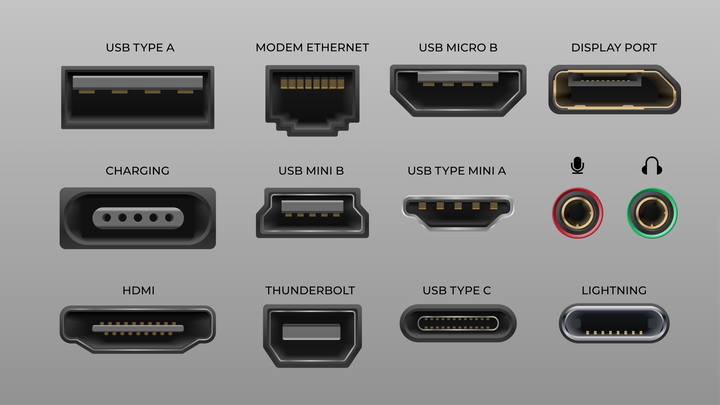
Une autre considération majeure lors de l’achat de votre ordinateur de bureau est les ports disponibles. Vous devez vous assurer qu’il dispose de suffisamment de ports pour tout ce que vous souhaitez y connecter pour une configuration de bureau parfaite. De plus, vous devrez également vous assurer que tous vos périphériques sont compatibles avec les ports disponibles sur votre tour PC.
Ethernet vs puce Wi-Fi
Demandez-vous si vous voulez ou pouvez vous connecter à Internet via un port Ethernet. Si vous pouvez vous connecter directement via un câble Ethernet, cela vous donnera les vitesses les plus rapides et les meilleures performances globales.
Cela dit, le Wi-Fi s’est considérablement amélioré au fil des ans. Donc, si vous ne parvenez pas à atteindre un port Ethernet à partir de la configuration de votre bureau, ne vous inquiétez pas. Vous devrez cependant vous assurer qu’il y a une carte Wi-Fi à l’intérieur de votre bureau pour vous permettre de vous connecter sans fil à votre routeur Wi-Fi.
Compatibilité des ports vidéo
Si vous n’achetez pas un ordinateur de bureau tout-en-un, vous achèterez un moniteur séparément de votre tour. Les moniteurs se connectent aux ordinateurs de bureau via toutes sortes de ports différents: HDMI, VGA, DisplayPort et Thunderbolt 3 sont les principales options.
Assurez-vous que le ou les moniteurs que vous choisissez sont compatibles avec votre ordinateur de bureau et capables de se connecter sans aucun adaptateur supplémentaire. Vérifiez d’abord votre tour d’ordinateur pour voir quel ou quels ports vidéo s’y trouvent, puis achetez un moniteur qui se connectera.
Entrée/sortie audio
S’il est important pour vous de pouvoir connecter vos écouteurs, vos haut-parleurs ou un microphone à votre ordinateur de bureau, assurez-vous qu’il dispose de ports d’entrée/sortie audio disponibles.
Ports USB
Enfin, vous devrez déterminer le nombre de ports USB dont vous avez besoin pour connecter vos périphériques et éventuellement des clés USB ou tout autre périphérique USB. Il existe différents types de ports USB, bien que les plus courants que vous verrez sur un ordinateur de bureau soient USB-A et USB-C.
Les ports USB-A incluent les ports USB 2.0 et USB 3.2 ; vous utilisez généralement ces ports pour brancher votre clavier, une souris sans fil, un microphone ou d’autres périphériques. Selon le degré d’avancement de vos périphériques, ils peuvent avoir une connexion de port USB-C.
Assurez-vous simplement que le PC de bureau que vous achetez dispose de suffisamment de ports pour connecter tout ce que vous voulez.
Bien que ce soit beaucoup à considérer, j’espère que vous avez une meilleure compréhension du genre de choses à rechercher lors de l’achat d’un nouvel ordinateur de bureau.