
Kõik, mida vajate oma M1 MacBooki mitme monitori käitamiseks
Apple
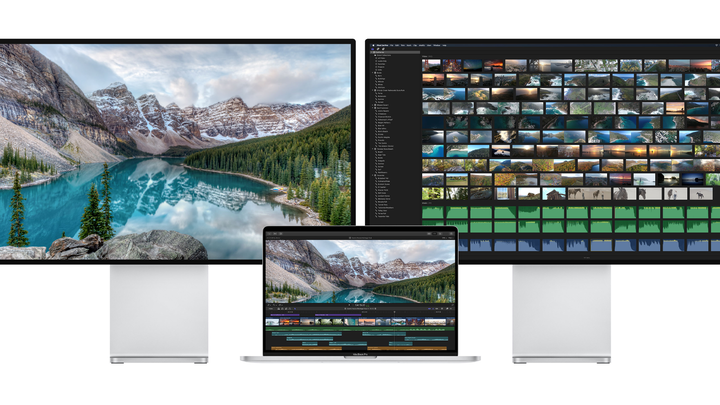
Apple’i M1 MacBook Air ja MacBook Pro on täis üllatusi, kuigi nende piiratud monitori tugi on üks üllatus, mida keegi ei oodanud. Õnneks ei jää te elama ainult ühe lauaarvuti monitoriga. Siin on kõik, mida vajate kahe või enama välise kuvari kasutamiseks oma M1 MacBookiga.
Kasutame tarkvara nimega DisplayLink, et lisada teie M1 MacBookile kuni kuus välist monitori. See lahendus töötab hästi ja ei kahjusta M1 MacBooki kiirust. Lisaks kohtleb teie Mac DisplayLinki kaudu ühendatud monitore nagu kõiki muid väliseid monitore, nii et saate juhtida kõike süsteemieelistuste ja mitte mõne tüütu rakenduse kaudu. DisplayLink töötab ka siis, kui teie MacBook on suletud – see on mõnel inimesel mure, kui nad sellest lahendusest esimest korda kuulevad.
Sellegipoolest mõjutab DisplayLink protsessori kasutamist vähe ja macOS-i funktsioon „Unlock With Apple Watch" ei tööta, kui DisplayLink on lubatud. Kuigi see lahendus töötab täna, võib tulevane macOS-i värskendus DisplayLinki toe ajutiselt katkestada. Jätke see alles pidage meeles, kui näete selles juhendis mõnda hinda!
Ostke DisplayLinki dokkimisjaam või adapter
Dell, StarTech
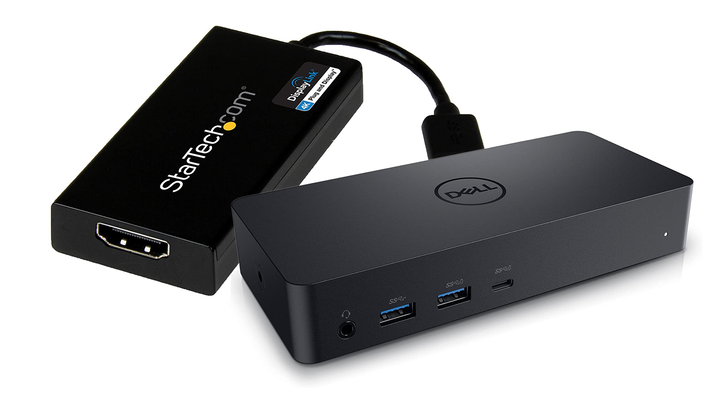
Enne DisplayLinki allalaadimist peaksite ostma DisplayLinkiga ühilduva dokkimisjaama või USB-adapteri. See riistvara on kallis, kuid see on DisplayLinki jaoks vajalik, mis võib panna teid mõtlema rohkem kui ühe välise monitori kasutamisele MacBookiga.
Kui otsustate DisplayLinki dokkimisjaama või adapterit mitte osta, kaaluge sülearvuti tõusutoru ja HDMI-väljundiga USB-C jaoturi kasutamist, et luua ajutine "kahe monitori" seadistus.
Puhta 4+ monitori seadistuste jaoks: dokkimisjaamad
Mõnel USB-C Thunderbolt 3 dokkimisjaamal on sisseehitatud DisplayLinki funktsioon, mis võimaldab ühendada MacBookiga mitu välist monitori ilma täiendavate donglite või adapteriteta. Lihtsalt käivitage DisplayLinki tarkvara, kasutage tavapäraselt HDMI- või DisplayPort-kaableid ja asuge tööle.
Enamik inimesi, kes soovivad oma MacBookis kasutada 4 või enamat välist monitori, peaksid kasutama Delli universaalset dokkimisjaama. Mitte sellepärast, et see oleks parim DisplayLinki dokk, vaid sellepärast, et see on teie raha jaoks parim pauk. Delli universaalne dokkimisjaam toetab kuni nelja välist kuvarit (üks loomulik, kolm DisplayLinki kaudu) 4K eraldusvõimega ja 65-vatise läbilaskevõimega laadimisega. Probleem on selles, et sellel dokil puudub lai portide valik, ainult 2 USB-porti, üks USB-C-port ja Etherneti pesa.
Kui te ei soovi rohkem raha kulutada, on Kensington SD4900P parem valik kui Delli universaalne dokkimisjaam. See toetab nelja 4K eraldusvõimega ekraani, teie MacBooki 60-vatist laadimist ja laia pordivalikut mitme USB-pordi, kaardilugejate ja Etherneti pesaga.
Aga mis siis, kui soovite rohkem kui nelja välist kuvarit? Sellise monitori toega DisplayLinki dokkimisjaamu pole palju ja olemasolevad maksavad liiga palju raha. Kui soovite oma M1 MacBookiga kasutada viit või kuut välist kuvarit, peate siduma Delli universaalse dokkimisjaama või Kensington SD4900P odava USB DisplayLinki adapteriga.
Parim hinna ja kvaliteedi suhe 4+ monitori jaoks
Premium valik 4+ monitori jaoks
Budget 2+ monitori seadistuste jaoks: USB DisplayLinki adapterid
Kui sa ei vaja tonni väliseid monitore, siis tasub kallis dokkimisjaam vahele jätta ja selle asemel osta USB DisplayLinki adapter. Need väikesed adapterid võivad lisada teie MacBookile kahe või kolme monitori toe palju madalama hinnaga kui täissuuruses dokkimisjaamad. Peaaegu kõik USB DisplayLinki adapterid ühendatakse teie arvutiga USB-A kaudu, seega peate ostma ka USB-C jaoturi, kui teil seda veel ei ole.
Ühe pordiga USB DisplayLinki adapterid vähendavad enamiku dokkide kulusid märkimisväärselt. Kui soovite 4K-videotuge, on StarTechi adapter teie parim valik, aga kui teile sobib HD-videoga, vaadake Wavlinki, Plugable ja Cable Creationi adaptereid, et näha, millised on kõige odavamad (neid müüakse palju). Kahe pordiga DisplayLinki adapterid maksavad natuke rohkem ja StarTechi 4K kahe pordiga adapter on üks ainukesi mõistliku hinnaga valikuid.
Ärge unustage, et teie MacBookil pole USB-A-porte, seega peate ostma USB-C-jaoturi. See jaotur pakub teie M1 loomuliku videoväljundi signaali jaoks HDMI-väljundit ja mõnda USB-A-porti teie USB DisplayPort-adapteri jaoks. Soovitan osta läbipääsulaadimisega USB-C jaoturi, nagu odav Aukey USB-C jaotur. Suuremad jaoturid, nagu VAVA 12-in-1, sobivad ideaalselt, kui soovite laiemat pordivalikut või puhtama välimusega seadistust. (Ilma läbilaadimiseta USB-C-jaotur töötab ka siis, kui teil juhtub selline lebama.)
Ükskõik millise USB-C-jaoturi te lõpuks ostate, veenduge, et sellel oleks HDMI-port. Vastasel juhul on teil DisplayLinki USB-videoväljund, kuid te ei saa kuidagi kasutada oma MacBooki loomulikku videoväljundi signaali!
Laadige alla uusim DisplayLinki tarkvara

DisplayLink
Kui olete DisplayLinki dokkimisjaama või adapteri seadistanud, laadige alla uusim DisplayLinki tarkvara. DisplayLink küsib installimise ajal ekraani salvestamise luba – ärge muretsege, see võimaldab tarkvaral lihtsalt väliseid kuvasid renderdada.
Kui installimine on lõppenud, ilmub ekraani ülaosas menüüribale DisplayLinki ikoon. Sellel ikoonil klõpsates kuvatakse enamasti tühi aken, kuna kogu DisplayLinki monitori haldamine toimub MacOS-i süsteemieelistuste kaudu. Siiski peaksite võtma aega, et märkida DisplayLinki aknas ruut "käivita rakendus automaatselt", et tarkvara käivitamisel lubada.
DisplayLinki doki või adapteri kaudu MacBookiga ühendatud välised monitorid peaksid automaatselt tööle hakkama. Need toimivad nagu kõik macOS-i välised monitorid, toetades täielikult virtuaalseid töölaudu ja Mission Controli ülevaatesüsteemi. Kui teie DisplayLinkiga ühendatud monitorid ei tööta, proovige kõik uuesti ühendada või lähtestada Mac.
Mõned jaoturid ja dokkimisjaamad vajavad täielikuks funktsionaalsuseks välist toidet, nii et kui teil on probleeme väliste monitoride tööle panemisega, kontrollige veel kord, et teie jaotur või dokk on ühendatud kaasasoleva toiteallika või USB-C-kaabliga pistikupessa.. Kui kasutate DisplayLinki USB-adapterit, veenduge, et see oleks ühendatud jaoturi või doki USB 3.0 porti (sinine).
Hallake oma kuvasid süsteemieelistuste kaudu
Andrew Heinzman
Kui teie välised monitorid töötavad ideaalselt, siis olete valmis. Kuid tõenäoliselt peate oma kuvade ümberkorraldamiseks ja mõne monitori eelistuse kohandamiseks võtma mõne minuti.
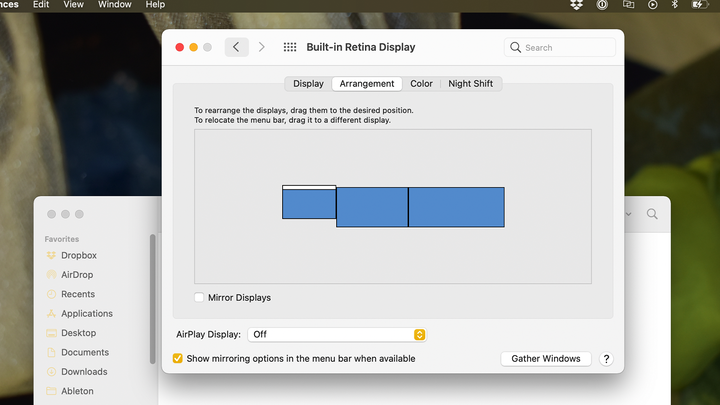
Alustuseks avage System Preferences, klõpsake suvandit Kuvad ja minge vahekaardile Arrangement. Peaksite nägema võimalust ekraanide ümberkorraldamiseks mis tahes soovitud suunas (paremalt vasakule, üles ja alla jne). Samuti saate valida, millisel kuval teie menüüriba kuvatakse, ja lubada selliseid valikuid nagu ekraani peegeldamine. Teie MacBook peaks neid eelistusi meeles pidama iga kord, kui ühendate oma välised kuvarid.
Kui kasutate rakendust Spaces virtuaalsete töölaudade jaoks, on nüüd ka hea aeg näppida oma süsteemieelistuste menüü Mission Control kallal. Kui keelate valiku „Ruumide automaatne ümberkorraldamine viimase kasutuse põhjal”, sunnib teie ruumid jääma kindlasse järjekorda, selle asemel et end pidevalt ümber korraldada. See on kasulik, kui tegemist on mitme ekraaniga. Muud valikud, nagu „Kuvajatel on eraldi ruumid”, võivad samuti olla kasulikud, kui kasutate Spaces mitme monitoriga.
DisplayLinki kaudu ühendatud välised monitorid jätkavad tööd ka pärast MacBooki sulgemist, nii et kui kõik on seadistatud, võite end tagasi lükata. Kui teie välised monitorid näevad välja nagu jamad, andke neile üks minut soojenemiseks ja proovige neid kalibreerida. Võite kasutada ka valmis värviprofiile, et jätta vahele ekraani käsitsi kalibreerimise valulik protsess.